
Deskferry 편집 가이드
새 복사가 밀어낸 텍스트를 Mac에서 되찾는 법
실제로 갖고 있을 만한 곳들을 하나씩 확인해 보세요. 어느 지점에서는 그만 찾는 것도 합리적입니다.
URL 하나를 복사했더니, 1초 전에 클립보드에 있던 문단이 함께 사라졌습니다. Paste를 다시 눌러도 돌아오지 않습니다. 시스템 클립보드는 한 번에 하나만 담고, 새 복사가 그 자리를 차지했으니까요.
복구는 다른 무언가가 그걸 기록해 두었거나, 원래 텍스트가 여전히 닿을 수 있는 곳에 있느냐에 달려 있습니다. 아래는 시도해 볼 만한 순서와, 그만 찾아도 되는 지점을 정리한 것입니다.
맥 복사한 텍스트 복구: 이미 돌아가고 있던 기록부터 확인하기
macOS Tahoe 26 이상에서는 Command-Space로 Spotlight를 열고 Command-4로 Clipboard로 전환한 뒤, 확실히 기억나는 단어 한두 개로 검색하세요. 일치하는 항목을 선택해 Command-C를 누르고, 필요한 곳에 붙여넣으세요. 이건 복사하기 전에 클립보드 기록이 이미 켜져 있었을 때만 도움이 됩니다. 지금 켜면 그 순간부터 기록됩니다.
Deskferry가 이미 기록하고 있었다면, 메뉴 막대에서 History를 열고 그 문단에서 확실한 단어 하나를 Search all history에 입력하세요. 처음에는 All에 그대로 두세요. 주소나 전화번호는 Text가 아니라 Contact Info로 분류되어 있을 수 있으니까요. 검색은 저장된 텍스트, 연락처 필드, 파일 이름, 폴더 이름을 다루며 이 Mac만 살펴봅니다. 요약을 읽어 맞는 항목인지 확인한 뒤, 열어서 전체 접근이 가능한 곳에서 복사하세요.
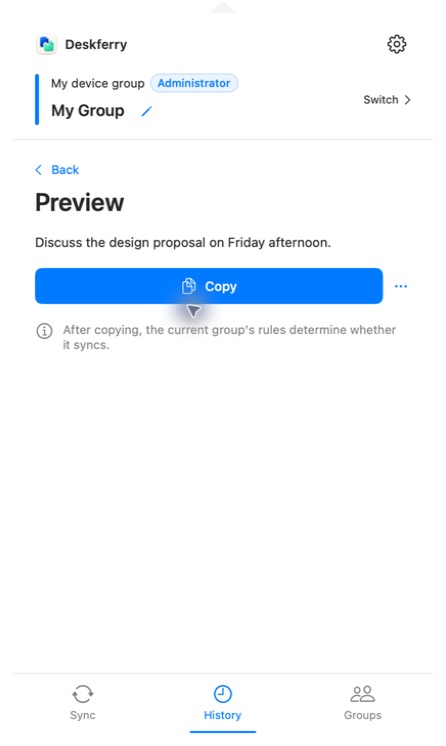
사라진 문단 전체가 아니라 기억에 남는 단어 하나로 검색하세요. 긴 문자열은 저장된 것과 정확히 일치하는 경우가 드뭅니다. 아무것도 나오지 않으면 결론 내리기 전에 유형 필터를 모두 지워 보세요. 복사하기 전에 미리보기의 문구를 확인하고, 되찾은 텍스트가 지금 작업 중인 것을 덮어쓰지 않도록 먼저 임시 문서에 붙여넣으세요. 일치하는 요약이 있다는 건 항목이 존재한다는 뜻일 뿐, 전체 본문에 접근할 수 있다는 약속은 아닙니다.
복사할 수 없는 일치가 항상 결제 이유는 아닙니다
문단을 찾는 것과 그것을 통째로 꺼낼 수 있는 것은 서로 다른 문제입니다. 어떤 Deskferry 요금제든 이 Mac에 남아 있는 기록 전체를 검색합니다. 무료는 검색이나 필터를 적용하기 전에 모든 유형을 통틀어 매겨진 전체 최신 20건을 열고 복사하므로, 그보다 오래된 일치 항목은 고정된 요약만 보여 주고 Copy 버튼을 눌러도 클립보드에 쓰이는 대신 업그레이드 안내가 뜹니다. Pro나 Max는 전체 텍스트를 열어 주지만, 그 항목이 아직 남아 있을 때만 그렇습니다.
이건 어떤 기록 도구든 마찬가지인 정직한 한계이며, 돈을 쓰기 전에 분명히 말해 둘 만합니다. 오늘 설치하면 오늘부터의 기록이 쌓이기 시작합니다. 아무것도 기록하지 않던 지난주에 덮어써진 클립보드는 읽어낼 수 없습니다. 검색 역시 삭제되었거나 애초에 기록되지 않았거나 민감 자리 표시자로 보류된 본문은 복구하지 못하며, 요금제를 올려도 이 사실은 바뀌지 않습니다.
그 텍스트가 나온 곳으로 돌아가기
종종 원본은 여전히 닿을 수 있는 곳에 있고, 이것이 가장 자주 성공하는 확인 방법입니다. 페이지가 열려 있다면 그 구절을 다시 선택하세요. 닫았다면 제목이나 도메인으로 브라우저 기록을 뒤져 보세요. 메일, 채팅, 문서라면 기억나는 구절과 대략적인 시간으로 그 앱 안에서 직접 검색하세요. 이런 앱들은 기억으로 다시 쓰는 것보다 텍스트를 더 빨리 찾아 줍니다.
잃어버린 것이 복사본이 아니라 문서 안의 편집 내용이었다면 그건 완전히 다른 복구입니다. 그 앱의 Undo, 자동 저장, 버전 기록을 써 보세요. 이런 기능은 파일에 대한 변경 내용을 복원할 뿐, 클립보드를 거쳐 간 것에 대해서는 아무것도 갖고 있지 않습니다.
다음번을 위한 되돌아갈 길 마련해 두기
이런 일이 계속 생긴다면, 해결책은 미리 기록해 두는 무언가를 갖추는 것입니다. Deskferry는 macOS 14 이상에서 로컬로 이를 해 줍니다. 저장된 텍스트, 연락처 필드, 파일 이름, 폴더 이름까지 검색하고, 유형별 미리보기와 직접 조정하는 보존 설정, 여러분의 Mac끼리 선택적으로 쓰는 LAN 동기화까지 갖추고 있습니다. 그러면 어렴풋이 기억하는 구절 하나만으로도, 그날 오후의 탭을 모두 다시 열지 않고 남아 있는 복사본을 찾을 수 있습니다. 다만 켠 순간부터, 그리고 복사한 그 Mac에서만 기록됩니다.
기록 설정하기 이후에는 무해한 문단 두 개로 시험해 보세요. 둘 다 복사한 다음, 첫 번째를 다시 복사할 수 있는지 확인하는 식으로요. 그리고 한 달 뒤에도 필요할 것 같은 것은 메모나 문서에 옮겨 두세요. 클립보드 기록은 원래 임시적으로 설계되어 있어서, 용량이나 만료 설정이 결국 그것을 지우게 됩니다.
공식 참고 자료
Apple 기능 자료는 2026년 9월 16일 확인했습니다. Deskferry는 Apple과 독립된 소프트웨어입니다.
자주 묻는 질문
궁금한 점에 대한 답변
Command-V를 두 번 누르면 이전 복사본으로 순환되나요?
아니요. Paste는 몇 번을 누르든 지금 클립보드에 있는 것을 돌려줍니다. 이전 항목을 다시 쓰려면 기록 목록에서 다시 복사하거나, 원래 출처에서 다시 찾아야 합니다.
기록이 켜지기 전에 복사한 텍스트도 되찾을 수 있나요?
그 기록에는 남아 있지 않으므로 불가능합니다. 원본 문서나 페이지, 메시지를 확인하거나, 그 당시 이미 작동 중이던 다른 기록 도구를 확인하세요. Deskferry를 설치하거나 요금제를 올려도 그것을 되살려 주지는 않습니다.
눈에 보이는 결과인데 왜 업그레이드를 요구하나요?
Deskferry Free는 남아 있는 요약을 모두 검색하지만, 전체 열람과 복사는 전체 최신 20건까지만 다룹니다. 순위가 검색보다 먼저 적용되므로, 일치한다고 해서 오래된 항목이 그 범위 안으로 옮겨 오지는 않습니다.
문구가 하나도 기억나지 않으면 어떻게 하나요?
검색어를 지우고 복사했던 그 Mac에서 시간과 유형으로 훑어보세요. 그래도 없다면 애초에 기록이 존재하지 않는 것이고, 원본 출처만이 남은 길입니다. 검색은 삭제된 본문이나 민감 자리 표시자를 복구하지 못합니다.
가이드
다음으로 읽을 가이드
Deskferry
다음 단계도 간단하게.
다른 Mac에서 이어서 작업하고, 파일을 건네거나, 이전 복사 내용을 찾으세요.
macOS 14 이상 · 기록은 Mac 한 대로 사용 · 동기화에는 서로 접근 가능한 LAN 필요
