
Guia editorial Deskferry
Como recuperar um texto copiado no Mac depois de uma cópia nova substituir
Percorra os lugares que talvez ainda guardem aquilo. Existe um ponto em que é justo parar de procurar.
Você copiou uma URL, e o parágrafo que estava no clipboard um segundo antes foi junto. Apertar Paste de novo não traz de volta — o clipboard do sistema guarda um item, e a cópia nova tomou o lugar.
Recuperar depende de outra coisa já ter guardado uma cópia, ou do texto original ainda estar em algum lugar acessível. Abaixo está a ordem que vale tentar, e o ponto em que é justo parar de procurar.
Como recuperar texto copiado no Mac com um histórico que já estava rodando
No macOS Tahoe 26 ou posterior, abra o Spotlight com Command-Space, mude para Clipboard com Command-4 e pesquise uma ou duas palavras de que você tenha certeza. Selecione a correspondência, pressione Command-C, depois cole onde precisar. Isso só ajuda se o histórico de clipboard já estava ativado antes de você fazer a cópia — ativar agora registra daqui para frente.
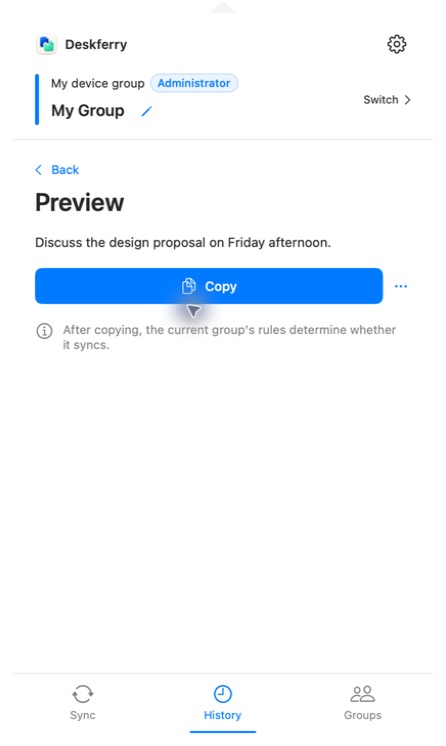
Se o Deskferry já estava registrando, abra History pelo menu bar e digite uma palavra bem específica do trecho em Search all history. Fique em All no começo, porque um endereço ou telefone pode estar em Contact Info em vez de Text. A busca cobre texto salvo, campos de contato, nomes de arquivo e de pasta, e olha só para este Mac. Leia o resumo para confirmar que é o registro certo, depois abra e copie onde o acesso completo se aplicar.
Pesquise uma única palavra memorável, em vez do parágrafo inteiro que sumiu, já que uma string longa raramente bate com o que foi guardado. Se nada voltar, limpe qualquer filtro de tipo antes de concluir qualquer coisa. Confira o texto na prévia antes de copiar, e cole primeiro num documento de rascunho para o texto recuperado não sobrescrever o que você está trabalhando. Um resumo compatível diz que o registro existe. Não promete que o corpo completo está disponível para você.
Uma correspondência que você não consegue copiar não é sempre motivo para pagar
Achar o trecho e conseguir extrair tudo são perguntas separadas. Todo plano do Deskferry pesquisa todos os registros retidos no Mac. O Free abre e copia os 20 mais recentes globalmente, ranqueados entre todos os tipos antes de aplicar sua busca ou filtro, então um resultado antigo mostra um resumo fixo e o botão Copy dele abre um convite para upgrade em vez de escrever no clipboard. Pro ou Max libera o texto completo — mas só enquanto aquele registro ainda estiver retido.
Esse é o limite honesto de qualquer ferramenta de histórico, e vale dizer isso claramente antes de você gastar dinheiro. Instalar uma hoje constrói um registro a partir de hoje. Ela não consegue ler um clipboard que foi sobrescrito semana passada, quando nada estava guardando uma cópia. Uma busca também não consegue restaurar um corpo que foi apagado, nunca foi registrado, ou ficou retido como placeholder sensível, e fazer upgrade de plano não muda nada disso.
Volte para de onde o texto veio
Muitas vezes o original ainda está ao alcance, e essa é a checagem que mais costuma funcionar. Se a página ainda está aberta, selecione o trecho de novo. Se você fechou, procure no histórico do navegador pelo título ou pelo domínio. Para e-mail, chat e documentos, pesquise dentro do próprio app usando uma frase que você lembre e um horário aproximado — esses apps acham texto mais rápido do que você reescreve de memória.
Se o que você perdeu foi uma edição dentro de um documento, e não uma cópia, é um conserto totalmente diferente. Tente o Undo do app, o autosave ou o histórico de versões dele. Isso restaura mudanças num arquivo e não guarda nada sobre o que passou pelo clipboard.
Deixe um caminho de volta para a próxima vez
Onde isso continua acontecendo, o conserto é ter algo registrando antes do fato. O Deskferry faz isso localmente no macOS 14 ou posterior, com busca por texto salvo, campos de contato, nomes de arquivo e de pasta, prévias por tipo, configurações de retenção que você controla, e sincronização opcional em LAN entre seus próprios Macs. Uma frase meio lembrada já basta para achar uma cópia retida sem reabrir cada aba daquela tarde. Ele ainda registra só a partir do momento em que você o liga, e só no Mac onde você copiou.
Depois de configurar o histórico, teste com dois trechos inofensivos: copie os dois, depois tente copiar de novo o primeiro. E qualquer coisa que você ainda vai querer daqui a um mês pertence a uma nota ou um documento, porque o histórico de clipboard é temporário por design, e configurações de capacidade ou expiração vão acabar limpando ele.
Fontes oficiais
Referências de funções da Apple consultadas em 16 de setembro de 2026. O Deskferry é independente da Apple.
Perguntas frequentes
Respostas às suas dúvidas
Apertar Command-V duas vezes alterna entre cópias anteriores?
Não. Paste devolve o clipboard atual quantas vezes você apertar. Para reutilizar um item anterior, você precisa copiá-lo de novo a partir de uma lista de histórico, ou achá-lo de novo na fonte original.
Dá para recuperar texto copiado antes de o registro ser ligado?
Não a partir desse histórico, que não tem registro dele. Confira o documento, a página ou a mensagem original, ou outro histórico que já estava ativo na época. Instalar o Deskferry, ou fazer upgrade de plano, não reconstrói isso.
Por que um resultado que eu consigo ver pede para eu fazer upgrade?
O Deskferry Free pesquisa todo resumo retido, enquanto a visualização e a cópia completas cobrem os 20 registros mais recentes globalmente. Como o ranking é aplicado antes da sua busca, uma correspondência não consegue mover um registro antigo para dentro dessa janela.
E se eu não lembrar nada do texto exato?
Limpe a busca e navegue por horário e tipo no Mac onde você copiou. Se ainda assim não estiver lá, nenhum registro existe e a fonte original é o único caminho. A busca não recupera corpos apagados ou placeholders sensíveis.
Guias
Sua próxima leitura útil
Histórico da área de transferência neste Mac: ache uma cópia antiga
Copiar a próxima coisa não deveria custar a anterior.
Ler o guiaHistórico local da área de transferênciaComo ver histórico da área de transferência no Mac e copiar um item de novo
Se a cópia de ontem ainda existe foi decidido ontem, não agora.
Ler o guiaHistórico local da área de transferênciaQuanto tempo o histórico de clipboard fica guardado no Mac, e o que você decide
Regras de armazenamento decidem o que sobrevive. Regras de acesso decidem o que você pode abrir. Duas coisas diferentes.
Ler o guiaDeskferry
O próximo passo pode ser simples.
Continue em outro Mac, passe um arquivo ou encontre uma cópia anterior.
macOS 14+ · Um Mac basta para o histórico · Rede local acessível para sincronizar
