
Deskferry oficial
Quanto tempo o histórico de clipboard fica guardado no Mac, e o que você decide
Regras de armazenamento decidem o que sobrevive. Regras de acesso decidem o que você pode abrir. Duas coisas diferentes.
Várias configurações parecem responder à mesma pergunta — quanto eu guardo? — mas puxam alavancas completamente diferentes. Entender isso evita duas decepções comuns: desligar o registro achando que os registros antigos foram junto, ou pagar por um plano esperando que um conteúdo que a limpeza já removeu volte.
O registro só controla o que chega daqui para frente
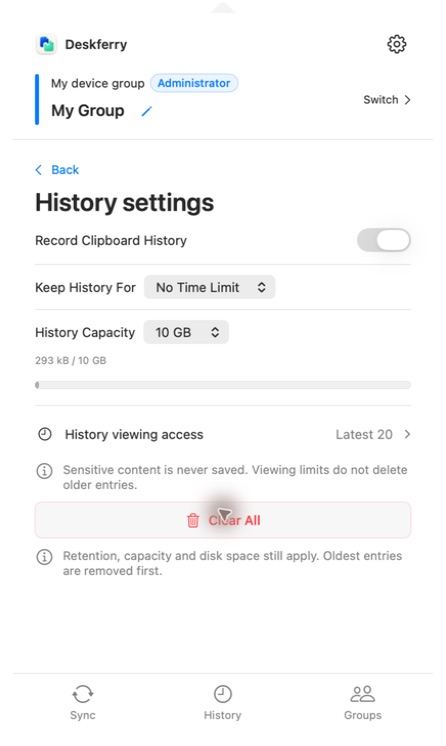
Record Clipboard History decide se itens recém-copiados ou recebidos são escritos no histórico deste Mac. Desligue e nada novo é adicionado, enquanto tudo que já está guardado continua exatamente onde estava. Apagar conteúdo guardado é uma ação separada, que você precisa fazer de propósito.
De fábrica, o registro vem ligado, a capacidade é 10 GB e não há limite de tempo. Esses padrões servem para a maioria das pessoas, mas são ajustáveis. Se você costuma copiar imagens ou arquivos grandes, dê uma olhada de vez em quando no espaço que o histórico está usando, em vez de esperar registros antigos começarem a sumir.
Quanto tempo o histórico de clipboard fica guardado no Mac: dois tetos separados
Keep History For define a condição de tempo. History Capacity define o limite de armazenamento. Proteção de espaço em disco e qualquer limpeza manual agem em cima dos dois. Sempre que uma dessas regras é acionada, os registros mais antigos saem primeiro.
Então No Time Limit não é o mesmo que armazenamento ilimitado. Ele remove o calendário, não o teto.
Navegar, acesso completo e retenção respondem a perguntas diferentes
Todo plano navega e pesquisa resumos e miniaturas de todo registro ainda retido neste Mac, e a busca olha texto salvo, campos de contato, nomes de arquivo e de pasta. É no Free que a visualização e a cópia completas param, nos 20 registros mais recentes globalmente. Esse ranking é global, entre todos os tipos, e é calculado antes de qualquer busca ou filtro de tipo rodar, e placeholders de itens sensíveis ou não salvos ocupam posições nele. Por isso, achar um item antigo numa busca nunca o promove para dentro da janela do Free.
Pro e Max removem o limite de quantidade para registros ainda retidos. Fazer downgrade depois não apaga nada: essas entradas continuam na lista e continuam pesquisáveis em forma de resumo, sob as mesmas regras de retenção e limpeza de antes. E o direito de sincronização do administrador de um grupo não substitui o seu próprio plano, porque ele não libera o acesso pessoal completo ao histórico de um membro.
Ajuste conforme o quanto você realmente olha para trás
Para endereços e trechos do mesmo dia, ajuste o período pelo seu hábito real, não pelo maior número disponível. Se você reutiliza imagens e arquivos, capacidade e espaço livre em disco importam muito mais que o calendário. De qualquer jeito, ativos de projeto pertencem a pastas de projeto ou a um backup. O histórico é uma camada de conveniência, não um arquivo permanente.
- Abra as configurações de History e decida primeiro se quer o registro ligado.
- Defina Keep History For e History Capacity, depois leia o indicador de uso para ver onde você realmente está.
- Volte depois de uma semana de trabalho normal e confira se os registros que você esperava achar ainda estão lá. Não deduza a retenção pelo nome do plano.
Um ponto de partida sensato: descubra até onde você realmente volta, ajuste o limite de tempo e a capacidade em torno disso, e mantenha ativos insubstituíveis nas próprias pastas. Antes de baixar a capacidade, resgate qualquer coisa que você não consiga obter de novo — a limpeza que vem em seguida pode remover conteúdo antigo, e subir o limite depois não traz nada de volta. Confira a lista depois de qualquer mudança, em vez de presumir que um plano pago preserva tudo.
Saiba o alcance antes de limpar qualquer coisa
Clear All é mais amplo do que parece. Ele remove todo registro local retido — incluindo entradas escondidas no momento pela sua busca ou filtro de tipo, e as mais antigas cujo acesso completo está restrito — e não tem como desfazer. O guia de limpeza mostra a diferença entre apagar o histórico guardado e simplesmente substituir o que está no clipboard agora.
Perguntas frequentes
Respostas às suas dúvidas
Comprar Pro ou Max traz de volta conteúdo que a limpeza removeu?
Não. Pro e Max liberam a visualização e a cópia completas de registros ainda retidos. Tudo que o tempo, a capacidade ou uma limpeza manual já removeram se foi, e essas regras continuam valendo depois do upgrade.
No Time Limit é o mesmo que guardar tudo para sempre?
Não. Isso só desliga a expiração por data, e nada além disso. Capacidade, proteção de espaço em disco e limpeza manual continuam valendo, então qualquer coisa que você realmente precise pertence a um documento ou um backup.
Abrir um item antigo na busca protege ele da limpeza?
Não. A busca encontra o que está retido. Não é um fixar, um favorito ou um backup. Se um item importa, salve uma cópia independente dele em outro lugar.
O que fazer antes de baixar a capacidade?
Mova antes qualquer coisa que ainda precise para um destino permanente. Uma capacidade menor pode disparar a remoção de itens antigos na hora, e subir o número de novo depois não os recupera.
Meu administrador de grupo controla quanto histórico eu posso abrir?
Não. O plano do administrador cobre os direitos de sincronização do grupo, não o seu acesso pessoal a registros antigos. Todo plano navega e pesquisa resumos retidos, enquanto o seu próprio plano decide a visualização e a cópia completas além dos 20 registros mais recentes globalmente.
Guias
Sua próxima leitura útil
Histórico da área de transferência neste Mac: ache uma cópia antiga
Copiar a próxima coisa não deveria custar a anterior.
Ler o guiaHistórico local da área de transferênciaLimpe o histórico de clipboard no Mac, e a cópia que está nele agora
Limpar uma lista nunca limpa a outra, e nenhuma das duas alcança o que você já colou.
Ler o guiaHistórico local da área de transferênciaHistórico de imagens e arquivos copiados no Mac: traga o material de volta
Recuperar a imagem certa para um projeto, não só uma frase de antes.
Ler o guiaDeskferry
O próximo passo pode ser simples.
Continue em outro Mac, passe um arquivo ou encontre uma cópia anterior.
macOS 14+ · Um Mac basta para o histórico · Rede local acessível para sincronizar
