
Deskferry oficial
Cuánto tiempo guarda el historial de portapapeles en Mac, y qué decides tú
Las reglas de almacenamiento deciden qué sobrevive. Las reglas de acceso deciden qué puedes abrir. Dos cosas distintas.
Varios ajustes parecen respuestas a la misma pregunta, ¿cuánto guardo?, mientras mueven palancas completamente distintas. Tenerlos claros te ahorra dos decepciones habituales: desactivar el registro y suponer que las entradas antiguas se fueron con él, o pagar un plan esperando que vuelva contenido que la limpieza ya había quitado.
El registro solo gobierna lo que llega a partir de ahora
Record Clipboard History decide si los elementos recién copiados o recibidos se escriben siquiera en el historial de este Mac. Desactívalo y no se añade nada nuevo, mientras que todo lo ya guardado se queda exactamente donde estaba. Borrar contenido guardado es una acción separada que tienes que hacer a propósito.
De fábrica, el registro está activado, la capacidad es de 10 GB, y no hay límite de tiempo. Esos valores por defecto le sirven a la mayoría, pero son tuyos para cambiar. Si copias imágenes o archivos grandes de forma habitual, échale un vistazo de vez en cuando al espacio que usa el historial en vez de esperar a que las entradas antiguas empiecen a desaparecer.
Cuánto tiempo guarda el historial de portapapeles en Mac: dos límites separados
Keep History For fija la condición de tiempo. History Capacity fija el límite de almacenamiento. La protección de espacio en disco y cualquier cosa que borres a mano actúan encima de los dos. Cada vez que una de estas reglas se activa, las entradas más antiguas son las primeras en desaparecer.
Así que No Time Limit no es lo mismo que almacenamiento ilimitado. Quita el calendario, no el techo.
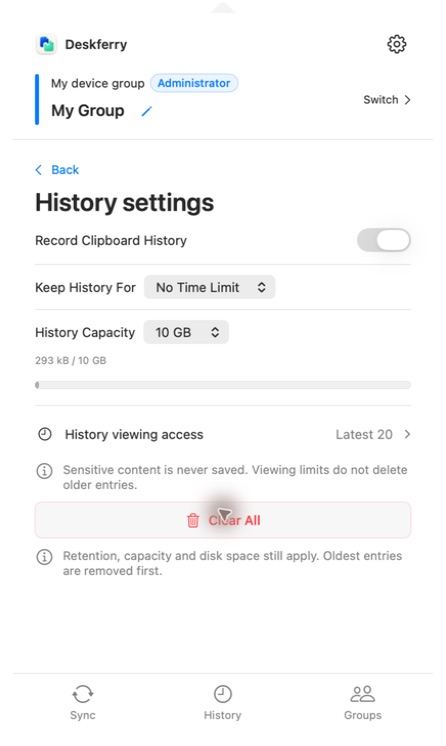
Explorar, acceso completo y retención responden a preguntas distintas
Cualquier plan puede explorar y buscar resúmenes y miniaturas de todo registro que este Mac todavía retenga, y la búsqueda revisa texto guardado, campos de contacto, nombres de archivo y nombres de carpeta. Free es donde se detienen la vista y copia completas, en los 20 más recientes a nivel global. Ese orden es global entre todos los tipos y se calcula antes de que corra cualquier búsqueda o filtro de tipo, y los marcadores de elementos sensibles o no guardados ocupan posiciones en él. Por eso encontrar un elemento antiguo en una búsqueda nunca lo asciende a la ventana gratuita.
Pro y Max quitan el límite de cantidad para los registros que sigan retenidos. Bajar de plan después no borra nada: esas entradas se quedan en la lista y se siguen pudiendo buscar en forma de resumen, bajo las mismas reglas de retención y limpieza de siempre. Y el permiso de sincronización de un administrador de grupo no sustituye a tu propio plan, porque no desbloquea el acceso completo al historial personal de ningún miembro.
Ajústalo a cuánto retrocedes de verdad
Para direcciones y fragmentos del mismo día, ajusta el período a tu hábito real en vez de al número más grande disponible. Si reutilizas imágenes y archivos, la capacidad y el espacio libre en disco importan mucho más que el calendario. En cualquier caso, los recursos de un proyecto pertenecen a carpetas de proyecto o a una copia de seguridad. El historial es una capa de comodidad, no un archivo definitivo.
- Abre los ajustes de History y decide primero si quieres el registro activado siquiera.
- Configura Keep History For y History Capacity, y después lee el indicador de uso para ver dónde estás de verdad.
- Vuelve después de una semana de trabajo normal y comprueba si las entradas que esperabas encontrar siguen ahí. No des por hecha la retención a partir del nombre de un plan.
Un punto de partida sensato: averigua cuánto retrocedes de verdad, ajusta el límite de tiempo y la capacidad en torno a eso, y guarda los recursos irremplazables en sus propias carpetas. Antes de bajar la capacidad, rescata cualquier cosa que no puedas volver a obtener; la limpieza que sigue puede quitar contenido antiguo, y subir el límite después no lo va a traer de vuelta. Revisa la lista tras cualquier cambio en vez de suponer que un plan de pago lo conserva todo.
Conoce el alcance antes de borrar nada
Clear All es más amplio de lo que parece. Quita todo registro local retenido, incluidas las entradas que en ese momento oculta tu búsqueda o tu filtro de tipo, y las antiguas cuyo acceso completo está restringido, y no se puede deshacer. La guía de limpieza recorre la diferencia entre borrar el historial guardado y simplemente reemplazar lo que hay ahora mismo en el portapapeles.
Preguntas frecuentes
Respuestas a tus preguntas
¿Comprar Pro o Max trae de vuelta contenido que la limpieza quitó?
No. Pro y Max desbloquean la vista y copia completas de registros que sigan retenidos. Lo que el tiempo, la capacidad o una limpieza manual ya hayan quitado ha desaparecido, y esas reglas siguen funcionando después de que mejores de plan.
¿No Time Limit es lo mismo que guardarlo todo para siempre?
No. Solo desactiva la caducidad por fecha y nada más. La capacidad, la protección de espacio en disco y la limpieza manual siguen aplicando, así que lo que de verdad necesites pertenece a un documento o a una copia de seguridad.
¿Abrir una entrada antigua en la búsqueda la protege de la limpieza?
No. La búsqueda encuentra lo que está retenido. No es un anclaje, ni un favorito, ni una copia de seguridad. Si una entrada te importa, guarda una copia independiente de ella en otro sitio.
¿Qué debería hacer antes de bajar la capacidad?
Mueve primero cualquier cosa que todavía necesites a un destino permanente. Una capacidad más pequeña puede provocar la eliminación de elementos antiguos de inmediato, y volver a subir el número después no los recupera.
¿Mi administrador de grupo controla cuánto historial puedo abrir?
No. El plan del administrador cubre los derechos de sincronización del grupo, no tu acceso personal a registros antiguos. Cualquier plan explora y busca resúmenes retenidos, mientras que tu propio plan decide la vista y copia completas más allá de los 20 más recientes a nivel global.
Guías
Tu próxima lectura útil
Historial de portapapeles en este Mac: encuentra una copia anterior
Copiar lo siguiente no debería costarte perder lo anterior.
Leer la guíaHistorial local del portapapelesBorra el historial de portapapeles en Mac, y la copia que hay ahora en él
Borrar una lista nunca borra la otra, y ninguna de las dos llega a lo que ya pegaste.
Leer la guíaHistorial local del portapapelesHistorial de imágenes y archivos copiados en Mac: recupera el material
Recuperar la imagen correcta para un proyecto, no solo una frase anterior.
Leer la guíaDeskferry
Un siguiente paso sencillo.
Continúa en otro Mac, pasa un archivo o recupera una copia anterior.
macOS 14+ · Un Mac basta para el historial · Red local accesible para sincronizar
