
Guía editorial de Deskferry
Borra el historial de portapapeles en Mac, y la copia que hay ahora en él
Borrar una lista nunca borra la otra, y ninguna de las dos llega a lo que ya pegaste.
"Borrar el portapapeles" abarca dos tareas distintas. A veces quieres que el próximo Paste deje de producir un número de cuenta. A veces quieres que desaparezca una lista guardada de copias anteriores. Acciones separadas, alcance separado.
Así que empieza por averiguar con qué lista estás lidiando: el historial de portapapeles de Spotlight en macOS Tahoe 26 o posterior, el historial que mantiene una app como Deskferry, o los dos si usas ambos.
Borra el portapapeles en Mac: reemplaza lo que hay ahora mismo
El portapapeles del sistema guarda un elemento, así que aquí no hay nada que borrar. Lo sobrescribes. Selecciona una palabra inofensiva en cualquier sitio y cópiala, y después pégala en un documento vacío para confirmar que el elemento sensible ya no es lo que sale.
Esa es toda la operación, y también su límite. Las entradas guardadas del historial no se tocan, y cualquier cosa que ya hayas pegado en un mensaje, un documento u otro dispositivo se queda exactamente donde la pusiste.
Borra el historial de portapapeles de Spotlight en macOS Tahoe 26 o posterior
Pulsa Command-Space, y después abre Clipboard con el botón junto al campo de búsqueda o con Command-4. Usa el botón More junto al campo de búsqueda y elige Clear History. Ese es el camino de limpieza propio de Apple en las versiones que incluyen la función. En Sonoma 14 o Sequoia 15 no existe esa lista, así que ahí no hay nada que borrar.
Borrar aquí no hace nada con una lista de terceros. Si Deskferry también está registrando, sus entradas viven en su propio almacén y hay que borrarlas dentro de la app. Dos herramientas significan dos limpiezas, y lo mismo vale para cualquier otra app de historial que tengas instalada.
Borrar historial de portapapeles en Mac: una entrada, o todo el registro local
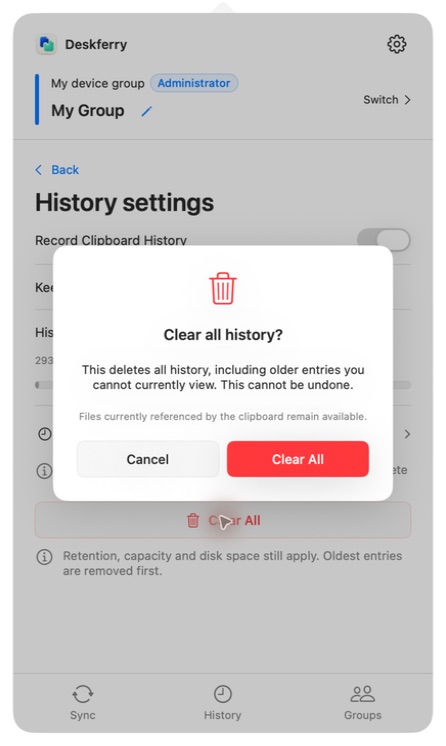
Para un solo elemento, abre History, encuentra la entrada y elige Delete en su menú de acciones. Para vaciar la lista en ese Mac, abre los ajustes de History, elige Clear All y confirma.
Clear All es más amplio de lo que se ve. Quita registros fuera de la búsqueda y el filtro de tipo actuales, incluidos los antiguos que solo podías ver como resumen o vista previa restringida, y no se puede deshacer, así que guarda antes cualquier cosa que todavía necesites. También es local: borra el historial de este Mac, no el de otro Mac. Y un archivo al que el portapapeles actual todavía apunte puede seguir siendo pegable después, por lo que el paso anterior también importa.
Detén las entradas nuevas, y después revisa tu trabajo
Desactiva Record Clipboard History en los ajustes de History de Deskferry si quieres que la lista deje de crecer. Ese interruptor solo mira hacia el futuro y deja intactas las entradas existentes, por eso borrar y desactivar son dos pasos y no uno.
Si prefieres seguir registrando pero guardar menos, ajusta el tiempo de retención y la capacidad en su lugar. El límite por defecto es 10 GB sin caducidad configurada, así que la lista va a seguir creciendo hasta que cambies eso. El material que de verdad quieres conservar pertenece a un documento o una nota, no a una lista pensada para ser temporal.
Un orden sensato para un cierre limpio: guarda en otro sitio cualquier cosa importante, borra la lista que pretendías borrar, desactiva el registro si no quieres entradas nuevas, y después copia algo inofensivo para reemplazar el portapapeles actual. Vuelve a abrir el historial y pega una vez en un documento en blanco para ver que ambos se ven como esperas. Aun así, sé preciso sobre lo que eso demuestra. Muestra que estas entradas guardadas ya no están y que el pegado actual es inofensivo. No dice nada sobre copias que sigan en correo enviado, en archivos guardados, en una copia de seguridad o en otro Mac, y no es ninguna garantía sobre lo que queda en el propio disco.
Fuentes oficiales
Referencias de funciones de Apple consultadas el 16 de septiembre de 2026. Deskferry es independiente de Apple.
Preguntas frecuentes
Respuestas a tus preguntas
¿Borrar el historial deshace el envío de un archivo que ya compartí?
No. Borrar quita entradas guardadas en este Mac. No es una recuperación remota y no borra documentos. Cualquier cosa ya enviada, recibida, guardada o pegada hay que resolverla donde sea que viva ahora.
¿Basta con desactivar el registro para quitar las entradas antiguas?
No. Solo detiene que se añadan nuevas. Borra elementos concretos, o usa Clear All, para quitar lo que Deskferry ya tiene guardado, y borra el historial de portapapeles de Spotlight por separado si también lo tienes activado.
¿Puede Deskferry Free borrar registros que no puede abrir por completo?
Sí. Clear All quita todo el historial retenido en ese Mac, incluidos los registros fuera de la ventana de acceso completo de los últimos 20, e ignora cualquier búsqueda o filtro de tipo activo. No se puede deshacer.
¿Copiar texto inofensivo hace segura una contraseña que quedó expuesta?
Reemplaza el portapapeles actual, lo cual vale la pena hacer, y eso es todo lo que hace. Las copias en una lista de historial, en documentos o en otro dispositivo no se ven afectadas. Si la contraseña quedó de verdad expuesta, cambiarla es el paso que lo resuelve.
¿Hay algún atajo que borre el portapapeles en Mac?
macOS no tiene ningún comando de menú ni atajo de teclado que vacíe el portapapeles, así que lo fiable es copiar encima algo inofensivo. Si lo quieres en un solo paso, pbcopy < /dev/null en Terminal deja el portapapeles sin nada que pegar. Ninguna de las dos elimina lo que una lista de historial ya guarda, y mientras Grabar historial del portapapeles esté activado, la copia que haces para reemplazar se convierte en una entrada más. Borrar la lista sigue siendo un paso aparte.
Guías
Tu próxima lectura útil
Historial de portapapeles en este Mac: encuentra una copia anterior
Copiar lo siguiente no debería costarte perder lo anterior.
Leer la guíaHistorial local del portapapelesCuánto tiempo guarda el historial de portapapeles en Mac, y qué decides tú
Las reglas de almacenamiento deciden qué sobrevive. Las reglas de acceso deciden qué puedes abrir. Dos cosas distintas.
Leer la guíaHistorial local del portapapelesCómo recuperar texto copiado en Mac después de que una copia nueva lo reemplace
Recorre los sitios que de verdad podrían tenerlo guardado. Hay un punto en el que es razonable parar.
Leer la guíaDeskferry
Un siguiente paso sencillo.
Continúa en otro Mac, pasa un archivo o recupera una copia anterior.
macOS 14+ · Un Mac basta para el historial · Red local accesible para sincronizar
