
Cómo funciona
Configura Deskferry, un Mac cada vez.
Primero deja funcionando un Mac. El segundo Mac es otro ejercicio aparte, y es opcional.
Empieza en un Mac: copia dos veces y recupera la primera
Nada de esta primera parte necesita un segundo Mac ni ningún emparejamiento. Instala Deskferry, ábrelo desde la barra de menús y comprueba que Record Clipboard History esté activado en los ajustes de historial. Después haz pasar dos frases inofensivas por el flujo, para ver con tus propios ojos qué se guarda y cómo se recupera.
- En cualquier documento de este Mac, copia la línea "Meeting on Friday". Copia después una segunda línea distinta; "Bring the draft" sirve.
- Abre History en Deskferry y escribe Friday en
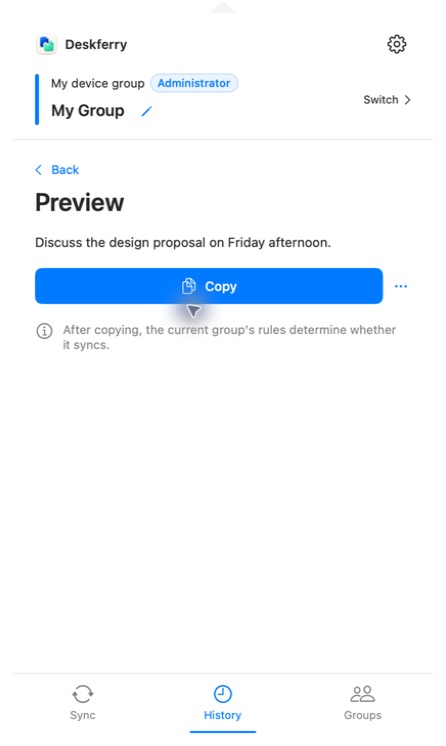
Search all history. También puedes elegir la pestaña All y localizar la primera línea por su resumen. - Abre esa entrada y elige
Copy. Pega en un documento editable de ese mismo Mac y comprueba que vuelve la línea completa "Meeting on Friday". - Ya que estás en los ajustes de History, repasa el registro, la retención y la capacidad. Cualquier plan puede explorar y buscar todos los registros retenidos en este Mac; en Free, la visualización y copia completas cubren los 20 más recientes a nivel global.
Añade un segundo Mac: invita, escribe el código, aprueba
Sigue esta parte solo cuando quieras que las copias pasen de un Mac a otro. Instala Deskferry en los dos, comprueba que cada uno corra macOS 14 o posterior y no se ponga a dormir, y ponlos en una red Wi-Fi o Ethernet a la que ambos lleguen. Permite el acceso a la red local cuando lo pida macOS; solo lo pregunta una vez, y rechazarlo te cuesta los próximos diez minutos.
- En el Mac que administrará el grupo, crea uno primero si todavía no tienes ninguno. Selecciónalo y elige
Add Macpara generar un código de seis dígitos. - En el segundo Mac, elige
Join a Group, selecciona la invitación cercana que coincide, introduce el código de seis dígitos y empareja. - El código dura 120 segundos y admite tres intentos de autenticación. Si caduca o se agotan los intentos, el administrador tiene que generar un código nuevo y usar esa nueva invitación.
- De vuelta en el Mac administrador, confirma que el dispositivo que pide unirse es el que esperabas y apruébalo.
- Selecciona el mismo grupo en los dos Mac, activa la sincronización y espera hasta que cada uno muestre al otro como conectado. Pertenecer a un grupo no es lo mismo que estar conectado a él.

Comprueba la primera copia y luego prueba con un archivo
Con los dos Mac conectados y la sincronización de texto activada, copia en el primer Mac una línea nueva y fácil de reconocer, y pégala en un documento del segundo. Compara la línea entera, no solo las primeras palabras. Si no llega nada, revisa la solución de problemas de red local. El ejercicio de un solo Mac de arriba ya funciona por sí solo, así que trata esto como una comprobación extra, no como un requisito previo.
Para un archivo, revisa primero el permiso de archivos del grupo y los interruptores de contenido, y después copia el archivo en Finder. La página Sync informa de Sending y Receiving con el progreso en bytes, y pide verificación al Mac que recibe cuando hace falta. Que la barra de progreso desaparezca no es prueba de éxito: aplica el elemento recibido, pégalo en la carpeta de Finder de destino y abre el archivo de verdad. Si la autorización se rechaza o la transferencia falla, consulta la guía de traspaso de archivos.
Sabe quién va a recibir tu próxima copia
Solo un grupo está activo en cada momento. Cambiar de grupo borra el portapapeles actual y cambia a quién le llega lo próximo que copies, mientras que tus membresías y tu historial local se quedan exactamente donde estaban. Una reconexión o una reanudación normales no repiten copias anteriores, así que haz una copia nueva en cuanto la conexión esté lista.
Preguntas frecuentes
Respuestas a tus preguntas
¿El administrador tiene que estar siempre conectado?
No hace falta que esté conectado sin parar. Una vez emparejados, los miembros se conectan directamente entre sí, así que la sincronización sigue funcionando dentro de los permisos del grupo aunque el administrador esté desconectado o trabajando en otro grupo. Lo que sí hace falta de él es que apruebe cada Mac nuevo y que mantenga el plan Pro o Max del que dependen archivos y vídeos.
Guías
Tu próxima lectura útil
Sincronizar el portapapeles entre los dos Mac que usas a diario
La dirección está en el portátil. El campo que la espera está abierto en el otro Mac. Ese salto es todo el problema.
Leer la guíaTransferir archivosTransfiere archivos entre Mac sin salir de Finder
Copia en el origen. Pega en el destino. Abre el archivo y vuelve al trabajo.
Leer la guíaHistorial local del portapapelesHistorial de portapapeles en este Mac: encuentra una copia anterior
Copiar lo siguiente no debería costarte perder lo anterior.
Leer la guíaDeskferry
Un siguiente paso sencillo.
Continúa en otro Mac, pasa un archivo o recupera una copia anterior.
macOS 14+ · Un Mac basta para el historial · Red local accesible para sincronizar
