
Come funziona
Configura Deskferry, un Mac alla volta.
Fai funzionare prima un Mac da solo. Il secondo Mac è un passaggio separato, ed è facoltativo.
Parti da un Mac solo: copia due volte, poi recupera la prima
Niente in questa prima parte richiede un secondo Mac o un abbinamento qualsiasi. Installa Deskferry, aprilo dalla barra dei menu e verifica che Record Clipboard History sia attivo nelle impostazioni di History. Poi fai passare due frasi innocue attraverso il sistema, così vedi con i tuoi occhi cosa viene registrato e come lo recuperi.
- In un documento qualsiasi su questo Mac, copia la riga "Meeting on Friday". Poi copiane una seconda, diversa — va bene anche "Bring the draft".
- Apri History in Deskferry e digita Friday nel campo
Search all history. Puoi anche selezionare la scheda All e individuare la prima riga dal suo riassunto. - Apri quell'elemento e scegli
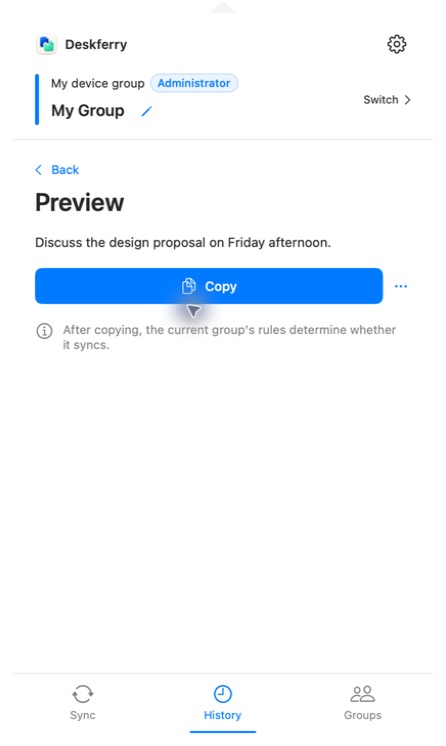
Copy. Incolla in un documento modificabile sullo stesso Mac e controlla che torni l'intera riga "Meeting on Friday". - Mentre sei nelle impostazioni di History, dai un'occhiata a registrazione, conservazione e capienza. Ogni piano può sfogliare e cercare tutti gli elementi conservati su questo Mac; su Free, visualizzazione e copia complete coprono gli ultimi 20 globali.
Aggiungi un secondo Mac: invita, digita il codice, approva
Segui questa parte solo se vuoi che le copie passino da un Mac all'altro. Installa Deskferry su entrambi, assicurati che ognuno esegua macOS 14 o successivo e resti attivo, e mettili su una rete Wi-Fi o Ethernet che entrambi possono raggiungere. Consenti l'accesso alla rete locale quando macOS lo chiede: lo chiederà una sola volta, e ignorarlo ti costa i dieci minuti successivi.
- Sul Mac che amministrerà il gruppo, crea prima un gruppo se non ne hai già uno. Selezionalo, poi scegli
Add Macper generare un codice a sei cifre. - Sul secondo Mac, scegli
Join a Group, individua l'invito nelle vicinanze corrispondente, inserisci il codice a sei cifre e abbina. - Il codice resta valido per 120 secondi e permette tre tentativi di autenticazione. Se scade o i tentativi finiscono, l'amministratore deve generare un nuovo codice e usare quel nuovo invito.
- Tornato sul Mac amministratore, verifica che il dispositivo che chiede di entrare sia quello giusto, poi approvalo.
- Seleziona lo stesso gruppo su entrambi i Mac, attiva la sincronizzazione e aspetta che ciascuno mostri l'altro come collegato. Appartenere a un gruppo non equivale a essere collegati ad esso.

Verifica la prima copia, poi prova un file
Con entrambi i Mac collegati e la sincronizzazione del testo attiva, copia sul primo Mac una riga nuova e riconoscibile, poi incollala in un documento sul secondo. Confronta la riga intera, non solo le prime parole. Se non arriva nulla, segui la risoluzione dei problemi LAN. L'esercizio a un Mac solo, sopra, resta valido di per sé: considera questo un controllo in più, non un prerequisito.
Per un file, verifica prima il diritto del gruppo sui file e gli interruttori dei tipi di contenuto, poi copia il file nel Finder. La pagina Sync mostra Sending e Receiving con avanzamento in byte, e chiede al Mac ricevente di verificare quando serve. Vedere l'avanzamento sparire non è prova di riuscita: applica l'elemento ricevuto, incolla nella cartella del Finder di destinazione e apri il file vero e proprio. Se l'autorizzazione viene rifiutata o il trasferimento fallisce, consulta la guida al passaggio dei file.
Sappi chi riceverà la prossima copia
Un solo gruppo è attivo in un dato momento. Cambiare gruppo svuota gli appunti correnti e cambia chi riceverà quanto copierai dopo, mentre le tue appartenenze e la cronologia locale restano esattamente dove sono. Una normale riconnessione o ripresa non ripete le copie precedenti, quindi fai una copia nuova una volta che la connessione è pronta.
Domande frequenti
Risposte alle tue domande
L'amministratore deve restare online sempre?
Non in modo continuo. Una volta abbinati, i membri si collegano direttamente tra loro, quindi la sincronizzazione prosegue nei limiti del gruppo anche con l'amministratore offline o al lavoro in un altro gruppo. Ciò per cui serve l'amministratore è approvare un nuovo Mac e detenere il piano Pro o Max da cui dipendono file e video.
Guide
La prossima lettura utile
Sincronizzazione appunti tra i due Mac che usi ogni giorno
L'indirizzo è sul portatile. Il campo che lo aspetta è aperto sul fisso. Quel vuoto è tutto il problema.
Leggi la guidaTrasferire fileTrasferisci file tra Mac senza uscire dal Finder
Copia all'origine. Incolla a destinazione. Apri il file e torna al lavoro.
Leggi la guidaCronologia locale degli appuntiCronologia appunti su questo Mac: ritrova una copia vecchia
Copiare la prossima cosa non dovrebbe costarti l'ultima.
Leggi la guidaDeskferry
Il prossimo passo è semplice.
Continua su un altro Mac, passa un file o ritrova una copia precedente.
macOS 14+ · Un Mac basta per la cronologia · Rete locale raggiungibile per sincronizzare
