
まずは 1 台で。2 回コピーして、取り戻す
ここまでの手順には 2 台目の Mac もペアリングも要りません。Deskferry をインストールし、メニューバーから開いて、履歴設定で Record Clipboard History がオンになっていることを確かめます。そのうえで、害のない短い文を 2 つ実際に流してみて、何が記録され、どう取り戻せるかを自分の目で確認します。
- この Mac の適当な書類で「Meeting on Friday」という行をコピーします。続けて別の行、たとえば「Bring the draft」もコピーします。
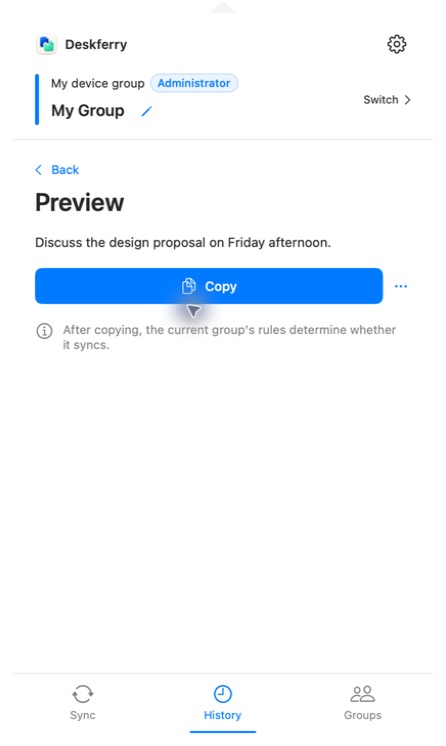
- Deskferry の History を開き、
Search all historyに Friday と入力します。All タブを選んで要約から最初の行を見つける方法もあります。 - その項目を開いて
Copyを選びます。同じ Mac の書き込み可能な書類にペーストし、「Meeting on Friday」の行がそのまま戻ってくるか確認します。 - History 設定を開いたついでに、記録・保持期間・容量の設定も見ておきます。どのプランでも、この Mac に残るすべての記録を閲覧・検索できます。Free の場合、フルに表示・コピーできるのは全種類を通じた直近 20 件です。
2 台目を追加する:招待し、コードを入力し、承認する
この先は、Mac 同士でコピーを行き来させたいときだけ進んでください。両方に Deskferry をインストールし、どちらも macOS 14 以降でスリープさせず、互いに届く Wi-Fi か Ethernet のネットワークに置きます。macOS がローカルネットワークへのアクセスを尋ねてきたら許可してください。これは一度しか聞かれず、ここで拒否すると以後 10 分ほど余計な手間がかかります。
- グループを管理する側の Mac で、グループがまだなければ先に作成します。それを選び、
Add Macを選んで 6 桁のコードを発行します。 - 2 台目の Mac で
Join a Groupを選び、近くに表示された招待を選んで 6 桁のコードを入力し、ペアリングします。 - コードの有効時間は 120 秒、認証の試行回数は 3 回 までです。期限切れになるか試行回数を使い切った場合は、管理者に新しいコードを発行してもらい、その新しい招待を使ってください。
- 管理者側の Mac に戻り、参加を求めているデバイスが意図した相手であることを確認してから承認します。
- 両方の Mac で同じグループを選び、同期を有効にして、互いが「接続済み」と表示されるまで待ちます。グループに所属していることと、そのグループに接続していることは別物です。

最初のコピーを確認し、次にファイルを試す
両方の Mac が接続済みでテキスト同期がオンになったら、1 台目で新しく分かりやすい一行をコピーし、2 台目の書類にペーストします。冒頭の数語だけでなく、行全体を見比べてください。何も届かない場合はLAN のトラブルシューティングを順に確認します。1 台だけの練習はすでにそれ自体で成立しているので、これはあくまで追加確認であって前提条件ではありません。
ファイルの場合は、まずグループのファイル権限とコンテンツのスイッチを確認してから、Finder でファイルをコピーします。Sync ページには Sending と Receiving がバイト単位の進捗とともに表示され、必要な場合は受信側の Mac に確認を求めます。進捗表示が消えたことは成功の証拠にはなりません。受け取った項目を適用し、宛先の Finder フォルダにペーストして、実際のファイルを開いて確かめてください。認証が拒否されたり転送が失敗したりした場合はファイル受け渡しガイドを参照します。
次のコピーが誰に届くかを把握する
現在のグループは常に 1 つだけです。グループを切り替えると現在のクリップボードはクリアされ、次にコピーしたものの受信先も変わりますが、所属メンバーシップとローカル履歴はそのまま残ります。通常の再接続や再開では以前のコピーが再送されることはないので、接続が整ったらあらためてコピーし直してください。
よくある質問
よくある質問への回答
管理者はオンラインのままでいる必要がありますか?
常時である必要はありません。メンバーが一度ペアリングを終えると互いに直接つながるので、管理者がオフラインでも、あるいは別のグループで作業していても、グループの権限の範囲内で同期は続きます。管理者が必要になるのは、新しい Mac を承認するときと、ファイルや動画が依存する Pro・Max プランを保持しているときです。
ガイド
次に読みたいガイド
Deskferry
次の一歩は、シンプルに。
別の Mac で続きを進める。ファイルを渡す。前にコピーした内容を見つける。
macOS 14 以降 · 履歴は 1 台で利用可能 · 同期には相互に到達可能な LAN が必要
