
Como funciona
Configure o Deskferry, um Mac de cada vez.
Primeiro deixe um Mac funcionando. O segundo Mac é um exercício à parte, e é opcional.
Comece em um Mac: copie duas vezes, depois recupere a primeira
Nada nesta primeira parte precisa de um segundo Mac ou de qualquer pareamento. Instale o Deskferry, abra-o pelo menu bar e confirme que Record Clipboard History está ativado nas configurações de History. Em seguida, faça duas frases inofensivas passarem pelo processo, só para você ver com os próprios olhos o que fica registrado e como recuperar.
- Em qualquer documento neste Mac, copie a linha "Meeting on Friday". Depois copie uma segunda linha, diferente — "Bring the draft" serve bem.
- Abra History no Deskferry e digite Friday em
Search all history. Você também pode selecionar a aba All e localizar a primeira linha pelo resumo. - Abra esse registro e escolha
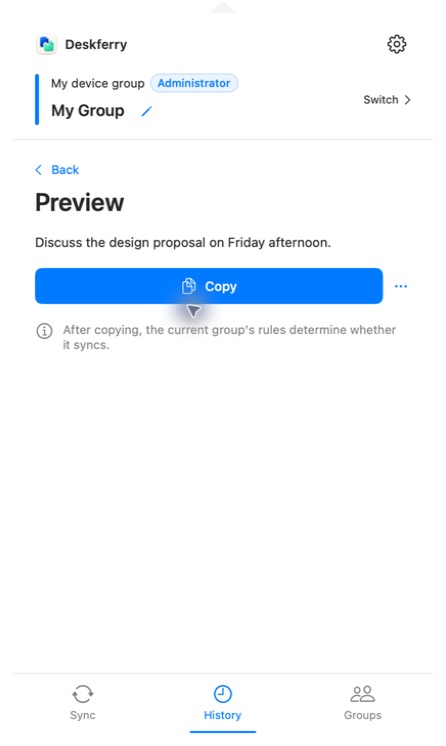
Copy. Cole num documento editável do mesmo Mac e confira se a linha inteira "Meeting on Friday" volta certinha. - Já que está em History settings, dê uma olhada em recording, retention e capacity. Todo plano navega e pesquisa todos os registros retidos neste Mac; no Free, a visualização e a cópia completas cobrem os 20 registros mais recentes globalmente.
Adicione um segundo Mac: convide, digite o código, aprove
Siga esta parte só quando quiser que cópias atravessem entre Macs. Instale o Deskferry nos dois, confirme que cada um roda macOS 14 ou posterior e fica ligado, e coloque-os numa rede Wi-Fi ou Ethernet que ambos alcancem. Autorize o acesso à rede local quando o macOS perguntar — ele só pergunta uma vez, e dispensar isso custa os próximos dez minutos.
- No Mac que vai administrar o grupo, crie um grupo primeiro, se ainda não tiver um. Selecione-o e escolha
Add Macpara gerar um código de seis dígitos. - No segundo Mac, escolha
Join a Group, selecione o convite próximo correspondente, digite o código de seis dígitos e pareie. - O código vale por 120 segundos e permite três tentativas de autenticação. Se expirar ou as tentativas acabarem, peça ao administrador para gerar um código novo e use esse novo convite.
- De volta ao Mac administrador, confirme que o dispositivo pedindo para entrar é mesmo o que você pretendia e aprove-o.
- Selecione o mesmo grupo nos dois Macs, ative a sincronização e espere até cada um listar o outro como conectado. Pertencer a um grupo não é o mesmo que estar conectado a ele.

Confirme a primeira cópia, depois teste um arquivo
Com os dois Macs conectados e a sincronização de texto ativa, copie uma linha nova e bem distinta no primeiro Mac e cole num documento do segundo. Compare a linha inteira, não só as primeiras palavras. Se nada chegar, siga a solução de problemas de LAN. O exercício de um único Mac acima já vale por si só, então trate isto como uma verificação extra, não um pré-requisito.
Para um arquivo, confira primeiro o direito de arquivo do grupo e as opções de tipo de conteúdo, depois copie o arquivo no Finder. A página Sync mostra Sending e Receiving com progresso em bytes, e pede ao Mac que recebe para verificar quando isso for necessário. O progresso sumir da tela não é prova de sucesso: aplique o item recebido, cole na pasta de destino do Finder e abra o arquivo de verdade. Se a autorização for recusada ou a transferência falhar, veja o guia de transferência de arquivos.
Saiba quem vai receber a próxima cópia
Apenas um grupo está ativo a cada momento. Trocar de grupo limpa o clipboard atual e muda quem recebe o que você copiar em seguida, enquanto suas participações e seu histórico local ficam exatamente onde estavam. Uma reconexão ou retomada normal não reenvia cópias anteriores, então faça uma cópia nova assim que a conexão estiver pronta.
Perguntas frequentes
Respostas às suas dúvidas
O administrador precisa ficar online o tempo todo?
Não continuamente. Uma vez pareados, os membros se conectam diretamente entre si, então a sincronização segue dentro dos direitos do grupo mesmo com o administrador offline ou trabalhando em outro grupo. O que exige o administrador é aprovar um novo Mac e manter o plano Pro ou Max de que arquivos e vídeos dependem.
Guias
Sua próxima leitura útil
Sincronização de clipboard para os dois Macs entre os quais você alterna
O endereço está no notebook. O campo esperando por ele está aberto no desktop. Essa distância é o problema inteiro.
Ler o guiaTransferir arquivosTransfira arquivos entre Macs sem sair do Finder
Copie na origem. Cole no destino. Abra o arquivo e volte ao trabalho.
Ler o guiaHistórico local da área de transferênciaHistórico da área de transferência neste Mac: ache uma cópia antiga
Copiar a próxima coisa não deveria custar a anterior.
Ler o guiaDeskferry
O próximo passo pode ser simples.
Continue em outro Mac, passe um arquivo ou encontre uma cópia anterior.
macOS 14+ · Um Mac basta para o histórico · Rede local acessível para sincronizar
