
先只用一台 Mac:复制两次,再把内容找回来
这一部分完全不需要第二台 Mac,也不涉及配对。安装 Deskferry,从菜单栏打开它,在历史设置里确认 Record Clipboard History 是开着的。接着用两句无关紧要的话走一遍流程,亲眼看看它记了什么、又要怎么取回来。
- 在这台 Mac 的任意文档里,复制一行“周五开会”。再复制一行不一样的内容,比如“带上草稿”。
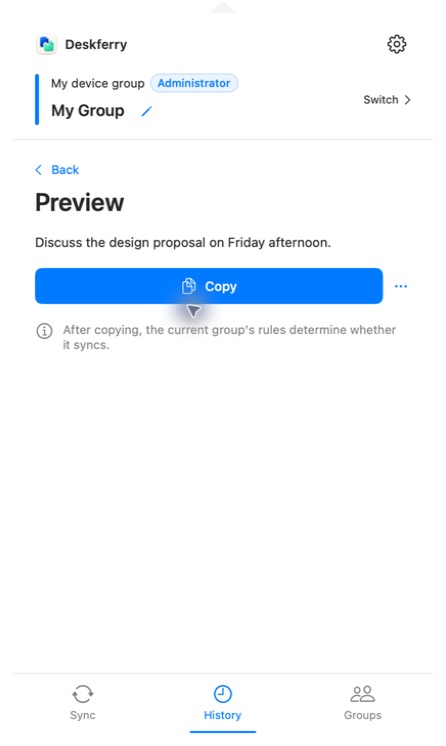
- 打开 Deskferry 的历史记录,在
Search all history里输入“周五”。也可以点开“全部”标签,靠摘要认出第一行。 - 打开那条记录,选
Copy。粘贴到同一台 Mac 上一个可编辑的文档里,检查“周五开会”这整行是不是原样回来了。 - 趁着还在历史设置里,顺便看看记录、保留时长和容量上限这几项。不管哪个方案都能在本机浏览和搜索全部保留记录;Free 版的完整查看和复制权限覆盖全局最新的 20 条。
添加第二台 Mac:邀请、输代码、批准
只有当你希望复制内容能在两台 Mac 之间跨越时,才需要做这一步。两台机器都装上 Deskferry,确认都运行 macOS 14 或更新版本并且没有休眠,再让它们连上同一个能互相到达的 Wi-Fi 或以太网。macOS 询问本地网络权限时选允许——它只会问一次,随手关掉的话,接下来十分钟你就得跟它耗上了。
- 在打算作为管理员的那台 Mac 上,如果还没有组,先建一个。选中它,点
Add Mac生成一个六位数代码。 - 在第二台 Mac 上,选
Join a Group,选中附近匹配的邀请,输入那个六位数代码,完成配对。 - 代码有效期为 120 秒,最多允许 三次 认证尝试。要是过期了,或者三次都用完了,让管理员重新生成一个代码,再用新的邀请试一次。
- 回到管理员的 Mac 上,确认发来入组请求的设备确实是你想要的那台,然后批准。
- 两台 Mac 上都选中同一个组,打开同步,等到双方都把对方列为“已连接”。属于同一个组,不等于已经连上了。

验证第一次复制,再试试传个文件
两台 Mac 都显示已连接、文字同步也开着的情况下,在第一台上复制一句新鲜、够特别的话,粘贴到第二台的文档里。要比对整句话,别只看开头几个字。要是什么都没收到,去看 局域网排查。前面单机那一步本身已经站得住脚,这里只是额外验证,不是前提条件。
传文件的话,先确认组的文件权限和内容开关都打开了,再到 Finder 里复制文件。Sync 页面会显示 Sending 和 Receiving,带字节进度,需要时还会让接收端确认。进度条消失不代表传输成功:应用收到的内容,粘贴到目标 Finder 文件夹,再真正打开那个文件看看。要是授权被拒或者传输失败,参考 文件交接指南。
搞清楚下一次复制会发给谁
任意时刻只有一个组是当前组。切换组会清空当前剪贴板,也会改变你接下来复制的内容发给谁,但你的组成员身份和本机历史记录都原封不动留在那里。普通的重新连接或恢复不会把之前的复制内容重放一遍,所以等连接就绪后,记得重新复制一次。
常见问题
常见问题解答
管理员必须一直在线吗?
不需要一直在线。成员配对完成后会彼此直连,所以哪怕管理员离线,或者正在别的组里忙活,组内的同步照样在权限范围内继续运作。管理员真正要做的是批准新 Mac 加入,以及持有文件和视频所依赖的 Pro 或 Max 方案。
指南
接下来可以读
Deskferry
下一步,就这么简单。
换一台 Mac 继续工作,传一个文件,或找回此前的复制。
macOS 14+ · 单台 Mac 可用历史 · 同步需要相互可达的局域网
