
选择一种内容进行演示。
交互示意 · 非应用实机截图
你在 MacBook 上做完了一份幻灯片,想在台式 Mac 上接着改。或者一个下载下来的文件,该放进另一台机器上的项目文件夹。这里没人要搬家搬一辈子的东西,你只是需要接下来这几份工作能跨过桌子。
Deskferry 把这次交接留在 Finder 里:在源 Mac 上选中文件,按 Command-C;在另一台 Mac 上打开目标文件夹,按 Command-V。 应用会通过你的受信任本地网络组把内容传过去,落地的文件夹就是你选的那个。
把交接留在你本来就在用的地方
假设你在笔记本上导出了 Proposal.pdf。组已经连接的情况下,在 Finder 里复制这份 PDF,切到台式 Mac 上已经打开的项目文件夹,粘贴。用你平时用的应用打开它,继续审阅。
重点不是学会又一个“发送”按钮,而是省掉那封发给自己的邮件,以及半小时后还得重新搜一遍附件的麻烦。下一句话、下一张截图或下一个链接,走的是同一个应用,靠剪贴板同步。
落到目的地的是一份独立的拷贝。原件留在原处,之后任何一边的修改都不会合并,没有什么在盯着这个文件。要是两台 Mac 需要持续访问同一个文件夹,那是另一个工具:读 macOS 文件共享。
准备好在 Mac 之间传文件
两台 Mac 都需要 macOS 14 或更新版本、运行着的 Deskferry,以及一个能让它们真正互相到达的 Wi-Fi 或以太网。管理员从 Add Mac 开始。加入的那台 Mac 选 Join a Group,选中附近的邀请,输入 6 位数代码,有效期 120 秒,允许三次尝试。管理员批准请求之后,两端都选中同一个组,打开同步。第一次操作时,先走一遍 首次配对,再尝试交接文件。
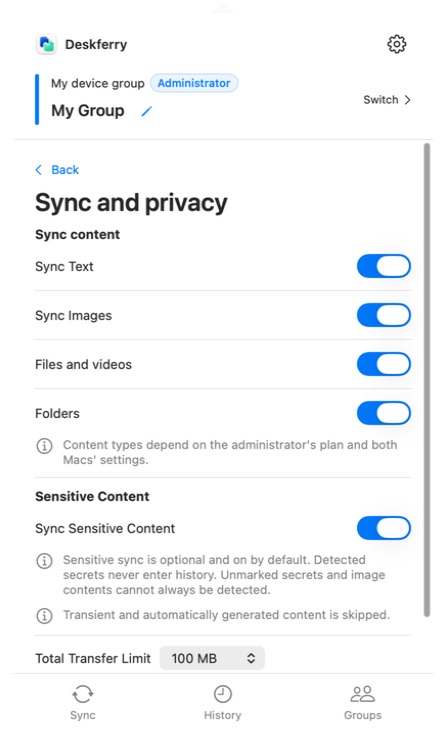
文件和视频依赖组管理员的 Pro 或 Max 权限,文件夹需要 Max。 组里其他成员不需要买同档的方案就能用组内的文件同步。两台 Mac 依然都要在 Sync 和隐私设置里允许对应的内容类型。
同一个设置页面还带着一项资源保护限制,管的是一次选中内容展开后的总体积。默认值是 100 MB,可选 10、50、100、500 MB 或不限。要是你常传的文件更大,磁盘空间也够,就调高它。这是一个可以自己调整的设置,不是要花钱升级的东西。
用一个文件跑通第一次交接
先从一个小 PDF 开始,它传得快,也很容易看出到底有没有真的到。
- 在源 Mac 的 Finder 里,选中一个已经完整下载到这台机器上的文件,按
Command-C。要选中文件本身——不是还开着重命名输入框的那个文件名。 - 打开 Deskferry 的
Sync页面。源端显示Sending,另一台 Mac 显示Receiving,两边都带字节进度,接收方可能还会加一个验证步骤。等接收、验证和应用全部完成再粘贴,这期间别复制别的东西。有个提醒:进度条消失本身证明不了什么,因为取消和失败也会让它消失。 - 收到的文件被应用之后,在另一台 Mac 的 Finder 里打开一个可写的目标文件夹,按
Command-V。要是什么都没出现,往下看排查步骤,别想当然地以为传输成功了。 - 打开粘贴出来的文件,接着读、接着编辑,或者归档它。
PDF 测试通过之后,再处理你真正需要的那批内容。让目标项目文件夹保持打开,等接收和应用都完成,再粘贴并打开另一端的文件。要是在一个 Max 组里复制了一个文件夹,也记得看看里面嵌套的文件和空子文件夹。在确认目标端没问题之前留着源文件——从那以后你做的任何修改,都只属于那份独立的拷贝。
粘贴之后什么都没出现
先从源头查起。在本地打开这个文件,把还停留在云端占位状态的内容下载下来;Deskferry 要求文件访问权限时,通过那个提示授权选中的项目。这是最容易骗到人的一种情况:一次复制可能已经被记进一台 Mac 的历史记录里,却从没真正到达另一台。
要是方案本身挡住了传输,原因只会出现在受影响的历史记录上,别处找不到。管理员看到的是 Not synced · Enable Sync;成员看到的提示是管理员需要 Pro 或 Max 才能传文件和视频,文件夹依然需要 Max。先解决权限问题,或者请管理员去处理,别急着拆掉组重建。不管哪种情况,最终都要靠粘贴到目标文件夹并打开真正的文件来确认送达。
接着检查接收端:需要一个你能写入的 Finder 文件夹,以及那块磁盘上足够的剩余空间。要是文字能同步、文件不行,先检查内容开关和这次选中内容的总大小,别急着去改网络设置。
要是连刚复制的一句话都传不过去,问题就出在连接本身,从 局域网连接故障排查 开始查起。在确认拷贝已经到达并且你打开过它之前,留着原件。
让下一次交接变成习惯
Deskferry 就是为了在你一周里常用的那些 Mac 之间反复交换文档、素材和日常文件而设计的。它在 Mac App Store 上免费下载,安装前要确认什么,下载页 里写了。等两台 Mac 都进了同一个组,拿下一份要传到另一台机器的 PDF 试试看。
官方参考资料
Apple 功能资料核对于 2026 年 9 月 16 日。Deskferry 独立于 Apple。
常见问题
常见问题解答
Universal Clipboard 已经能复制文件了,为什么还要装 Deskferry?
它很可能已经覆盖了你的需求——Universal Clipboard 能在兼容的 Mac 之间复制整个文件,要是它对你管用,就继续用它。想要一个自己命名的受信任 Mac 组、能控制哪些内容类型被允许传输,再加上一份可以回头搜索的本地历史,全部装在一个菜单栏应用里时,Deskferry 值得考虑。
为什么粘贴出来的只有文件名?
因为重命名输入框,或者文档里的一个文件名,复制的是文字形式的名字,不是文件本身。在 Finder 里退出重命名模式,单击文件本身,按 Command-C,再粘贴到目标 Finder 文件夹里。
能传一个只存在于云端的文件吗?
先让它在本地可用,再打开确认一下。要是 Deskferry 要求访问权限,通过应用里的提示授权选中的项目,再重新复制一次。
接收方的 Mac 什么时候才能安心粘贴?
等内容被接收、经过验证(如果出现这个步骤)并且被应用之后。留意 Sync 页面上的 Receiving 和字节进度——但把粘贴本身当成真正的检验:在目标文件夹里打开文件,而不是相信一个悄悄消失的进度条。
在一个组里传文件,是不是我们都得买 Pro?
不用。组管理员的 Pro 或 Max 方案为整个组提供文件同步,成员不需要购买同档的方案。每个人自己的方案,依然决定他们能往回打开多远的个人历史。
文件夹传输会保留子文件夹和空文件夹吗?
文件夹同步依赖管理员的 Max 方案,会带上完整的目录结构,包括空文件夹和子文件夹。出现提示时授权这次选中的内容,再去目标 Finder 里检查复制后的结构。
粘贴文件之后,之后的修改还会继续同步吗?
不会。粘贴出来的是一份独立的拷贝,没有任何东西在追踪它。需要更新版本就主动再发一次,或者当目标是持续访问同一个文件时,用 共享文件夹访问。
指南
接下来可以读
在你来回切换的两台 Mac 之间同步剪贴板
地址在笔记本上,等着它的输入框在台式机上开着。这个落差就是全部的问题。
阅读指南本机剪贴板历史这台 Mac 的剪贴板历史记录:找回早先的复制内容
复制下一样东西,不该让你丢掉上一样。
阅读指南传输文件Mac 文件共享:让另一台 Mac 访问一个文件夹
两台 Mac 都需要同一份实时文件时,共享一个目录。只是需要那个文件本身时,发一份拷贝。
阅读指南传输文件Mac 之间怎么用 AirDrop 传文件,一步一步来
要从接收方的 Mac 开始,而不是拿着文件的那台。这一点绊倒了大多数人。
阅读指南本机剪贴板历史Mac 图片文件剪贴板历史:把素材找回来
重点是把对的那张图放回项目里,不只是找回早先的一句话。
阅读指南Deskferry
下一步,就这么简单。
换一台 Mac 继续工作,传一个文件,或找回此前的复制。
macOS 14+ · 单台 Mac 可用历史 · 同步需要相互可达的局域网
