
Deskferry الرسمي
انقل الملفات بين أجهزة Mac من دون مغادرة Finder
انسخ من المصدر. الصق في الوجهة. افتح الملف وعد إلى عملك.
اختر نوع المحتوى.
محتوى توضيحي فقط، وليس لقطة من التطبيق أو اختبار سرعة. هذه الصفحة لا تقرأ حافظتك الحقيقية ولا تكتب فيها مطلقًا.
أنهيت عرضًا تقديميًا على MacBook وتريد متابعة تحريره على جهاز Mac المكتبي. أو ملفًا نزّلته ينتمي إلى مجلد مشروع موجود على الجهاز الآخر. لا أحد هنا ينقل حياته كاملة. أنت فقط تحتاج إلى عبور القطع القليلة التالية من العمل عبر المكتب.
يبقي Deskferry ذلك التسليم داخل Finder: حدّد الملف على الجهاز المصدر واضغط Command-C؛ افتح مجلد الوجهة على الجهاز الآخر واضغط Command-V. ينقل التطبيق المحتوى عبر مجموعتك الموثوقة على الشبكة المحلية، ويصل إلى المجلد الذي اخترته أنت.
أبقِ التسليم حيث تعمل بالفعل
لنقل إنك صدّرت Proposal.pdf على الحاسوب المحمول. مع اتصال المجموعة، انسخ ذلك الملف في Finder، انتقل إلى مجلد المشروع المفتوح بالفعل على جهاز Mac المكتبي، والصق. افتحه بما تستخدمه عادة. تابع المراجعة.
الفكرة ليست تعلم زر إرسال إضافي. بل تفادي رسالة البريد التي تكتبها لنفسك، ثم عملية البحث بعد نصف ساعة لإيجاد المرفق مجددًا. تمر الجملة أو لقطة الشاشة أو الرابط التالية عبر التطبيق نفسه، في مزامنة الحافظة.
ما يصل إلى الوجهة نسخة مستقلة. يبقى الأصل حيث كان، ولا تُدمج التعديلات التي تجري بعد ذلك على أي طرف أبدًا — لا شيء يراقب الملف. حين يحتاج جهازا Mac إلى وصول مستمر لمجلد واحد، فتلك أداة مختلفة: اقرأ مشاركة الملفات في macOS.
استعد لنقل الملفات بين جهازي ماك
يحتاج الجهازان إلى macOS 14 أو أحدث، وتشغيل Deskferry، وشبكة Wi-Fi أو Ethernet يصل فيها كل منهما إلى الآخر فعلًا. يبدأ المسؤول بـAdd Mac. يختار الجهاز المنضم Join a Group، يحدّد الدعوة القريبة ويكتب الرمز المكوّن من 6 أرقام، الذي يدوم 120 ثانية ويسمح بـ3 محاولات. بمجرد موافقة المسؤول على الطلب، حدّد المجموعة نفسها على الطرفين وفعّل المزامنة. في المرة الأولى، مرّ على الإقران لأول مرة قبل أن تجرّب أي تسليم.
تعتمد الملفات ومقاطع الفيديو على صلاحية Pro أو Max لدى مسؤول المجموعة، وتحتاج المجلدات إلى Max. لا يحتاج بقية الأعضاء إلى شراء خطة مطابقة لاستخدام مزامنة الملفات داخل تلك المجموعة. لا يزال على الجهازين السماح بنوع المحتوى في Sync والخصوصية.
تحمل صفحة الإعدادات نفسها حدًا لحماية الموارد على الحجم الموسّع الإجمالي لتحديد واحد. يصل مضبوطًا على 100 MB، والخيارات هي 10 أو 50 أو 100 أو 500 MB أو بلا حدود. ارفعه حين تكون ملفاتك المعتادة أكبر وتتوفر مساحة القرص لذلك. هذا إعداد تغيّره، لا ترقية تشتريها.
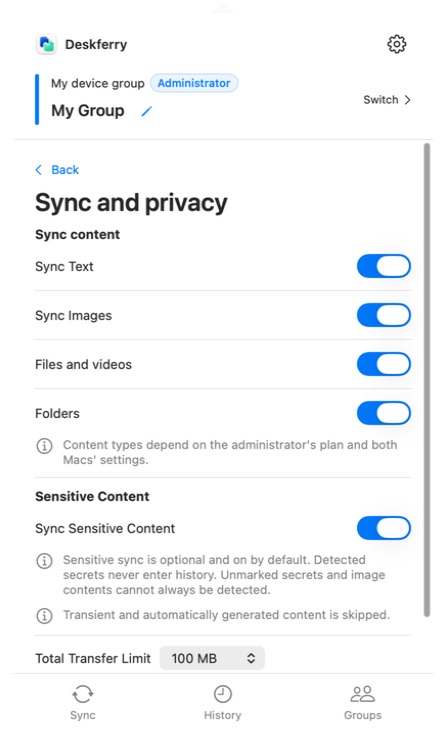
جرّب التسليم الأول بملف واحد
ابدأ بملف PDF صغير. يعبر بسرعة، ومن السهل معرفة ما إذا كان قد وصل فعلًا.
- في Finder على الجهاز المصدر، حدّد ملفًا مُنزَّلًا بالكامل على ذلك الجهاز واضغط
Command-C. حدّد الملف نفسه — لا اسمه في حقل إعادة تسمية مفتوح. - افتح صفحة
Syncفي Deskferry. يُظهر المصدرSendingويُظهر الجهاز الآخرReceiving، كلاهما بتقدّم بالبايت، وقد يضيف المستقبِل مرحلة تحقق. دع الاستقبال والتحقق والتطبيق تكتمل كلها قبل أن تلصق، ولا تنسخ شيئًا آخر في الأثناء. تحذير واحد: اختفاء شريط التقدّم ليس دليلًا وحده، لأن الإلغاء والفشل ينهيانه أيضًا. - بمجرد تطبيق الملف المستلم، افتح مجلد وجهة قابلًا للكتابة في Finder على الجهاز الآخر واضغط
Command-V. إن لم يظهر شيء، راجع الفحوصات أدناه. لا تفترض أن النقل تم. - افتح الملف الملصق وتابع قراءته أو تحريره أو أرشفته.
بمجرد نجاح اختبار PDF، انتقل إلى التحديد الذي تحتاجه فعلًا. أبقِ مجلد المشروع في الوجهة مفتوحًا، انتظر الاستقبال والتطبيق، ثم الصق وافتح الملفات في الطرف الآخر. إن نسخت مجلدًا في مجموعة على Max، تفقّد ملفًا متداخلًا ومجلدًا فرعيًا فارغًا أيضًا. أبقِ المصدر حتى تتحقق من الوجهة — كل ما تحرّره بعد ذلك ينتمي إلى تلك النسخة المنفصلة.
حين لا يُنتج اللصق شيئًا
ابدأ من المصدر. افتح الملف محليًا، نزّل أي شيء لا يزال عنصرًا نائبًا سحابيًا، وحين يطلب Deskferry الوصول إلى الملفات، صرّح للعنصر المحدد عبر تلك الرسالة. هذه هي الحالة التي تخدع الناس: يمكن أن تُسجَّل نسخة في History على جهاز واحد رغم أنها لم تصل إلى الآخر إطلاقًا.
إن حجبت خطة النقل، يكمن السبب في سجل History المتأثر ولا مكان آخر. يرى المسؤول Not synced · Enable Sync. يُخبَر العضو أن المسؤول يحتاج إلى Pro أو Max للملفات ومقاطع الفيديو، وأن المجلدات لا تزال تحتاج إلى Max. اضبط الصلاحية، أو اطلب من المسؤول ذلك، قبل أن تفكك المجموعة وتعيد بناءها. في الحالتين، أكّد الوصول باللصق في مجلد الوجهة وفتح الملف الفعلي.
ثم انظر إلى طرف الاستقبال. تريد مجلد Finder قابلًا للكتابة، ومساحة كافية على ذلك القرص. إن كان النص يُزامَن ولا تُزامَن الملفات، تحقق من مفتاح المحتوى وحجم هذا التحديد الإجمالي قبل أن تبدأ بتغيير إعدادات الشبكة.
إن كانت حتى جملة نُسخت للتو لا تعبر، فالاتصال نفسه هو المشكلة، واستكشاف أخطاء اتصال الشبكة المحلية هو نقطة البداية. أبقِ الأصل حتى تصل النسخة وتفتحها.
اجعل التسليم التالي روتينيًا
بُني Deskferry لتبادل متكرر للمستندات والأصول والملفات اليومية بين أجهزة Mac التي تستخدمها طوال الأسبوع. وهو تنزيل مجاني في Mac App Store، وتشرح صفحة التنزيل ما ينبغي التحقق منه قبل التثبيت، وتوضح صفحة الخطط أي مستوى يفتح الملفات ومقاطع الفيديو والمجلدات لمجموعتك. وحين يصبح الجهازان في المجموعة نفسها، جرّبه مع ملف PDF التالي الذي تحتاجه على الجهاز الآخر.
مراجع رسمية
روجعت مراجع ميزات Apple في 16 سبتمبر 2026. Deskferry مستقل عن Apple.
الأسئلة الشائعة
إجابات عن أسئلتك
تنسخ Universal Clipboard الملفات بالفعل. لماذا أضيف Deskferry؟
قد تغطي بالفعل ما تحتاجه — تنسخ Universal Clipboard ملفات كاملة بين أجهزة Mac المتوافقة، وإن كانت تفي بالغرض، استخدمها. يستحق Deskferry نظرة حين تريد مجموعة مسمّاة من أجهزة Mac الموثوقة، وتحكمًا بأنواع المحتوى المسموح لها بالعبور، وسجلًا محليًا يمكنك البحث فيه رجوعًا في الزمن، كل ذلك من تطبيق واحد في شريط القوائم.
لماذا لُصق اسم الملف فقط؟
لأن حقل إعادة التسمية، أو اسم ملف داخل مستند نصي، ينسخ الاسم كنص لا كملف. في Finder، اخرج من وضع إعادة التسمية، انقر الملف نفسه، اضغط Command-C، ثم الصق في مجلد Finder في الوجهة.
هل أستطيع إرسال ملف موجود في السحابة فقط؟
اجعله متاحًا محليًا أولًا، وافتحه للتأكد. إن طلب Deskferry الوصول، صرّح للعنصر المحدد عبر رسالة التطبيق وانسخه مجددًا.
متى يكون اللصق آمنًا فعلًا على الجهاز المستقبِل؟
بعد أن يُستقبل المحتوى، ويُتحقق منه إن ظهرت تلك الخطوة، ويُطبَّق. راقب Receiving وتقدّمه بالبايت على صفحة Sync — لكن اعتبر اللصق الاختبار الحقيقي. افتح الملف في مجلد الوجهة بدلًا من الوثوق بتقدّم اختفى ببساطة.
هل يحتاج كلانا إلى Pro لإرسال ملفات في مجموعة واحدة؟
لا. توفّر خطة Pro أو Max لدى مسؤول المجموعة مزامنة الملفات لتلك المجموعة، ولا يحتاج الأعضاء إلى شراء مطابق لها. لا يزال يحكم كل شخص خطته الخاصة مدى قدرته على فتح سجله الشخصي رجوعًا في الزمن.
هل يحتفظ المجلد ببنيته الفرعية ومجلداته الفارغة؟
تعمل مزامنة المجلدات على خطة Max لدى المسؤول وتنقل بنية الدليل، بما فيها المجلدات الفارغة والفرعية. صرّح بالتحديد عند الطلب، ثم تحقق من البنية المنسوخة في Finder في الوجهة.
هل تستمر التعديلات اللاحقة بالمزامنة بعد لصق ملف؟
لا. ما لصقته نسخة مستقلة ولا شيء يتتبعها. أرسل نسخة محدَّثة عن قصد، أو استخدم الوصول عبر مجلد مشترك حين يكون الهدف وصولًا مستمرًا إلى ملف واحد.
الأدلة
قراءة مفيدة تالية
مزامنة حافظة Mac بين الجهازين اللذين تتنقل بينهما
العنوان مفتوح على الحاسوب المحمول. والحقل الذي ينتظره مفتوح على المكتبي. هذه الفجوة هي المشكلة كلها.
اقرأ الدليلسجل الحافظة المحليسجل الحافظة على ماك: اعثر على نسخة سابقة على هذا الجهاز
نسخ الشيء التالي لا ينبغي أن يكلّفك الشيء الأخير.
اقرأ الدليلنقل الملفاتمشاركة الملفات على Mac: امنح جهاز Mac آخر وصولًا إلى مجلد
شارك دليلًا حين يحتاج الجهازان الملفات الحية نفسها. أرسل نسخة حين تحتاج الملف فقط.
اقرأ الدليلنقل الملفاتطريقة استخدام AirDrop بين جهازي Mac، خطوة بخطوة
يبدأ الأمر على الجهاز المستقبِل، لا الجهاز الذي يحمل الملف. وهذا ما يوقع أغلب الناس.
اقرأ الدليلسجل الحافظة المحليسجل الحافظة للصور والملفات: استرجع ما نسخته
استعادة الصورة الصحيحة إلى مشروع، لا مجرد جملة سابقة.
اقرأ الدليلDeskferry
لتكن خطوتك التالية بسيطة.
أكمل على جهاز Mac آخر، أو انقل ملفًا، أو اعثر على نسخة سابقة.
macOS 14 فأحدث · جهاز واحد يكفي للسجل · شبكة محلية متاحة بين الجهازين للمزامنة
