
Deskferry offiziell
Dateien zwischen Macs übertragen, ohne Finder zu verlassen
An der Quelle kopieren. Am Ziel einfügen. Datei öffnen und weiterarbeiten.
Wählen Sie einen Inhaltstyp.
Nur Beispieldaten – kein App-Bildschirmfoto und kein Geschwindigkeitstest. Diese Seite liest oder verändert deine Zwischenablage niemals.
Die Präsentation ist auf dem MacBook fertig, und weiterbearbeitet werden soll sie auf dem Schreibtisch-Mac. Oder ein Download gehört eigentlich in einen Projektordner, der auf dem anderen Rechner liegt. Niemand zieht hier das ganze Leben um — es geht nur darum, dass die nächsten paar Arbeitsschritte über den Schreibtisch kommen.
Deskferry hält diese Übergabe direkt im Finder: Datei auf dem Quell-Mac auswählen und Befehl-C drücken; Zielordner auf dem anderen Mac öffnen und Befehl-V drücken. Die App trägt den Inhalt durch die eigene vertraute Gruppe im lokalen Netzwerk, und der Ordner, in dem er landet, ist genau der gewählte.
Die Übergabe dort lassen, wo ohnehin gearbeitet wird
Angenommen, Proposal.pdf wird auf dem Laptop exportiert. Bei verbundener Gruppe das PDF im Finder kopieren, zum bereits offenen Projektordner auf dem Schreibtisch-Mac wechseln und einfügen. Dort mit dem gewohnten Programm öffnen. Weiterlesen wie gehabt.
Es geht nicht darum, eine weitere Senden-Schaltfläche zu lernen. Es geht darum, die E-Mail an sich selbst zu überspringen — und die Suche eine halbe Stunde später, die den Anhang erneut aufspüren muss. Der nächste Satz, Screenshot oder Link läuft über dieselbe App, im Zwischenablagen-Sync.
Was am Ziel landet, ist eine eigenständige Kopie. Das Original bleibt an seinem Platz, und spätere Änderungen auf keiner der beiden Seiten fließen je zusammen — niemand überwacht die Datei. Brauchen zwei Macs dauerhaften Zugriff auf einen Ordner, ist das ein anderes Werkzeug: siehe macOS-Dateifreigabe.
Dateien zwischen zwei Mac übertragen: die beiden Macs vorbereiten
Beide Macs brauchen macOS 14 oder neuer, Deskferry im Hintergrund und ein WLAN- oder Ethernet-Netzwerk, in dem sie sich wirklich erreichen. Der Administrator beginnt mit Add Mac. Der beitretende Mac wählt Join a Group, sucht die Einladung in der Nähe aus und gibt den 6-stelligen Code ein, der 120 Sekunden gilt und drei Versuche erlaubt. Bestätigt der Administrator die Anfrage, auf beiden Seiten dieselbe Gruppe auswählen und Sync einschalten. Beim ersten Mal lohnt sich die Erstkopplung, bevor eine Übergabe versucht wird.
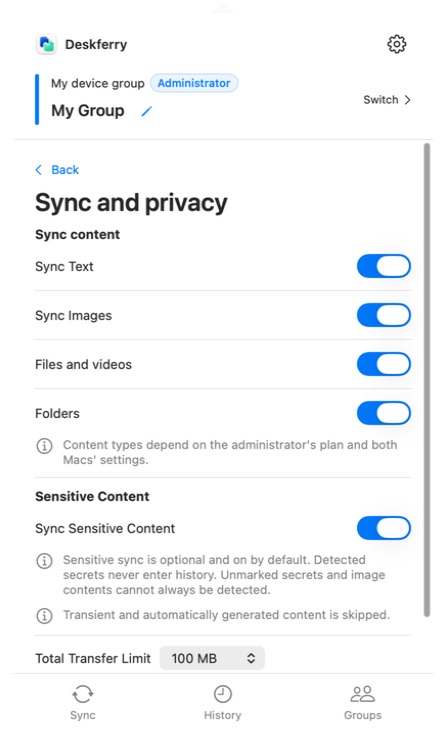
Dateien und Videos hängen an der Pro- oder Max-Berechtigung des Gruppenadministrators, Ordner brauchen Max. Andere Mitglieder müssen keinen passenden Plan kaufen, um Dateisync in dieser Gruppe zu nutzen. Beide Macs müssen den Inhaltstyp trotzdem in Sync und Datenschutz erlauben.
Dieselbe Einstellungsseite trägt eine Ressourcenschutz-Grenze für die zusammengerechnete, entpackte Größe einer Auswahl. Sie steht anfangs auf 100 MB, wählbar sind 10, 50, 100, 500 MB oder unbegrenzt. Höher stellen, wenn die eigenen Dateien größer sind und der Speicherplatz reicht. Das ist eine Einstellung zum Ändern, kein Upgrade zum Kaufen.
Die erste Übergabe mit einer einzelnen Datei ausprobieren
Mit einem kleinen PDF anfangen. Es kommt schnell rüber, und man sieht sofort, ob es wirklich angekommen ist.
- Im Finder auf dem Quell-Mac eine vollständig auf diesen Rechner heruntergeladene Datei auswählen und
Command-Cdrücken. Die Datei selbst auswählen — nicht ihren Namen in einem offenen Umbenennen-Feld. - Die Seite
Syncin Deskferry öffnen. Die Quelle zeigtSending, der andere MacReceiving, beide mit Fortschritt in Byte, und der Empfänger kann zusätzlich eine Prüfphase einfügen. Empfang, Prüfung und Übernahme ganz abwarten, bevor eingefügt wird, und in der Zwischenzeit nichts anderes kopieren. Eine Warnung: Ein verschwundener Fortschritt beweist allein nichts, denn Abbruch und Fehler beenden ihn genauso. - Ist die empfangene Datei übernommen, im Finder auf dem anderen Mac einen beschreibbaren Zielordner öffnen und
Command-Vdrücken. Erscheint nichts, die Prüfschritte unten durchgehen. Nicht einfach annehmen, dass die Übertragung geklappt hat. - Die eingefügte Datei öffnen und weiterlesen, bearbeiten oder ablegen.
Sobald der PDF-Test funktioniert, weiter zur eigentlich benötigten Auswahl. Den Zielprojektordner offen lassen, Empfang und Übernahme abwarten, dann am anderen Ende einfügen und öffnen. Wird bei einer Max-Gruppe ein Ordner kopiert, auch in eine verschachtelte Datei und einen leeren Unterordner hineinschauen. Die Quelle behalten, bis das Ziel geprüft ist — alles, was ab dann bearbeitet wird, gehört bereits zu dieser separaten Kopie.
Wenn Einfügen nichts bringt
Bei der Quelle anfangen. Die Datei lokal öffnen, alles herunterladen, was noch ein Cloud-Platzhalter ist, und fragt Deskferry nach Dateizugriff, die ausgewählte Datei über diese Abfrage freigeben. Genau hier tappen viele in die Falle: Eine Kopie kann im Verlauf auf einem Mac stehen, obwohl sie den anderen nie erreicht hat.
Blockiert ein Plan die Übertragung, steht der Grund nur beim betroffenen Verlaufseintrag, sonst nirgendwo. Ein Administrator sieht Not synced · Enable Sync. Einem Mitglied wird gesagt, dass der Administrator für Dateien und Videos Pro oder Max braucht, und dass Ordner weiterhin Max verlangen. Erst die Berechtigung klären, oder den Administrator darum bitten, bevor die Gruppe auseinandergerissen und neu aufgebaut wird. So oder so: Die Zustellung über das Einfügen im Zielordner und das Öffnen der Datei bestätigen.
Dann den empfangenden Rechner prüfen. Gebraucht wird ein Finder-Ordner mit Schreibrechten und genug freiem Speicherplatz auf dieser Festplatte. Synchronisiert Text, aber keine Dateien, den Inhaltsschalter und die Gesamtgröße dieser Auswahl prüfen, bevor Netzwerkeinstellungen angefasst werden.
Kommt selbst ein frisch kopierter Satz nicht durch, liegt es an der Verbindung selbst, und die LAN-Fehlersuche ist der richtige Startpunkt. Das Original behalten, bis die Kopie angekommen und geöffnet ist.
Die nächste Übergabe zur Routine machen
Deskferry ist für wiederholten Austausch von Dokumenten, Dateien und Alltagsmaterial zwischen den Macs gebaut, die man die ganze Woche nutzt. Im Mac App Store ist es ein kostenloser Download; was vor der Installation zu prüfen ist, steht auf der Download-Seite. Sind beide Macs in der Gruppe, lohnt sich der Test am nächsten PDF, das auf dem anderen Rechner gebraucht wird.
Offizielle Quellen
Apple-Funktionsquellen geprüft am 16. September 2026. Deskferry ist unabhängig von Apple.
Häufige Fragen
Antworten auf deine Fragen
Universal Clipboard kopiert schon Dateien. Wozu dann Deskferry?
Es deckt vielleicht schon ab, was gebraucht wird — Universal Clipboard kopiert ganze Dateien zwischen kompatiblen Macs, und funktioniert das bereits, spricht nichts dagegen, es zu nutzen. Einen Blick wert ist Deskferry, wenn eine benannte Gruppe vertrauter Macs, Kontrolle darüber, welche Inhaltstypen reisen dürfen, und ein durchsuchbarer lokaler Verlauf gewünscht sind — alles aus einer Menüleisten-App.
Warum wurde nur der Dateiname eingefügt?
Weil ein Umbenennen-Feld, oder ein Dateiname innerhalb eines Textdokuments, den Namen als Text kopiert, nicht die Datei. Im Finder das Umbenennen-Feld verlassen, die Datei selbst anklicken, Command-C drücken, dann in den Zielordner im Finder einfügen.
Kann ich eine Datei senden, die nur in der Cloud existiert?
Sie zuerst lokal verfügbar machen und zur Sicherheit öffnen. Fragt Deskferry nach Zugriff, die ausgewählte Datei über die App-Abfrage freigeben und erneut kopieren.
Wann ist es auf dem empfangenden Mac wirklich sicher einzufügen?
Nachdem der Inhalt empfangen, falls dieser Schritt erscheint geprüft, und übernommen wurde. Auf Receiving und dessen Fortschritt in Byte auf der Seite Sync achten — den eigentlichen Test liefert aber erst das Einfügen. Die Datei im Zielordner öffnen, statt einem einfach verschwundenen Fortschritt zu vertrauen.
Brauchen wir beide Pro, um in einer Gruppe Dateien zu senden?
Nein. Das Pro oder Max des Gruppenadministrators liefert Dateisync für diese Gruppe, Mitglieder brauchen dafür keinen passenden Kauf. Der eigene Plan jeder Person bestimmt weiterhin, wie weit sie ihren persönlichen Verlauf öffnen kann.
Behält ein Ordner seine Unterordner und leeren Ordner?
Ordnersync läuft auf dem Max-Plan eines Administrators und überträgt die Ordnerstruktur samt leerer Ordner und Unterordner. Die Auswahl bei Abfrage freigeben, dann die kopierte Struktur im Zielordner im Finder prüfen.
Bleiben spätere Änderungen nach dem Einfügen einer Datei synchron?
Nein. Das Eingefügte ist eine eigenständige Kopie, und niemand verfolgt sie weiter. Eine aktualisierte Version muss bewusst erneut gesendet werden, oder Zugriff über einen freigegebenen Ordner ist die richtige Wahl, wenn dauerhafter Zugriff auf eine Datei das Ziel ist.
Anleitungen
Das könnte dir weiterhelfen
Zwischenablagen-Sync für die zwei Macs, zwischen denen du wechselst
Die Adresse steht auf dem Laptop. Das Feld dafür wartet auf dem Schreibtisch-Mac. Genau diese Lücke ist das ganze Problem.
Anleitung lesenLokaler ZwischenablageverlaufZwischenablagenverlauf am Mac: eine frühere Kopie wiederfinden
Das nächste kopierte Ding sollte nicht das vorherige kosten.
Anleitung lesenDateien übertragenMac-Dateifreigabe: einem anderen Mac Zugriff auf einen Ordner geben
Ein Verzeichnis freigeben, wenn beide Macs dieselben lebenden Dateien brauchen. Eine Kopie schicken, wenn nur die Datei gebraucht wird.
Anleitung lesenDateien übertragenAirDrop von Mac zu Mac, Schritt für Schritt
Es fängt beim empfangenden Mac an, nicht bei dem mit der Datei. Genau da stolpern die meisten.
Anleitung lesenLokaler ZwischenablageverlaufBilder und Dateien im Zwischenablagenverlauf finden und zurückholen
Es geht darum, das richtige Bild zurück ins Projekt zu bekommen, nicht nur einen früheren Satz.
Anleitung lesenDeskferry
Der nächste Schritt bleibt einfach.
Auf einem anderen Mac weiterarbeiten, eine Datei übergeben oder eine frühere Kopie wiederfinden.
macOS 14+ · Ein Mac genügt für den Verlauf · Erreichbares LAN für die Synchronisierung
