
Deskferry offiziell
Bilder und Dateien im Zwischenablagenverlauf finden und zurückholen
Es geht darum, das richtige Bild zurück ins Projekt zu bekommen, nicht nur einen früheren Satz.
Erst ein Referenzfoto kopiert, dann ein PDF, und jetzt wird eines von beiden wieder gebraucht. Der lokale Verlauf von Deskferry grenzt die Liste nach Inhaltstyp ein, sodass sich ein Bild an der Miniaturansicht erkennen oder eine Datei über den Namen finden lässt — Vorschau oder Kopie zurück, solange dieser Mac es aufgezeichnet hat und noch speichert.
Bilder und Dateien im Zwischenablagenverlauf finden: beim Inhalt anfangen, nicht bei der Herkunft
Der Verlauf sortiert Einträge in Text, Kontaktinfo, Bild, Video, Datei und Ordner. Die Kategorie folgt dem Inhalt, und das ist nicht immer die erste Stelle, an der man sucht: Ein aus dem Finder gezogenes Bild kann unter Bild landen, während eine gemischte Auswahl unter Datei auftaucht. Zeigt ein Reiter nicht das Gesuchte, zurück zu Alle und zeitlich durchscrollen.
Zwei Kennzeichnungen lohnen genaues Lesen. Kontaktinfo ist eine Einschätzung des Formats, keine Gültigkeitsprüfung — es bedeutet nur, dass die Daten die Form einer Kontaktkarte hatten, mehr nicht. Und trifft ein Eintrag auf ein Format, das als eindeutiges Geheimnis erkannt wird, wird der ganze Datensatz zu einem vertraulichen Platzhalter statt zu lesbarem Inhalt.
Erst die Vorschau, dann zurückkopieren
Drei Schritte, und der mittlere ist der, den man am ehesten überspringt.
- Verlauf in Deskferry öffnen. Einen Teil eines Datei- oder Ordnernamens in Gesamten Verlauf durchsuchen eingeben, oder in Alle bleiben und mit den Typ-Reitern ein Bild an der Miniaturansicht erkennen.
- Den Eintrag öffnen und die Details lesen. Ein älteres Bild kann leicht zu finden sein und trotzdem nur eine eingeschränkte Vorschau zeigen.
- Wo voller Zugriff besteht, Kopieren wählen und einfügen: ein Bild in eine App, die Bilder annimmt, eine Datei in einen beschreibbaren Finder-Ordner. Bei einem eingeschränkten älteren Eintrag ist die Kopieren-Schaltfläche weiterhin da, sie öffnet aber nur einen Upgrade-Hinweis und lässt die Zwischenablage unberührt.
Ein realistischer Durchlauf mit einem Projektbestandteil. Nach einem Teil von Cover.heic suchen, die Bild-Ergebnisse öffnen und die Miniaturansicht mit der gewünschten Datei vergleichen. Bei vollem Zugriff Kopieren wählen und in einen beschreibbaren Finder-Ordner einfügen. War das Kopierte Bildinhalt statt einer Datei, stattdessen in ein bildfähiges Dokument einfügen. Danach das Ergebnis öffnen und prüfen — bevor die Quelle gelöscht wird, und bevor dieser Teil des Verlaufs bereinigt wird.
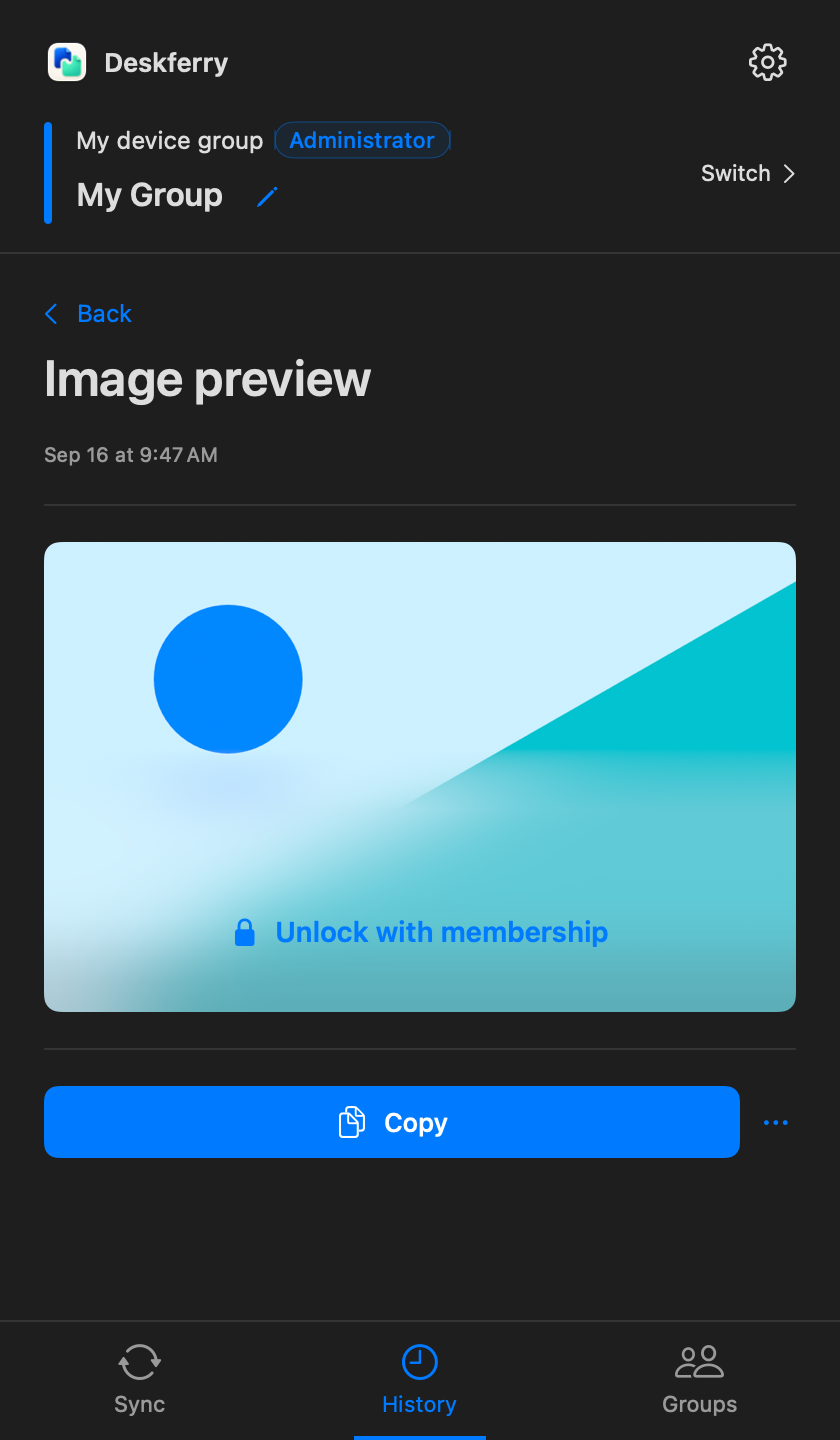
Jede Vorschau beantwortet eine andere Frage
Eine Bildvorschau dient dazu, das Element zu identifizieren. Ein Video zeigt ein Standbild zur Wiedererkennung. Eine Datei oder ein Ordner wird über Name und Typ erkannt. Deskferry liest nicht den Inhalt jedes Anhangs, ein Eintrag, der richtig aussieht, ist also nicht dasselbe wie eine geprüfte Datei. Alles öffnen, was man behalten oder weitergeben will.
Gespeicherte Kopien von Dateien lassen sich weiterverwenden, aber Zeitgrenzen, Speicherplatz, Festplattenschutz und manuelle Bereinigung reichen alle an sie heran. Ein Dateiname in einer Liste ist keine Speicherung. Die echten Projektbestandteile gehören an einen Ort, den man selbst kontrolliert.
Ein altes Element zu finden ändert nicht, was man damit tun kann
Gespeicherte Kurzfassungen und Miniaturansichten zu durchstöbern und zu durchsuchen funktioniert in jedem Plan. Free öffnet und kopiert vollständig die global letzten 20 Einträge über alle Typen, und diese Rangfolge steht fest, bevor Suche oder Typfilter greifen — die Wahl des Reiters Bild oder ein passender Dateiname verschiebt ein älteres Element also nie ins Free-Fenster. Pro und Max heben das Limit für noch gespeicherte Elemente auf, während Aufbewahrung und Speicherplatz weiterhin entscheiden, was überhaupt noch da ist.
Nichts davon ändert, was zwischen Macs wandert. Ein als Datei im Finder kopiertes Bild bleibt eine Dateiübertragung: Gruppendateien und -videos brauchen den Administrator mit Pro oder Max, Ordner brauchen Max. Etwas aus dem lokalen Verlauf wiederzuverwenden braucht überhaupt keinen zweiten Mac.
Das gewählte Element zurück in die Arbeit bringen
Einen alten Eintrag erneut zu kopieren erzeugt eine neue Kopie, für die ab diesem Moment die Sync-Regeln der aktuellen Gruppe gelten — also Sync vorher pausieren, wenn sie auf diesem Mac bleiben soll. Ist das Ziel ein Projektordner auf einem anderen Mac, geht es mit den Finder-Übergabeschritten weiter.
Häufige Fragen
Antworten auf deine Fragen
Warum zählt ein Bild aus dem Finder beim Sync als Datei?
Weil der Verlauf es nach Inhalt beschriftet — es kann also unter Bild stehen, während die Übergabe trotzdem eine Datei bewegt. Direkt kopierter Bildinhalt geht in jedem Gruppenplan, eine Bilddatei aus dem Finder nutzt dagegen die Pro- oder Max-Dateirechte des Administrators.
Kann die Suche den Text innerhalb eines PDFs oder Screenshots lesen?
Darauf sollte man sich nicht verlassen. Die Suche deckt gespeicherten Text, Kontaktfelder, Datei- und Ordnernamen ab — bei Dateien also einen erinnerten Namen nutzen, bei Bildern die Miniaturansichten. Sie indexiert nicht den Inhalt jedes Anhangs.
Warum hat ein alter Eintrag eine Kopieren-Schaltfläche, die nichts einfügt?
Eingeschränkte Einträge behalten die Schaltfläche, damit die Aktion sichtbar bleibt, das Drücken öffnet aber nur einen Upgrade-Hinweis statt etwas in die Zwischenablage zu schreiben. Ein persönlicher Pro- oder Max-Plan schaltet den vollen Zugriff auf ältere gespeicherte Einträge frei.
Brauche ich Max, um einen älteren Ordnereintrag auf diesem Mac zu öffnen?
Nein. Pro reicht für den persönlichen Verlaufszugriff. Max wird gebraucht, wenn ein Administrator Ordner zu anderen Macs synchronisieren will — ein eigenes Recht für eine eigene Aktion.
Stellt ein Upgrade eine bereits bereinigte Datei wieder her?
Nein. Voller Zugriff gilt für Einträge und Inhalte, die noch gespeichert sind. Fehlt der eigentliche Inhalt, hilft nur die Originaldatei oder eine andere, selbst gesicherte Kopie.
Anleitungen
Das könnte dir weiterhelfen
Zwischenablagenverlauf am Mac: eine frühere Kopie wiederfinden
Das nächste kopierte Ding sollte nicht das vorherige kosten.
Anleitung lesenZwischen Macs kopierenBilder zwischen Macs synchronisieren: Bildinhalt oder Originaldatei
Gehört das Bild in ein Dokument, oder gehört die Datei in einen Ordner? Das zuerst klären.
Anleitung lesenDateien übertragenDateien zwischen Macs übertragen, ohne Finder zu verlassen
An der Quelle kopieren. Am Ziel einfügen. Datei öffnen und weiterarbeiten.
Anleitung lesenDeskferry
Der nächste Schritt bleibt einfach.
Auf einem anderen Mac weiterarbeiten, eine Datei übergeben oder eine frühere Kopie wiederfinden.
macOS 14+ · Ein Mac genügt für den Verlauf · Erreichbares LAN für die Synchronisierung
