
Deskferry officiel
Retrouver une image ou un fichier dans le presse-papiers du Mac
Retrouver la bonne image pour un projet, pas juste une phrase d'avant.
Vous avez copié une photo de référence, puis un PDF, et maintenant vous voulez récupérer l'un des deux. L'historique local de Deskferry réduit la liste par type de contenu, pour reconnaître une image à sa vignette ou trouver un fichier par son nom, puis le prévisualiser ou le recopier — tant que ce Mac l'a enregistré et le conserve encore.
Retrouver une image ou un fichier dans le presse-papiers Mac part du contenu, pas de l'origine
History trie les enregistrements en Text, Contact Info, Image, Video, File et Folder. La catégorie suit le contenu, ce qui n'est pas toujours l'endroit où on regarderait en premier : une image tirée du Finder peut atterrir sous Image, tandis qu'une sélection mixte se retrouve sous File. Si un onglet ne montre pas ce que vous cherchez, revenez à All et faites défiler par date.
Deux étiquettes à lire attentivement. Contact Info est un jugement sur le format, pas une vérification de validité — ça veut dire que la donnée avait la forme d'une fiche contact et rien de plus. Et quand un enregistrement correspond à un format reconnu comme un secret certain, toute l'entrée devient un espace réservé sensible plutôt qu'un contenu lisible.
Prévisualisez d'abord, puis recopiez
Trois étapes, et c'est la deuxième que les gens sautent.
- Ouvrez History dans Deskferry. Tapez une partie d'un nom de fichier ou de dossier dans Search all history, ou restez dans All et utilisez les onglets de type pour repérer une image à sa vignette.
- Ouvrez l'enregistrement et lisez les détails. Une image ancienne peut être facile à trouver et pourtant n'afficher qu'un aperçu restreint.
- Là où l'accès complet s'applique, choisissez Copy, puis collez : une image dans une app qui accepte les images, un fichier dans un dossier Finder accessible en écriture. Sur un enregistrement ancien restreint, le bouton Copy est toujours là, mais il déclenche une invite de mise à niveau et laisse le presse-papiers intact.
Un essai réaliste avec une ressource de projet. Cherchez une partie de Cover.heic, ouvrez les résultats Image, et comparez la vignette avec le fichier que vous vouliez utiliser. Avec l'accès complet, choisissez Copy et collez dans un dossier Finder accessible en écriture. Si ce que vous avez copié était du contenu image plutôt qu'un fichier, collez plutôt dans un document compatible image. Ouvrez ensuite le résultat et vérifiez-le — avant de supprimer la source, et avant de vider cette partie de l'historique.
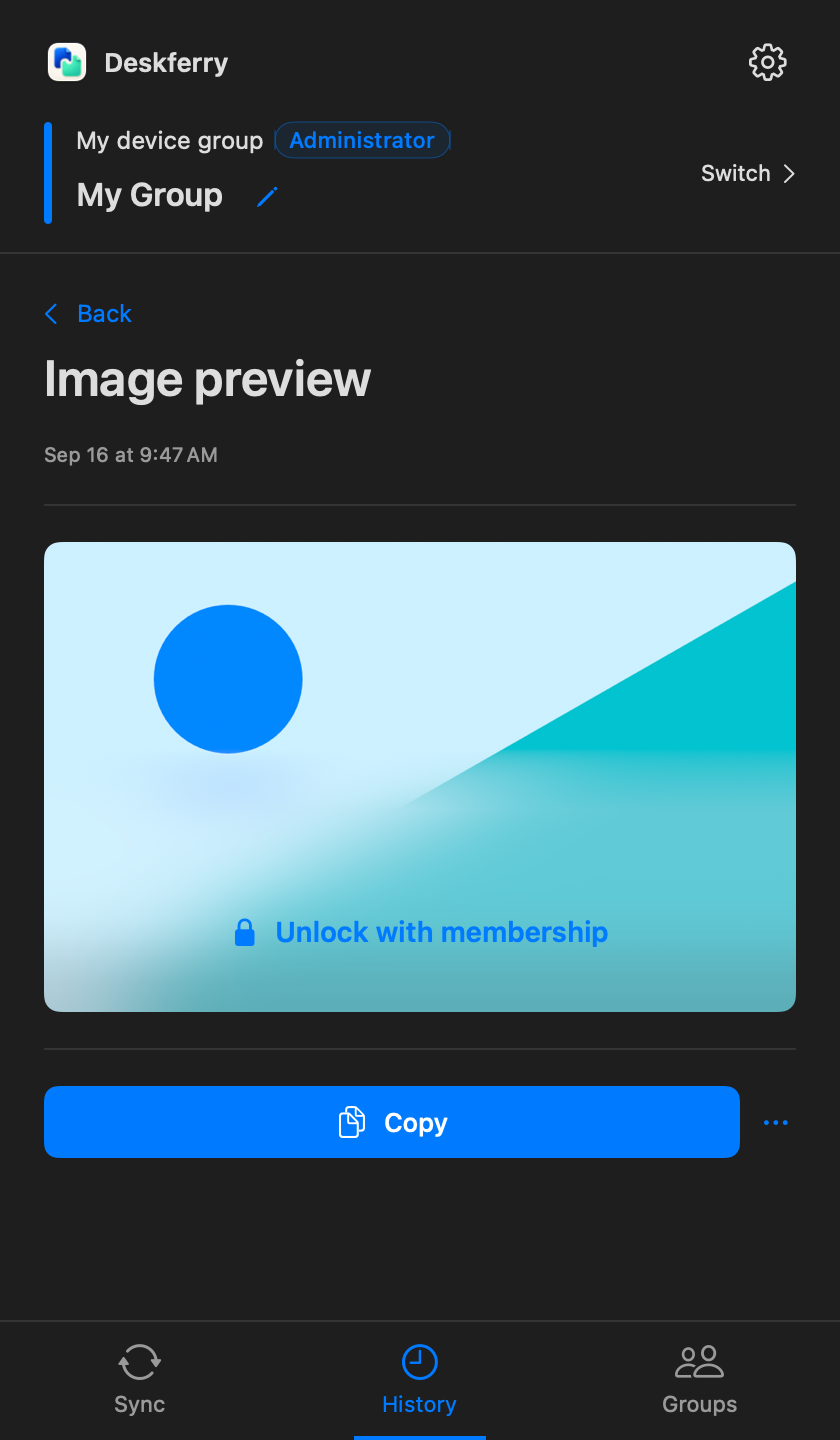
Chaque aperçu répond à une question différente
Un aperçu d'image existe pour identifier la ressource. Une vidéo affiche une image fixe pour la reconnaître. Un fichier ou un dossier s'identifie par son nom et son type. Deskferry ne lit pas l'intérieur de chaque pièce jointe, donc un enregistrement qui a l'air correct n'est pas la même chose qu'un fichier que vous avez vérifié. Ouvrez tout ce que vous comptez garder ou transmettre.
Les copies conservées de fichiers peuvent être réutilisées, mais les limites de temps, la capacité, la protection de l'espace disque et le nettoyage manuel les atteignent toutes. Un nom de fichier posé dans une liste n'est pas un stockage. Gardez les vraies ressources de projet quelque part que vous contrôlez.
Retrouver une ancienne ressource ne change pas ce que vous pouvez en faire
Parcourir et chercher les résumés et vignettes conservés fonctionne sur tous les plans. Free ouvre et copie entièrement les 20 derniers au global toutes catégories confondues, et ce classement est établi avant toute recherche ou filtre par type — choisir l'onglet Image ou faire correspondre un nom de fichier ne fait donc jamais entrer une ressource ancienne dans la fenêtre gratuite. Pro et Max suppriment la limite pour les ressources encore conservées, tandis que la rétention et la capacité continuent de décider ce qui existe à trouver.
Rien de tout ça ne change ce qui traverse entre Mac. Une image copiée comme fichier dans le Finder reste un transfert de fichier : fichiers et vidéos de groupe demandent l'administrateur en Pro ou Max, et les dossiers demandent Max. Réutiliser quelque chose depuis l'historique local ne demande aucun second Mac.
Remettre la ressource choisie au travail
Recopier une ancienne entrée produit une nouvelle copie, et les règles de synchronisation du groupe actuel s'appliquent à elle dès cet instant — mettez donc la synchro en pause si vous voulez qu'elle reste sur ce Mac. Quand la destination est un dossier de projet sur un autre Mac, poursuivez avec les étapes de transfert Finder.
FAQ
Les réponses à vos questions
Pourquoi une image venue du Finder compte-t-elle comme un fichier quand elle se synchronise ?
Parce que l'historique l'étiquette par son contenu, donc elle peut se trouver sous Image alors que l'envoi déplace bel et bien un fichier. Un contenu image copié directement fonctionne sur n'importe quel plan de groupe, tandis qu'un fichier image venu du Finder dépend des droits de fichiers Pro ou Max de l'administrateur.
La recherche peut-elle lire le texte à l'intérieur d'un PDF ou d'une capture d'écran ?
Ne comptez pas dessus. La recherche couvre le texte enregistré, les champs de contact, les noms de fichiers et de dossiers, utilisez donc un nom dont vous vous souvenez pour les enregistrements de fichiers et les vignettes pour les images. Elle n'indexe pas ce qui se trouve à l'intérieur de chaque pièce jointe.
Pourquoi un ancien enregistrement a-t-il un bouton Copy qui ne colle rien ?
Les enregistrements restreints gardent le bouton pour que l'action reste visible, mais l'appuyer ouvre une invite de mise à niveau au lieu d'écrire sur le presse-papiers. Un plan personnel Pro ou Max débloque l'accès complet aux entrées anciennes conservées.
Ai-je besoin de Max pour ouvrir un ancien enregistrement de dossier sur ce Mac ?
Non. Pro suffit pour l'accès à l'historique personnel. Max s'applique quand un administrateur veut que des dossiers se synchronisent vers d'autres Mac, ce qui est un droit séparé pour une action séparée.
Une mise à niveau peut-elle restaurer un fichier qu'un nettoyage a déjà retiré ?
Non. L'accès complet s'applique aux enregistrements et au contenu encore conservés. Si le contenu a disparu, cherchez le fichier original ou une autre copie sauvegardée ailleurs.
Guides
Pour aller plus loin
Historique du presse-papiers sur ce Mac : retrouvez une copie ancienne
Copier la prochaine chose ne devrait pas vous coûter la précédente.
Lire le guideCopier entre MacSynchroniser des images entre Mac : contenu image ou fichier original
L'image doit-elle atterrir dans un document, ou le fichier doit-il atterrir dans un dossier ? Répondez d'abord à ça.
Lire le guideTransférer des fichiersTransférer des fichiers entre Mac sans quitter le Finder
Copiez à la source. Collez à destination. Ouvrez le fichier et retournez au travail.
Lire le guideDeskferry
Une prochaine étape toute simple.
Continuez sur un autre Mac, transmettez un fichier ou retrouvez une copie précédente.
macOS 14+ · Un Mac suffit pour l’historique · Réseau local accessible pour la synchronisation
