
Deskferry officiel
Synchroniser des images entre Mac : contenu image ou fichier original
L'image doit-elle atterrir dans un document, ou le fichier doit-il atterrir dans un dossier ? Répondez d'abord à ça.
Vous avez repéré une image de référence sur le portable pendant que la proposition est ouverte sur le Mac de bureau. Deskferry peut faire passer le contenu image copié directement dans ce document. Mais si ce qu'il vous faut, c'est le fichier image lui-même — son nom, son format, posé dans un dossier de projet — c'est une tâche Finder avec des règles différentes. Les deux tâches se ressemblent jusqu'au moment précis où elles finissent ailleurs.
Synchroniser une image entre Mac et la mettre directement dans un document
Les deux Mac devraient être sous macOS 14 ou ultérieur et dans le même groupe Deskferry de confiance, réunis sur un réseau local où chacun trouve l'autre. Activez la synchro et autorisez le contenu image des deux côtés.
- Dans l'app source, utilisez Copy Image, ou quelle que soit la commande qui copie l'image elle-même plutôt qu'une référence vers elle.
- Sur l'autre Mac, ouvrez un document ou un éditeur qui accepte les images collées.
- Cliquez là où l'image doit aller, appuyez sur
Command-V, puis vérifiez que l'image que vous vouliez envoyer est bien celle qui est apparue.
Transmettre l'original dans le Finder
Quand l'élément est un fichier — Cover.heic, ou un PNG qui a sa place dans un répertoire de projet — sélectionnez-le dans le Finder, copiez, et collez dans un dossier Finder sur l'autre Mac. C'est un transfert de fichier, avec tout ce que ça implique : l'administrateur du groupe a besoin de Pro ou Max, les dossiers demandent Max, et les interrupteurs de contenu et les réglages de taille des deux côtés s'appliquent toujours.
Une étiquette qui prête à confusion : un fichier image peut apparaître sous Image dans l'historique. Ça décrit le contenu, pas le droit d'accès, donc copier le fichier Finder suit quand même les règles de fichiers. Le guide de transfert de fichiers détaille toute la séquence, y compris ouvrir le fichier reçu à destination pour confirmer son arrivée.
Utiliser l'historique pour choisir la bonne image
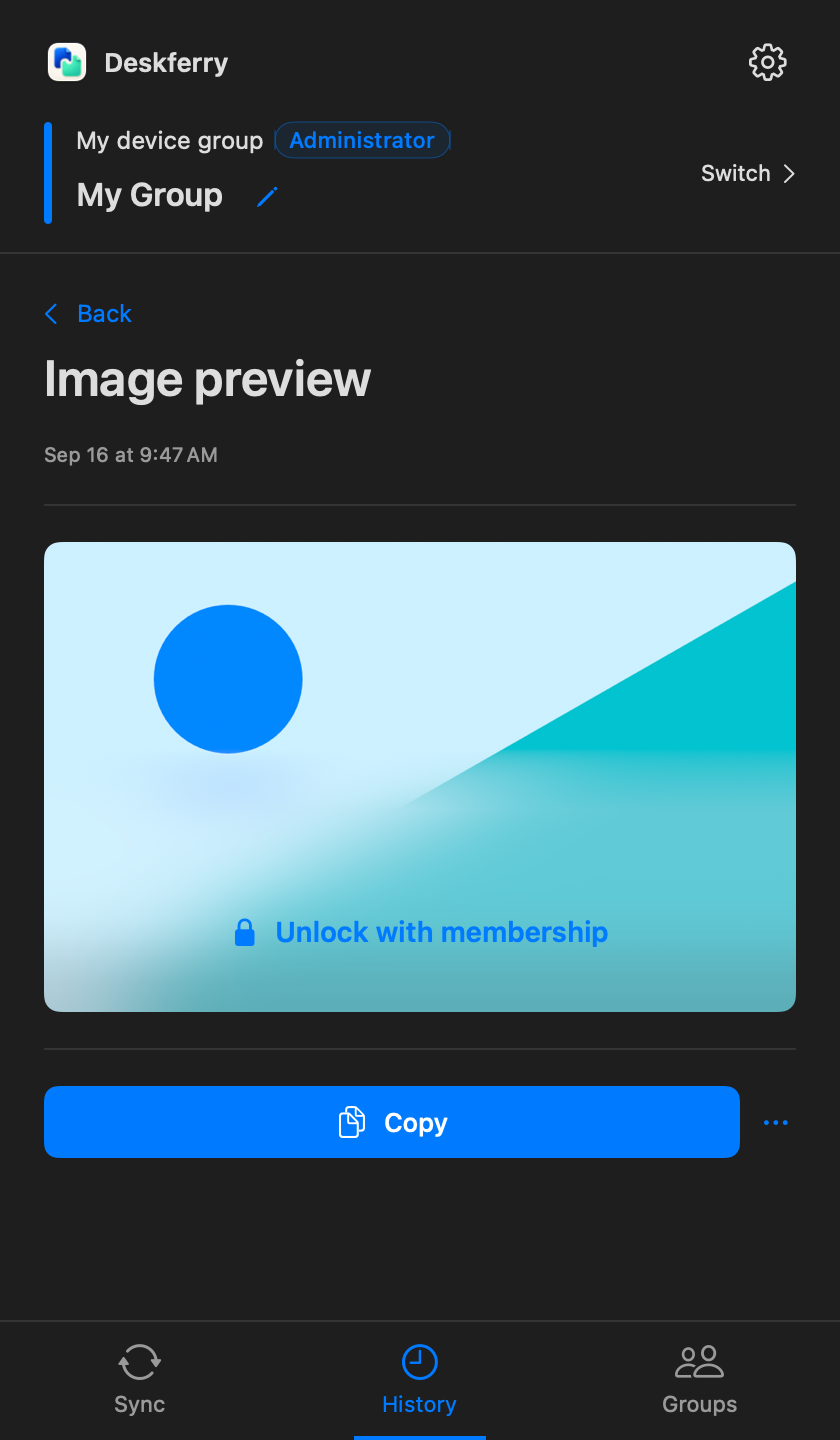
Après avoir copié plusieurs candidats d'affilée, ouvrez History, filtrez sur Image, et laissez les vignettes les distinguer. Pour un fichier image, vous pouvez aussi chercher son nom — la recherche couvre les enregistrements que ce Mac conserve encore, sur tous les plans. Sur Free, l'affichage et la copie complets atteignent les 20 derniers au global toutes catégories confondues, donc une image ancienne peut rester parfaitement reconnaissable dans un aperçu restreint sans s'ouvrir en entier.
Quand l'image ne se montre pas
Collez d'abord dans une app compatible image sur le Mac source, pour prouver qu'une image — et non un lien vers une image — est vraiment sur le presse-papiers. Vérifiez ensuite que l'app de destination accepte les images tout court. Regardez alors les interrupteurs image et fichier dans Deskferry. Les fichiers doivent aussi être entièrement téléchargés, lisibles, et dans la taille totale configurée.
Si le texte brut échoue aussi, c'est la connexion le suspect, pas l'image, retournez donc au dépannage de connexion. Il n'y a aucune raison de reconstruire un groupe parce qu'une app de destination a refusé un collage.
Un moyen rapide de séparer les deux causes : utilisez la même image deux fois. Collez-la dans un document compatible image sur le Mac source, puis dans un sur le Mac récepteur. Si ça échoue localement, changez la commande source de copier l'adresse à copier l'image. Si ça marche localement mais pas à travers le groupe, envoyez d'abord une phrase fraîche — ça vous dira s'il faut regarder du côté de la gestion des images ou de la connexion avant de retenter un gros fichier.
FAQ
Les réponses à vos questions
Puis-je retrouver des images anciennes sur Free ?
Oui. Parcourir affiche les vignettes d'images conservées et la recherche couvre les noms de fichiers conservés. L'affichage et la copie complets sont limités aux 20 derniers au global toutes catégories confondues, classés avant l'application de toute recherche ou filtre par type. Une image ancienne apparaît quand même, mais son bouton Copy déclenche une invite de mise à niveau plutôt que de mettre l'image sur le presse-papiers.
Pourquoi copier une image depuis le Finder demande-t-il un plan payant ?
Parce que le Finder copie le fichier image lui-même, pas seulement le contenu de l'image. La synchro de fichiers vient du droit Pro ou Max de l'administrateur du groupe, tandis qu'une image copiée directement sur le presse-papiers se synchronise sur Free.
Une image se collera-t-elle dans n'importe quel champ de texte ?
Non. La destination doit accepter les images. Utilisez un éditeur ou un document compatible image ; un champ de texte brut peut refuser le contenu même quand la synchro elle-même a fonctionné.
Puis-je chercher des mots imprimés à l'intérieur d'une image ?
Ne présumez pas d'une reconnaissance de texte à l'intérieur des images. La recherche trouve un fichier image conservé par son nom, et parcourir par vignette couvre le reste. La recherche dans l'historique ne lit pas le contenu de chaque pièce jointe.
Comment déplacer tout un dossier d'images ?
Utilisez le flux de dossiers Finder dans un groupe dont l'administrateur a Max, et autorisez le type dossier et la taille totale sur les deux Mac. Le guide de fichiers couvre la réception et la vérification finale à destination.
Guides
Pour aller plus loin
La synchronisation du presse-papiers pour vos deux Mac du quotidien
L'adresse est sur le portable. Le champ qui l'attend est ouvert sur le bureau. Tout le problème tient dans cet écart.
Lire le guideTransférer des fichiersTransférer des fichiers entre Mac sans quitter le Finder
Copiez à la source. Collez à destination. Ouvrez le fichier et retournez au travail.
Lire le guideHistorique local du presse-papiersRetrouver une image ou un fichier dans le presse-papiers du Mac
Retrouver la bonne image pour un projet, pas juste une phrase d'avant.
Lire le guideDeskferry
Une prochaine étape toute simple.
Continuez sur un autre Mac, transmettez un fichier ou retrouvez une copie précédente.
macOS 14+ · Un Mac suffit pour l’historique · Réseau local accessible pour la synchronisation
