
Deskferry officiel
Transférer des fichiers entre Mac sans quitter le Finder
Copiez à la source. Collez à destination. Ouvrez le fichier et retournez au travail.
Choisissez un type de contenu.
Contenu fictif uniquement : ni capture de l’app, ni test de vitesse. Cette page ne lit et ne modifie jamais votre presse-papiers.
Vous avez fini une présentation sur le MacBook et vous voulez continuer à la modifier sur le Mac de bureau. Ou un téléchargement a sa place dans un dossier de projet qui vit sur l'autre machine. Personne ici ne migre toute sa vie. Il vous faut juste que les quelques prochains morceaux de travail traversent le bureau.
Deskferry garde cet échange à l'intérieur du Finder : sélectionnez le fichier sur le Mac source et appuyez sur Command-C ; ouvrez le dossier de destination sur l'autre Mac et appuyez sur Command-V. L'app fait voyager le contenu au sein de votre groupe de confiance sur le réseau local, et le dossier où il atterrit est celui que vous avez choisi.
Garder l'échange là où vous travaillez déjà
Disons que vous exportez Proposal.pdf sur le portable. Le groupe étant connecté, copiez ce PDF dans le Finder, passez au dossier de projet déjà ouvert sur le Mac de bureau, et collez. Ouvrez-le avec ce que vous utilisez habituellement. Continuez votre relecture.
L'idée n'est pas d'apprendre un bouton Envoyer de plus. C'est d'éviter l'e-mail que vous vous écrivez à vous-même, puis la recherche une demi-heure plus tard pour retrouver la pièce jointe. La prochaine phrase, capture ou lien passe par la même app, en synchro presse-papiers.
Ce qui atterrit à destination est une copie indépendante. L'original reste où il était, et les modifications faites ensuite d'un côté ou de l'autre ne se fusionnent jamais — rien ne surveille le fichier. Quand deux Mac ont besoin d'un accès continu à un même dossier, c'est un autre outil : lisez le partage de fichiers macOS.
Préparez-vous à envoyer un fichier d'un Mac à l'autre
Les deux Mac ont besoin de macOS 14 ou ultérieur, de Deskferry en cours d'exécution, et d'un réseau Wi-Fi ou Ethernet où ils peuvent vraiment se joindre. L'administrateur commence avec Add Mac. Le Mac qui rejoint choisit Join a Group, sélectionne l'invitation à proximité et tape le code à 6 chiffres, valable 120 secondes et autorisant trois tentatives. Une fois la demande approuvée par l'administrateur, sélectionnez le même groupe des deux côtés et activez la synchro. La première fois, parcourez le premier appairage avant de tenter un envoi.
Fichiers et vidéos dépendent du droit Pro ou Max de l'administrateur du groupe, et les dossiers demandent Max. Les autres membres n'ont pas besoin d'acheter un plan équivalent pour utiliser la synchro de fichiers dans ce groupe. Les deux Mac doivent quand même autoriser ce type de contenu dans Sync et confidentialité.
La même page de réglages porte une limite de protection des ressources sur la taille combinée et développée d'une sélection. Elle démarre à 100 Mo, et les choix sont 10, 50, 100, 500 Mo ou illimité. Relevez-la quand vos fichiers habituels sont plus gros et que l'espace disque le permet. C'est un réglage que vous changez, pas une mise à niveau que vous achetez.
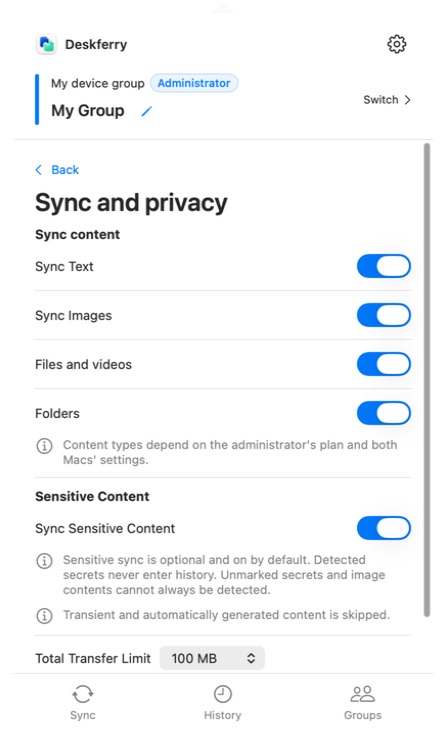
Faire le premier essai avec un seul fichier
Commencez par un petit PDF. Il traverse vite, et on voit tout de suite s'il est vraiment arrivé.
- Dans le Finder du Mac source, sélectionnez un fichier entièrement téléchargé sur cette machine et appuyez sur
Command-C. Sélectionnez le fichier lui-même — pas son nom assis dans un champ de renommage ouvert. - Ouvrez la page
Syncde Deskferry. La source afficheSendinget l'autre Mac afficheReceiving, tous deux avec la progression en octets, et le récepteur peut ajouter une étape de vérification. Laissez réception, vérification et application se terminer avant de coller, et ne copiez rien d'autre entre-temps. Un avertissement : la disparition de la progression ne prouve rien à elle seule, car l'annulation et l'échec y mettent aussi fin. - Une fois le fichier reçu appliqué, ouvrez un dossier de destination modifiable dans le Finder de l'autre Mac et appuyez sur
Command-V. Si rien n'apparaît, passez par les vérifications ci-dessous. Ne supposez pas que le transfert a réussi. - Ouvrez le fichier collé et continuez à le lire, le modifier ou le classer.
Une fois le test du PDF réussi, passez à la sélection dont vous avez vraiment besoin. Gardez le dossier de projet de destination ouvert, attendez la réception et l'application, puis collez et ouvrez les fichiers à l'autre bout. Si vous copiez un dossier sur un groupe Max, vérifiez aussi un fichier niché à l'intérieur et un sous-dossier vide. Gardez la source jusqu'à ce que vous ayez vérifié la destination — tout ce que vous modifierez ensuite appartiendra à cette copie séparée.
Quand coller ne produit rien
Commencez par la source. Ouvrez le fichier localement, téléchargez tout ce qui reste un espace réservé cloud, et quand Deskferry demande l'accès aux fichiers, autorisez l'élément sélectionné via cette invite. C'est le cas qui piège les gens : une copie peut être enregistrée dans History sur un Mac même si elle n'a jamais atteint l'autre.
Si un plan bloque le transfert, la raison se trouve sur l'enregistrement History concerné, et nulle part ailleurs. Un administrateur voit Not synced · Enable Sync. Un membre apprend que l'administrateur a besoin de Pro ou Max pour les fichiers et vidéos, et que les dossiers demandent toujours Max. Réglez le droit d'accès, ou demandez à l'administrateur de le faire, avant de démonter le groupe pour le reconstruire. Dans tous les cas, confirmez la livraison en collant dans le dossier de destination et en ouvrant le fichier réel.
Regardez ensuite du côté du récepteur. Il vous faut un dossier Finder accessible en écriture, et assez d'espace libre sur ce disque. Si le texte se synchronise mais pas les fichiers, vérifiez l'interrupteur de contenu et la taille totale de cette sélection avant de toucher aux réglages réseau.
Si même une phrase fraîchement copiée refuse de traverser, c'est la connexion elle-même le problème, et le dépannage de connexion réseau local est le point de départ. Gardez l'original jusqu'à ce que la copie soit arrivée et que vous l'ayez ouverte.
Faire du prochain envoi une routine
Deskferry est conçu pour des échanges répétés de documents, de ressources et de fichiers du quotidien entre les Mac que vous utilisez toute la semaine. C'est un téléchargement gratuit sur le Mac App Store, et la page de téléchargement indique quoi vérifier avant d'installer. Une fois les deux Mac dans le groupe, essayez-le sur le prochain PDF dont vous avez besoin sur l'autre machine.
Sources officielles
Références Apple consultées le 16 septembre 2026. Deskferry est indépendant d’Apple.
FAQ
Les réponses à vos questions
Le presse-papiers universel copie déjà des fichiers. Pourquoi ajouter Deskferry ?
Il se peut qu'il couvre déjà ce que vous faites — le presse-papiers universel copie des fichiers entiers entre Mac compatibles, et si ça vous suffit, utilisez-le. Deskferry vaut le détour quand vous voulez un groupe nommé de Mac de confiance, un contrôle sur les types de contenu autorisés à voyager, et un historique local que vous pouvez rechercher, le tout dans une seule app de barre de menus.
Pourquoi seul le nom du fichier a-t-il été collé ?
Parce qu'un champ de renommage, ou un nom de fichier à l'intérieur d'un document texte, copie le nom comme du texte et non le fichier. Dans le Finder, quittez le mode renommage, cliquez sur le fichier lui-même, appuyez sur Command-C, puis collez dans le dossier Finder de destination.
Puis-je envoyer un fichier qui n'existe que dans le cloud ?
Rendez-le d'abord disponible localement, et ouvrez-le pour en être sûr. Si Deskferry demande l'accès, autorisez l'élément sélectionné via l'invite de l'app et recopiez-le.
Quand est-il vraiment sûr de coller sur le Mac récepteur ?
Après que le contenu a été reçu, vérifié si cette étape apparaît, et appliqué. Surveillez Receiving et sa progression en octets sur la page Sync — mais considérez le collage comme le vrai test. Ouvrez le fichier dans le dossier de destination plutôt que de faire confiance à une progression simplement disparue.
Faut-il que nous ayons tous les deux Pro pour envoyer des fichiers dans un groupe ?
Non. Le plan Pro ou Max de l'administrateur du groupe fournit la synchro de fichiers pour tout le groupe, et les membres n'ont besoin d'aucun achat équivalent. Le plan de chaque personne continue de décider jusqu'où elle peut ouvrir son historique personnel.
Un dossier garde-t-il ses sous-dossiers et ses dossiers vides ?
La synchro de dossiers tourne sur un plan Max d'administrateur et transporte la structure de répertoire, sous-dossiers et dossiers vides compris. Autorisez la sélection quand c'est demandé, puis vérifiez la structure copiée dans le Finder de destination.
Les modifications ultérieures continuent-elles de se synchroniser après avoir collé un fichier ?
Non. Ce que vous avez collé est une copie indépendante et rien ne la surveille. Envoyez explicitement une version mise à jour, ou utilisez l'accès par dossier partagé quand le but est un accès continu à un même fichier.
Guides
Pour aller plus loin
La synchronisation du presse-papiers pour vos deux Mac du quotidien
L'adresse est sur le portable. Le champ qui l'attend est ouvert sur le bureau. Tout le problème tient dans cet écart.
Lire le guideHistorique local du presse-papiersHistorique du presse-papiers sur ce Mac : retrouvez une copie ancienne
Copier la prochaine chose ne devrait pas vous coûter la précédente.
Lire le guideTransférer des fichiersPartage de fichiers Mac : donner à un autre Mac l'accès à un dossier
Partagez un répertoire quand les deux Mac ont besoin des mêmes fichiers en direct. Envoyez une copie quand il vous faut juste le fichier.
Lire le guideTransférer des fichiersComment utiliser AirDrop entre Mac, étape par étape
Ça commence sur le Mac récepteur, pas celui qui détient le fichier. C'est ce qui piège la plupart des gens.
Lire le guideHistorique local du presse-papiersRetrouver une image ou un fichier dans le presse-papiers du Mac
Retrouver la bonne image pour un projet, pas juste une phrase d'avant.
Lire le guideDeskferry
Une prochaine étape toute simple.
Continuez sur un autre Mac, transmettez un fichier ou retrouvez une copie précédente.
macOS 14+ · Un Mac suffit pour l’historique · Réseau local accessible pour la synchronisation
