
Deskferry ufficiale
Trasferisci file tra Mac senza uscire dal Finder
Copia all'origine. Incolla a destinazione. Apri il file e torna al lavoro.
Scegli un tipo di contenuto.
Solo contenuti di esempio: non è una schermata dell’app né un test di velocità. Questa pagina non legge né modifica mai i tuoi appunti.
Hai finito una presentazione sul MacBook e vuoi continuare a modificarla sul Mac fisso. Oppure un download appartiene a una cartella di progetto che vive sull'altra macchina. Qui nessuno sta migrando la propria vita intera. Ti servono solo i prossimi lavori che devono attraversare la scrivania.
Deskferry tiene questo passaggio dentro il Finder: seleziona il file sul Mac di origine e premi Command-C; apri la cartella di destinazione sull'altro Mac e premi Command-V. L'app porta il contenuto attraverso il tuo gruppo di fiducia sulla rete locale, e la cartella in cui atterra è quella che hai scelto.
Tieni il passaggio dove lavori già
Diciamo che esporti Proposal.pdf sul portatile. Con il gruppo collegato, copia quel PDF nel Finder, passa alla cartella di progetto già aperta sul Mac fisso, e incolla. Aprilo con qualunque programma usi normalmente. Continua a revisionarlo.
Il punto non è imparare un altro pulsante Invia. È saltare l'email che ti scrivi da solo, e poi la ricerca mezz'ora dopo per ritrovare quell'allegato. La prossima frase, screenshot o link passa dalla stessa app, sulla sincronizzazione appunti.
Quello che atterra a destinazione è una copia indipendente. L'originale resta dov'era, e le modifiche fatte dopo su uno dei due lati non vengono mai unite — nessuno sta monitorando il file. Quando due Mac hanno bisogno di accesso continuo a una cartella, serve uno strumento diverso: leggi File Sharing di macOS.
Prepararsi a trasferire file tra Mac
Entrambi i Mac hanno bisogno di macOS 14 o successivo, Deskferry in esecuzione, e una rete Wi-Fi o Ethernet su cui possano davvero raggiungersi. L'amministratore inizia con Add Mac. Il Mac che entra sceglie Join a Group, seleziona l'invito nelle vicinanze e digita il codice a 6 cifre, che dura 120 secondi e permette tre tentativi. Una volta che l'amministratore approva la richiesta, seleziona lo stesso gruppo su entrambi i lati e attiva la sincronizzazione. La prima volta, segui il primo abbinamento prima di provare un passaggio.
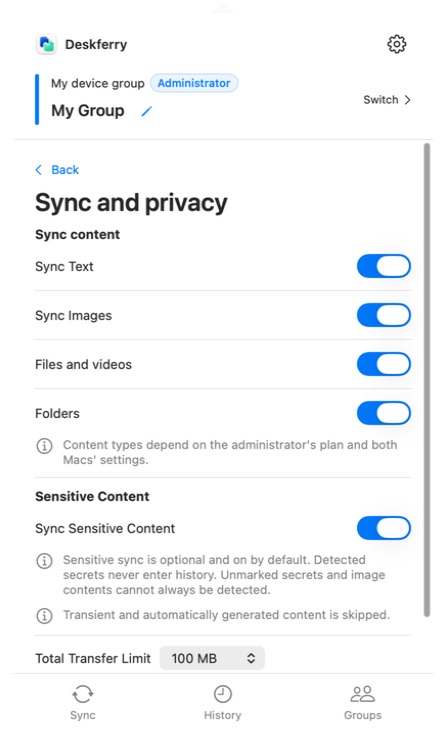
File e video dipendono dal diritto Pro o Max dell'amministratore del gruppo, e le cartelle richiedono Max. Gli altri membri non devono comprare un piano corrispondente per usare la sincronizzazione file dentro quel gruppo. Entrambi i Mac devono comunque permettere quel tipo di contenuto in Sync e privacy.
La stessa pagina di impostazioni porta un limite di protezione delle risorse sulla dimensione espansa combinata di una selezione. Arriva impostato a 100 MB, e le scelte sono 10, 50, 100, 500 MB o illimitato. Alzalo quando i tuoi file abituali sono più grandi e lo spazio disco c'è. Questa è un'impostazione che cambi, non un aggiornamento che compri.
Fai il primo passaggio con un solo file
Comincia con un PDF piccolo. Attraversa in fretta, ed è ovvio se è davvero arrivato.
- Nel Finder sul Mac di origine, seleziona un file completamente scaricato su quella macchina e premi
Command-C. Seleziona il file stesso — non il suo nome dentro un campo di rinomina aperto. - Apri la pagina
Syncin Deskferry. L'origine mostraSendinge l'altro Mac mostraReceiving, entrambi con avanzamento in byte, e chi riceve può aggiungere una fase di verifica. Lascia che ricezione, verifica e applicazione finiscano tutte prima di incollare, e non copiare nient'altro nel frattempo. Un avvertimento: l'avanzamento che sparisce non è prova da solo, perché anche l'annullamento e il fallimento lo fanno finire. - Una volta che il file ricevuto è stato applicato, apri una cartella di destinazione scrivibile nel Finder sull'altro Mac e premi
Command-V. Se non appare nulla, ripercorri i controlli qui sotto. Non dare per scontato che il trasferimento sia andato a buon fine. - Apri il file incollato e continua a leggerlo, modificarlo o archiviarlo.
Una volta che il test del PDF funziona, passa alla selezione che ti serve davvero. Tieni aperta la cartella di progetto di destinazione, aspetta ricezione e applicazione, poi incolla e apri i file dall'altra parte. Se copi una cartella su un gruppo Max, controlla anche un file annidato e una sottocartella vuota. Tieni l'origine finché non hai controllato la destinazione — tutto quello che modifichi da quel momento appartiene a quella copia separata.
Quando incollare non produce nulla
Comincia dall'origine. Apri il file localmente, scarica qualsiasi cosa sia ancora un segnaposto cloud, e quando Deskferry chiede l'accesso ai file, autorizza l'elemento selezionato tramite quella richiesta. È il caso che inganna la gente: una copia può essere registrata in History su un Mac anche se non è mai arrivata all'altro.
Se un piano blocca il trasferimento, la ragione sta sul record History interessato e da nessun'altra parte. Un amministratore vede Not synced · Enable Sync. A un membro viene detto che l'amministratore ha bisogno di Pro o Max per file e video, e che le cartelle richiedono comunque Max. Sistema il diritto, o chiedi all'amministratore di farlo, prima di smontare il gruppo e ricostruirlo. In ogni caso, conferma la consegna incollando nella cartella di destinazione e aprendo il file vero e proprio.
Poi guarda il lato ricevente. Ti serve una cartella del Finder su cui puoi scrivere, e spazio libero sufficiente su quel disco. Se il testo si sincronizza ma i file no, controlla l'interruttore del contenuto e la dimensione totale di questa selezione prima di iniziare a cambiare impostazioni di rete.
Se non passa nemmeno una frase appena copiata, il problema è la connessione stessa, e la risoluzione dei problemi di connessione LAN è dove iniziare. Tieni l'originale finché la copia non è arrivata e l'hai aperta.
Rendi routine il prossimo passaggio
Deskferry è pensato per scambi ripetuti di documenti, risorse e file quotidiani tra i Mac che usi tutta la settimana. È un download gratuito sul Mac App Store, e la pagina di download dice cosa controllare prima di installare. Quando entrambi i Mac sono nel gruppo, provalo sul prossimo PDF che ti serve sull'altra macchina.
Fonti ufficiali
Riferimenti Apple consultati il 16 settembre 2026. Deskferry è indipendente da Apple.
Domande frequenti
Risposte alle tue domande
Universal Clipboard copia già i file. Perché aggiungere Deskferry?
Può darsi che copra già quello che ti serve — Universal Clipboard copia file interi tra Mac compatibili, e se ti funziona, usalo. Deskferry vale la pena quando vuoi un gruppo con un nome di Mac di fiducia, controllo su quali tipi di contenuto possono viaggiare, e una cronologia locale che puoi cercare a ritroso, tutto da un'unica app da barra dei menu.
Perché si è incollato solo il nome del file?
Perché un campo di rinomina, o un nome di file dentro un documento di testo, copia il nome come testo e non il file. Nel Finder, esci dalla modalità rinomina, clicca sul file stesso, premi Command-C, poi incolla nella cartella di destinazione del Finder.
Posso mandare un file che esiste solo nel cloud?
Rendilo disponibile localmente per primo, e aprilo per esserne sicuro. Se Deskferry chiede l'accesso, autorizza l'elemento selezionato tramite la richiesta dell'app e copialo di nuovo.
Quando è davvero sicuro incollare sul Mac ricevente?
Dopo che il contenuto è stato ricevuto, verificato se quel passaggio compare, e applicato. Guarda Receiving e l'avanzamento in byte sulla pagina Sync — ma tratta l'incolla come il test vero. Apri il file nella cartella di destinazione invece di fidarti di un avanzamento semplicemente sparito.
Serve Pro a entrambi per mandare file in un gruppo?
No. Il piano Pro o Max dell'amministratore del gruppo fornisce la sincronizzazione file per quel gruppo, e i membri non hanno bisogno di un acquisto corrispondente. Il piano di ciascuno continua comunque a governare quanto indietro può aprire la propria cronologia personale.
Una cartella mantiene le sue sottocartelle e le cartelle vuote?
La sincronizzazione delle cartelle gira sul piano Max di un amministratore e porta con sé la struttura di directory, sottocartelle e cartelle vuote comprese. Autorizza la selezione quando richiesto, poi controlla la struttura copiata nel Finder di destinazione.
Le modifiche successive continuano a sincronizzarsi dopo aver incollato un file?
No. Quello che hai incollato è una copia indipendente e nessuno la sta monitorando. Manda esplicitamente una versione aggiornata, oppure usa l'accesso a cartella condivisa quando l'obiettivo è un accesso continuo a un unico file.
Guide
La prossima lettura utile
Sincronizzazione appunti tra i due Mac che usi ogni giorno
L'indirizzo è sul portatile. Il campo che lo aspetta è aperto sul fisso. Quel vuoto è tutto il problema.
Leggi la guidaCronologia locale degli appuntiCronologia appunti su questo Mac: ritrova una copia vecchia
Copiare la prossima cosa non dovrebbe costarti l'ultima.
Leggi la guidaTrasferire fileFile Sharing su Mac: dai a un altro Mac accesso a una cartella
Condividi una directory quando entrambi i Mac hanno bisogno degli stessi file in tempo reale. Manda una copia quando ti serve solo il file.
Leggi la guidaTrasferire fileCome usare AirDrop da Mac a Mac, passo per passo
Comincia sul Mac che riceve, non su quello che tiene il file. È lì che inciampa la maggior parte delle persone.
Leggi la guidaCronologia locale degli appuntiCronologia appunti per immagini e file su Mac: ritira il materiale
Riavere l'immagine giusta dentro un progetto, non solo una frase di prima.
Leggi la guidaDeskferry
Il prossimo passo è semplice.
Continua su un altro Mac, passa un file o ritrova una copia precedente.
macOS 14+ · Un Mac basta per la cronologia · Rete locale raggiungibile per sincronizzare
