
Deskferry ufficiale
Cronologia appunti per immagini e file su Mac: ritira il materiale
Riavere l'immagine giusta dentro un progetto, non solo una frase di prima.
Hai copiato una foto di riferimento, poi un PDF, e adesso ne vuoi indietro una delle due. La cronologia locale di Deskferry restringe l'elenco per tipo di contenuto, così puoi riconoscere un'immagine dalla miniatura o trovare un file dal nome, poi vederne l'anteprima o ricopiarla — a patto che questo Mac l'abbia registrata e la conservi ancora.
La cronologia appunti di immagini e file su Mac parte da cos'è il contenuto
La cronologia ordina gli elementi in Text, Contact Info, Image, Video, File e Folder. La categoria segue il contenuto, e non è sempre dove guarderesti per primo: un'immagine trascinata fuori dal Finder può finire sotto Image, mentre una selezione mista compare come File. Se una scheda non mostra ciò che cerchi, torna su All e scorri per data.
Due etichette da leggere con attenzione. Contact Info è un giudizio sul formato, non un controllo di validità — significa che il dato aveva la forma di una scheda contatto e nulla più. E quando un elemento corrisponde a un formato riconosciuto come segreto certo, l'intero record diventa un segnaposto sensibile invece di un contenuto leggibile.
Prima l'anteprima, poi ricopialo
Tre passaggi, e il secondo è quello che tutti saltano.
- Apri History in Deskferry. Digita parte di un nome di file o cartella in Search all history, oppure resta in All e usa le schede per tipo per individuare un'immagine dalla miniatura.
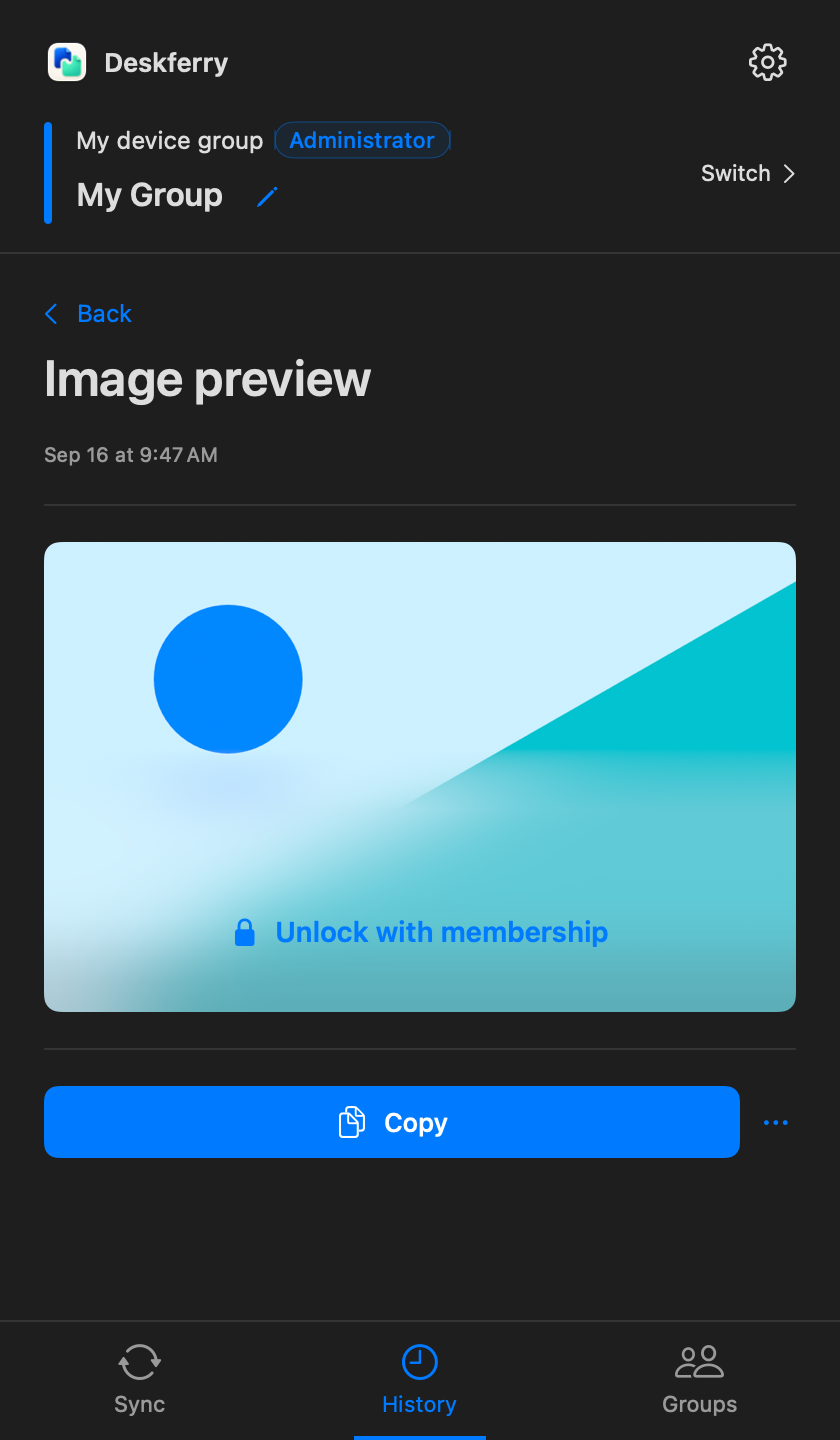
- Apri l'elemento e leggi i dettagli. Un'immagine vecchia può essere facile da trovare e mostrare comunque solo un'anteprima limitata.
- Dove si applica l'accesso completo, scegli Copy, poi incolla: un'immagine in un'app che accetta immagini, un file in una cartella del Finder scrivibile. Su un elemento vecchio limitato il pulsante Copy c'è ancora, ma apre un invito ad aggiornare il piano e lascia gli appunti intatti.
Un esempio realistico con una risorsa di progetto. Cerca parte di Cover.heic, apri i risultati Image, e confronta la miniatura con il file che intendevi usare. Con l'accesso completo, scegli Copy e incolla in una cartella del Finder scrivibile. Se ciò che hai copiato era contenuto immagine e non un file, incolla invece in un documento capace di accettare immagini. Poi apri il risultato e controllalo — prima di cancellare l'origine, e prima di svuotare quella parte della cronologia.
Ogni anteprima risponde a una domanda diversa
Un'anteprima immagine esiste per identificare la risorsa. Un video mostra un fotogramma fisso così la riconosci. Un file o una cartella si identificano dal nome e dal tipo. Deskferry non legge il contenuto di ogni allegato, quindi un elemento che sembra giusto non è la stessa cosa di un file che hai controllato. Apri qualsiasi cosa intendi tenere o passare a qualcun altro.
Le copie conservate di file possono essere riusate, ma limiti di tempo, capienza, protezione dello spazio disco e pulizia manuale le raggiungono tutte. Un nome di file in un elenco non è archiviazione. Tieni le risorse di progetto vere e proprie in un posto che controlli tu.
Trovare una risorsa vecchia non cambia cosa puoi farci
Sfogliare e cercare tra riassunti e miniature conservati funziona su ogni piano. Free apre e copia per intero gli ultimi 20 elementi globali di tutti i tipi, e quella classifica viene calcolata prima di qualsiasi ricerca o filtro per tipo — quindi scegliere la scheda Image o far corrispondere un nome di file non fa mai entrare una risorsa vecchia nella finestra gratuita. Pro e Max eliminano il limite per le risorse ancora conservate, mentre conservazione e capienza continuano a decidere cosa c'è ancora da trovare.
Nulla di tutto ciò cambia cosa passa tra i Mac. Un'immagine copiata come file nel Finder resta un trasferimento di file: file e video di gruppo richiedono l'amministratore su Pro o Max, e le cartelle richiedono Max. Riusare qualcosa dalla cronologia locale non richiede affatto un secondo Mac.
Rimetti al lavoro la risorsa scelta
Ricopiare un elemento vecchio produce una copia nuova, e le regole di sincronizzazione del gruppo attuale valgono per lei da quel momento — quindi metti in pausa la sincronizzazione se vuoi che resti su questo Mac. Quando la destinazione è una cartella di progetto su un altro Mac, prosegui con i passaggi del passaggio nel Finder.
Domande frequenti
Risposte alle tue domande
Perché un'immagine dal Finder conta come file quando si sincronizza?
Perché la cronologia la etichetta in base al contenuto, quindi può stare sotto Image mentre il passaggio comunque sposta un file. Il contenuto immagine copiato direttamente va bene su qualsiasi piano di gruppo, mentre un file immagine dal Finder dipende dal diritto Pro o Max dell'amministratore.
La ricerca può leggere il testo dentro un PDF o uno screenshot?
Non contarci. La ricerca copre testo salvato, campi dei contatti, nomi di file e nomi di cartelle, quindi usa un nome che ricordi per i record dei file e le miniature per le immagini. Non indicizza cosa c'è dentro ogni allegato.
Perché un elemento vecchio ha un pulsante Copy che non incolla nulla?
Gli elementi limitati mantengono il pulsante così l'azione resta visibile, ma premerlo apre un invito ad aggiornare il piano invece di scrivere sugli appunti. Un piano personale Pro o Max sblocca l'accesso completo agli elementi vecchi conservati.
Mi serve Max per aprire un vecchio elemento cartella su questo Mac?
No. Pro basta per l'accesso alla cronologia personale. Max entra in gioco quando un amministratore vuole che le cartelle si sincronizzino verso altri Mac, che è un diritto separato per un'azione separata.
Aggiornare il piano può recuperare un file che la pulizia ha già rimosso?
No. L'accesso completo si applica a elementi e contenuti ancora conservati. Se il contenuto è sparito, cerca il file originale o un'altra copia salvata altrove.
Guide
La prossima lettura utile
Cronologia appunti su questo Mac: ritrova una copia vecchia
Copiare la prossima cosa non dovrebbe costarti l'ultima.
Leggi la guidaCopiare tra MacSincronizza immagini tra Mac: contenuto immagine o file originale
L'immagine appartiene dentro un documento, o il file appartiene in una cartella? Rispondi prima a questo.
Leggi la guidaTrasferire fileTrasferisci file tra Mac senza uscire dal Finder
Copia all'origine. Incolla a destinazione. Apri il file e torna al lavoro.
Leggi la guidaDeskferry
Il prossimo passo è semplice.
Continua su un altro Mac, passa un file o ritrova una copia precedente.
macOS 14+ · Un Mac basta per la cronologia · Rete locale raggiungibile per sincronizzare
