
Deskferry 公式ガイド
Mac の画像・ファイルのコピー履歴:素材を呼び戻す
以前の一文を取り戻すのと同じくらい、プロジェクトに合った画像を取り戻すことも大切です。
参考写真をコピーし、続けて PDF をコピーして、今どちらかをもう一度使いたい。Deskferry のローカル履歴はコンテンツの種類で一覧を絞り込めるので、サムネイルで画像を見分けたり、名前でファイルを見つけたりして、プレビューを確認してからコピーし直せます。ただし、これはこの Mac が記録し、まだ保持している範囲に限られます。
Mac の画像やファイルのコピー履歴は、出どころではなく中身から探す
履歴は記録を Text・Contact Info・Image・Video・File・Folder に分類します。この分類はコンテンツの中身に基づくので、直感どおりとは限りません。Finder からドラッグして出した画像が Image に入る一方、複数種類が混じった選択は File として出てくることもあります。目当てのものがどのタブにも見当たらないときは、All に戻って時系列でスクロールしてみてください。
注意して読んでおきたいラベルが 2 つあります。Contact Info は形式についての判定であって、内容が本物かどうかの検証ではありません。データが連絡先カードの形をしていた、ということしか意味しません。そして、明確な機密として認識されるフォーマットに記録が一致すると、その項目全体は読める内容ではなく機微情報のプレースホルダーになります。
まずプレビュー、それからコピーし直す
手順は 3 つで、たいてい真ん中を飛ばしてしまいます。
- Deskferry の History を開きます。Search all history にファイル名やフォルダ名の一部を入力するか、All にとどまって種類別タブでサムネイルから画像を探します。
- 記録を開いて詳細を読みます。古い画像は簡単に見つかっても、制限付きプレビューしか表示されないことがあります。
- フルアクセスできる範囲であれば Copy を選んでペーストします。画像なら画像を受け付けるアプリへ、ファイルなら書き込み可能な Finder のフォルダへ。制限された古い記録でも Copy ボタンは表示されたままですが、押すとアップグレードの案内が開き、クリップボードには何も書き込まれません。
実際のプロジェクト素材での流れを見てみましょう。Cover.heic の一部で検索し、Image の結果を開いて、サムネイルを使いたかったファイルと見比べます。フルアクセスできるなら Copy を選び、書き込み可能な Finder フォルダにペーストします。コピーしたものがファイルではなく画像コンテンツだった場合は、代わりに画像を受け付ける書類にペーストしてください。そして結果を開いて確認します。元のファイルを削除する前に、その部分の履歴を消す前に、必ず確かめてください。
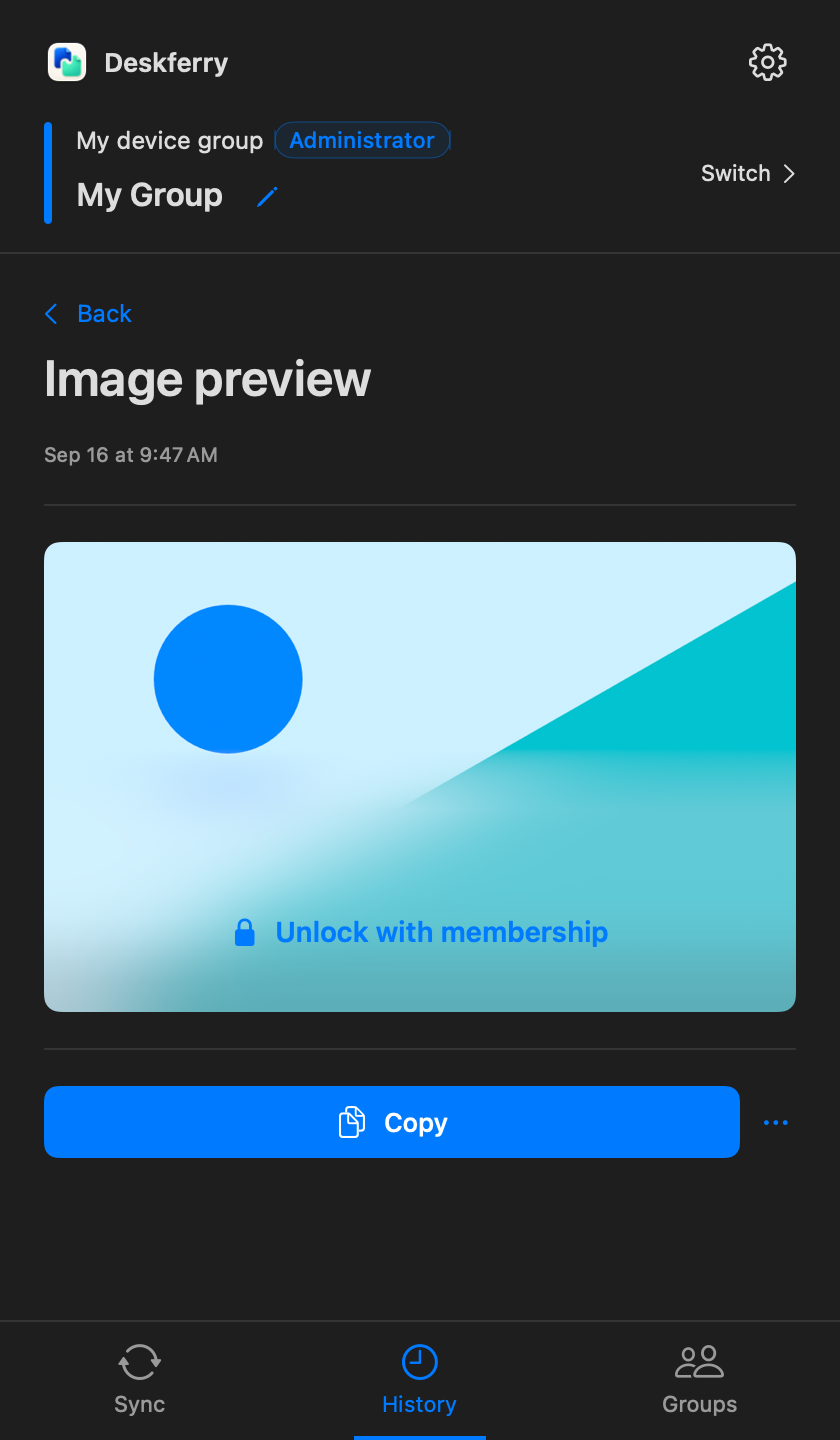
プレビューはそれぞれ別の問いに答える
画像のプレビューは、その素材を識別するためにあります。動画は静止フレームを表示するので、それと分かります。ファイルやフォルダは名前と種類で識別されます。Deskferry はすべての添付ファイルの中身を読むわけではないので、記録の見た目が正しそうに見えることと、実際に確認済みのファイルであることは同じではありません。保持したり誰かに渡したりするつもりのものは、必ず開いて確かめてください。
保存されているファイルのコピーは再利用できますが、保持期間、容量、ディスク保護、手動のクリーンアップがすべてそこに効いてきます。一覧にあるファイル名は、保存そのものではありません。本当のプロジェクト素材は、自分で管理できる場所に置いてください。
古い素材を見つけても、できることは変わらない
保存済みの要約やサムネイルの閲覧と検索は、どのプランでも動きます。Free がフルに開いてコピーできるのは全種類を通じた直近 20 件で、この順位づけは検索や種類のフィルターより前に決まります。つまり Image タブを選んだり、ファイル名が一致したりしても、それだけで古い素材が無料の枠に入ってくることはありません。Pro と Max は、まだ保持されている素材についてこの上限を撤廃します。保持期間と容量は、そもそも何が見つかる対象として存在するかを引き続き左右します。
これは Mac 同士の受け渡しには影響しません。Finder でファイルとしてコピーされた画像は、あくまでファイル転送です。グループでのファイルと動画には管理者が Pro か Max であることが必要で、フォルダにはさらに Max が必要です。ローカル履歴からの再利用には、2 台目の Mac はまったく要りません。
選んだ素材をもう一度作業に戻す
古い項目を再コピーすると、それは新しいコピーになり、その瞬間から現在のグループの同期ルールが適用されます。この Mac に留めておきたいなら、先に同期を一時停止してください。宛先がもう一方の Mac のプロジェクトフォルダなら、続けてFinder での受け渡し手順に沿って進めてください。
よくある質問
よくある質問への回答
Finder から選んだ写真が、同期のときはファイル扱いになるのはなぜですか?
履歴がコンテンツの中身でラベル付けするからです。Image の下に表示されつつ、受け渡し自体はファイルの移動になることがあります。画像コンテンツを直接コピーした場合はどのグループプランでも問題ありませんが、Finder からの画像ファイルは管理者の Pro か Max のファイル権利を使います。
検索は PDF やスクリーンショットの中の文字も読み取れますか?
期待しないほうがよいでしょう。検索が対象にするのは保存されたテキスト、連絡先の項目、ファイル名、フォルダ名です。ファイルの記録には覚えている名前を、画像にはサムネイルを頼りにしてください。すべての添付ファイルの中身にまで索引が及ぶわけではありません。
古い記録に Copy ボタンがあるのに、何も貼り付けられないのはなぜですか?
制限された記録でも操作を目に見える状態にしておくためにボタン自体は残っていますが、押すとクリップボードに書き込む代わりにアップグレードの案内が開きます。個人の Pro か Max のプランで、古い保存済みの記録へのフルアクセスが解放されます。
この Mac で古いフォルダの記録を開くだけでも Max が必要ですか?
必要ありません。個人の履歴アクセスには Pro で十分です。Max が必要になるのは、管理者がフォルダを他の Mac に同期させたい場合で、これは別の行為に対する別の権利です。
アップグレードすれば、クリーンアップですでに消えたファイルも復元できますか?
できません。フルアクセスが適用されるのは、まだ保持されている記録とコンテンツに対してだけです。中身がすでになくなっているなら、元のファイルか、どこか別の場所に保存しておいた別のコピーを探してください。
ガイド
次に読みたいガイド
Deskferry
次の一歩は、シンプルに。
別の Mac で続きを進める。ファイルを渡す。前にコピーした内容を見つける。
macOS 14 以降 · 履歴は 1 台で利用可能 · 同期には相互に到達可能な LAN が必要
