
Deskferry oficial
Historial de imágenes y archivos copiados en Mac: recupera el material
Recuperar la imagen correcta para un proyecto, no solo una frase anterior.
Copiaste una foto de referencia, después un PDF, y ahora quieres recuperar uno de los dos. El historial local de Deskferry acota la lista por tipo de contenido, para que reconozcas una imagen por su miniatura o encuentres un archivo por su nombre, y después lo previsualices o lo vuelvas a copiar, siempre que este Mac lo haya registrado y todavía lo conserve.
El historial de imágenes y archivos copiados en Mac parte de qué es el contenido
El historial ordena los registros en Text, Contact Info, Image, Video, File y Folder. La categoría sigue al contenido, que no siempre es donde mirarías primero: una imagen arrastrada desde Finder puede aparecer bajo Image, mientras que una selección mixta aparece como File. Si una pestaña no muestra lo que buscas, vuelve a All y recorre por tiempo.
Dos etiquetas que vale la pena leer con cuidado. Contact Info es un juicio sobre el formato, no una comprobación de validez; significa que el dato tenía la forma de una tarjeta de contacto y nada más. Y cuando un registro coincide con un formato reconocido como secreto seguro, toda la entrada se convierte en un marcador sensible en vez de contenido legible.
Previsualiza primero, después vuelve a copiar
Tres pasos, y el del medio es el que la gente se salta.
- Abre History en Deskferry. Escribe parte de un nombre de archivo o carpeta en Search all history, o quédate en All y usa las pestañas de tipo para reconocer una imagen por su miniatura.
- Abre el registro y lee los detalles. Una imagen antigua puede ser fácil de encontrar y aun así mostrar solo una vista previa restringida.
- Donde el acceso completo aplique, elige Copy, y después pega: una imagen en una app que acepte imágenes, un archivo en una carpeta de Finder en la que puedas escribir. En un registro antiguo restringido, el botón Copy sigue ahí, pero abre un aviso para mejorar de plan y deja el portapapeles sin tocar.
Un recorrido realista con un recurso de proyecto. Busca parte de Cover.heic, abre los resultados de Image, y compara la miniatura con el archivo que querías usar. Con acceso completo, elige Copy y pégalo en una carpeta de Finder en la que puedas escribir. Si lo que copiaste era contenido de imagen en vez de un archivo, pega en un documento que acepte imágenes en su lugar. Después abre el resultado y compruébalo, antes de borrar el origen, y antes de limpiar esa parte del historial.
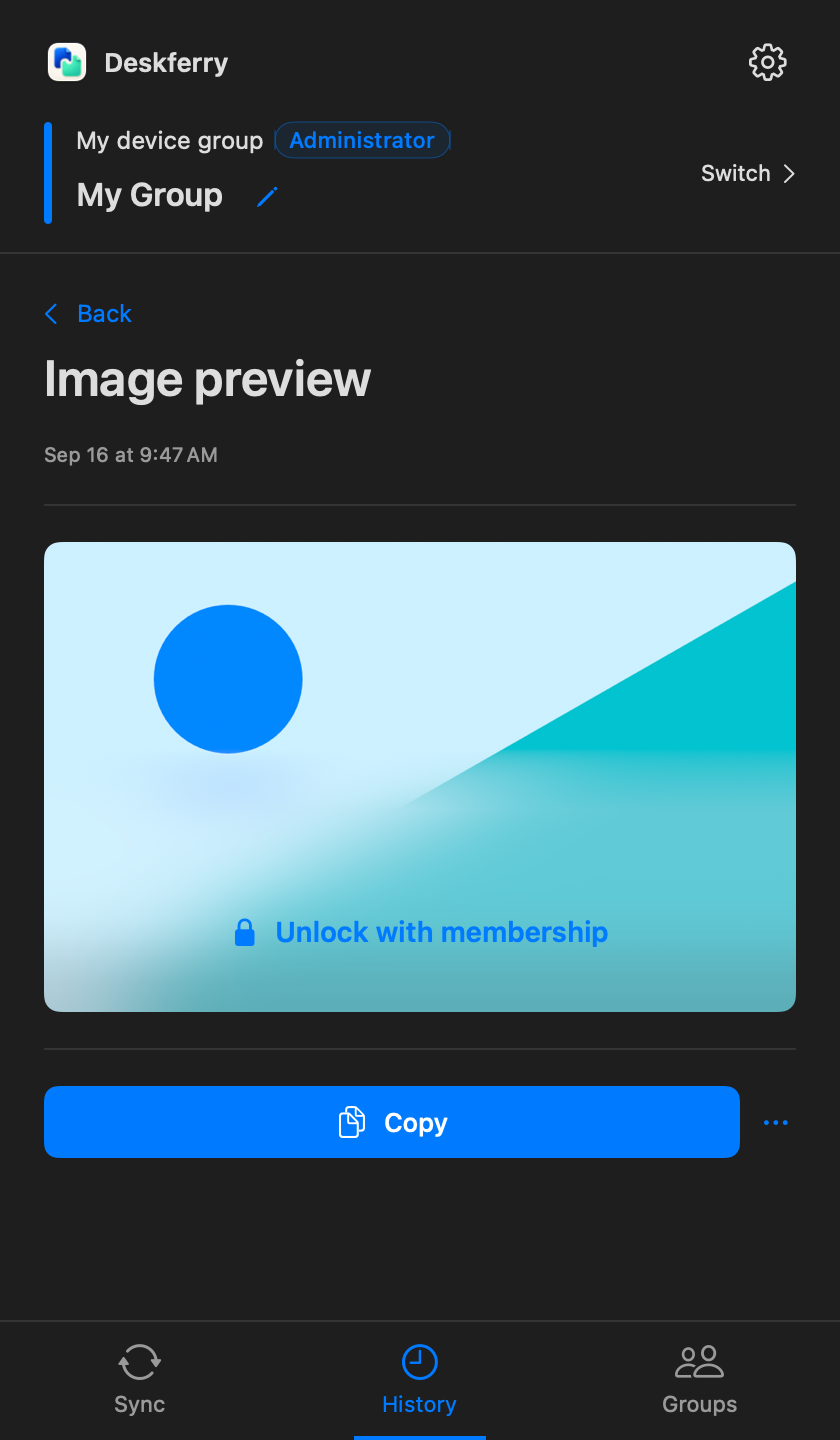
Cada vista previa responde a una pregunta distinta
Una vista previa de imagen existe para identificar el recurso. Un vídeo muestra un fotograma fijo para que lo reconozcas. Un archivo o carpeta se identifica por su nombre y tipo. Deskferry no lee el interior de cada adjunto, así que un registro que se ve bien no es lo mismo que un archivo que has comprobado. Abre todo lo que pienses conservar o pasar a otra persona.
Las copias retenidas de archivos se pueden reutilizar, pero los límites de tiempo, la capacidad, la protección de espacio en disco y la limpieza manual los alcanzan a todos. Un nombre de archivo sentado en una lista no es almacenamiento. Conserva los recursos reales del proyecto en algún sitio que controles.
Encontrar un recurso antiguo no cambia lo que puedes hacer con él
Explorar y buscar resúmenes y miniaturas retenidos funciona en cualquier plan. Free abre y copia por completo los 20 registros más recientes a nivel global entre todos los tipos, y ese orden se calcula antes de cualquier búsqueda o filtro de tipo, así que elegir la pestaña Image o hacer coincidir un nombre de archivo nunca mueve un recurso antiguo dentro de la ventana gratuita. Pro y Max quitan el límite para los recursos que sigan retenidos, mientras que la retención y la capacidad siguen decidiendo qué hay siquiera para encontrar.
Nada de esto cambia lo que cruza entre Mac. Una imagen copiada como archivo en Finder sigue siendo una transferencia de archivo: los archivos y vídeos de grupo piden al administrador Pro o Max, y las carpetas piden Max. Reutilizar algo del historial local no necesita ningún segundo Mac.
Vuelve a poner el recurso elegido a trabajar
Volver a copiar una entrada antigua produce una copia nueva, y las reglas de sincronización del grupo actual se le aplican desde ese momento, así que pausa la sincronización si quieres que se quede en este Mac. Cuando el destino es una carpeta de proyecto en otro Mac, sigue con los pasos de traspaso en Finder.
Preguntas frecuentes
Respuestas a tus preguntas
¿Por qué una imagen de Finder cuenta como archivo al sincronizarse?
Porque el historial la etiqueta por su contenido, así que puede estar bajo Image mientras el traspaso sigue moviendo un archivo. El contenido de imagen copiado directamente funciona en cualquier plan de grupo, mientras que un archivo de imagen desde Finder depende de los derechos de archivo Pro o Max del administrador.
¿Puede la búsqueda leer el texto dentro de un PDF o una captura?
No cuentes con ello. La búsqueda cubre texto guardado, campos de contacto, nombres de archivo y nombres de carpeta, así que usa un nombre que recuerdes para los registros de archivo y las miniaturas para las imágenes. No indexa lo que hay dentro de cada adjunto.
¿Por qué un registro antiguo tiene un botón Copy que no pega nada?
Los registros restringidos conservan el botón para que la acción siga visible, pero al pulsarlo se abre un aviso para mejorar de plan en vez de escribir en el portapapeles. Un plan personal Pro o Max desbloquea el acceso completo a las entradas antiguas retenidas.
¿Necesito Max para abrir un registro de carpeta antiguo en este Mac?
No. Pro basta para el acceso al historial personal. Max se aplica cuando un administrador quiere que las carpetas se sincronicen con otros Mac, que es un derecho distinto para una acción distinta.
¿Mejorar de plan restaura un archivo que la limpieza ya quitó?
No. El acceso completo se aplica a registros y contenido que sigan retenidos. Si el contenido ya no está, busca el archivo original u otra copia que hayas guardado en otro sitio.
Guías
Tu próxima lectura útil
Historial de portapapeles en este Mac: encuentra una copia anterior
Copiar lo siguiente no debería costarte perder lo anterior.
Leer la guíaCopiar entre MacSincroniza imágenes entre Mac: contenido de imagen o el archivo original
¿La imagen pertenece dentro de un documento, o el archivo pertenece a una carpeta? Responde eso primero.
Leer la guíaTransferir archivosTransfiere archivos entre Mac sin salir de Finder
Copia en el origen. Pega en el destino. Abre el archivo y vuelve al trabajo.
Leer la guíaDeskferry
Un siguiente paso sencillo.
Continúa en otro Mac, pasa un archivo o recupera una copia anterior.
macOS 14+ · Un Mac basta para el historial · Red local accesible para sincronizar
