
Deskferry oficial
Sincroniza imágenes entre Mac: contenido de imagen o el archivo original
¿La imagen pertenece dentro de un documento, o el archivo pertenece a una carpeta? Responde eso primero.
Encontraste una imagen de referencia en el portátil mientras la propuesta está abierta en el Mac de sobremesa. Deskferry puede llevar el contenido de imagen copiado directamente a ese documento. Pero si lo que necesitas es el archivo de imagen en sí (su nombre, su formato, sentado en una carpeta de proyecto), eso es una tarea de Finder con reglas distintas. Las dos tareas se parecen hasta el momento en que terminan en lugares diferentes.
Sincronizar imágenes entre Mac y ponerlas directamente en un documento
Los dos Mac deberían tener macOS 14 o posterior y estar en el mismo grupo de confianza de Deskferry, unidos por una red local donde cada uno encuentra al otro. Activa la sincronización y permite el contenido de imagen en los dos extremos.
- En la app de origen, usa Copy Image, o el comando que copie la imagen en sí y no una referencia a ella.
- En el otro Mac, abre un documento o editor que acepte imágenes pegadas.
- Haz clic donde la imagen tiene que ir, pulsa
Command-V, y comprueba que la imagen que llegó es la que querías enviar.
Entrega el original en Finder
Cuando el elemento es un archivo (Cover.heic, o un PNG que pertenece a un directorio de proyecto), selecciónalo en Finder, copia, y pega en una carpeta de Finder en el otro Mac. Eso es una transferencia de archivo, con todo lo que implica: el administrador del grupo necesita Pro o Max, las carpetas piden Max, y los interruptores de contenido y los ajustes de tamaño en los dos extremos siguen aplicando.
Una etiqueta que confunde a la gente: un archivo de imagen puede aparecer bajo Image en el historial. Eso describe el contenido, no el permiso, así que copiar el archivo de Finder sigue las reglas de archivos igualmente. La guía de traspaso de archivos tiene la secuencia completa, incluido abrir el archivo recibido en el destino para confirmar que llegó.
Usa el historial para elegir la imagen correcta
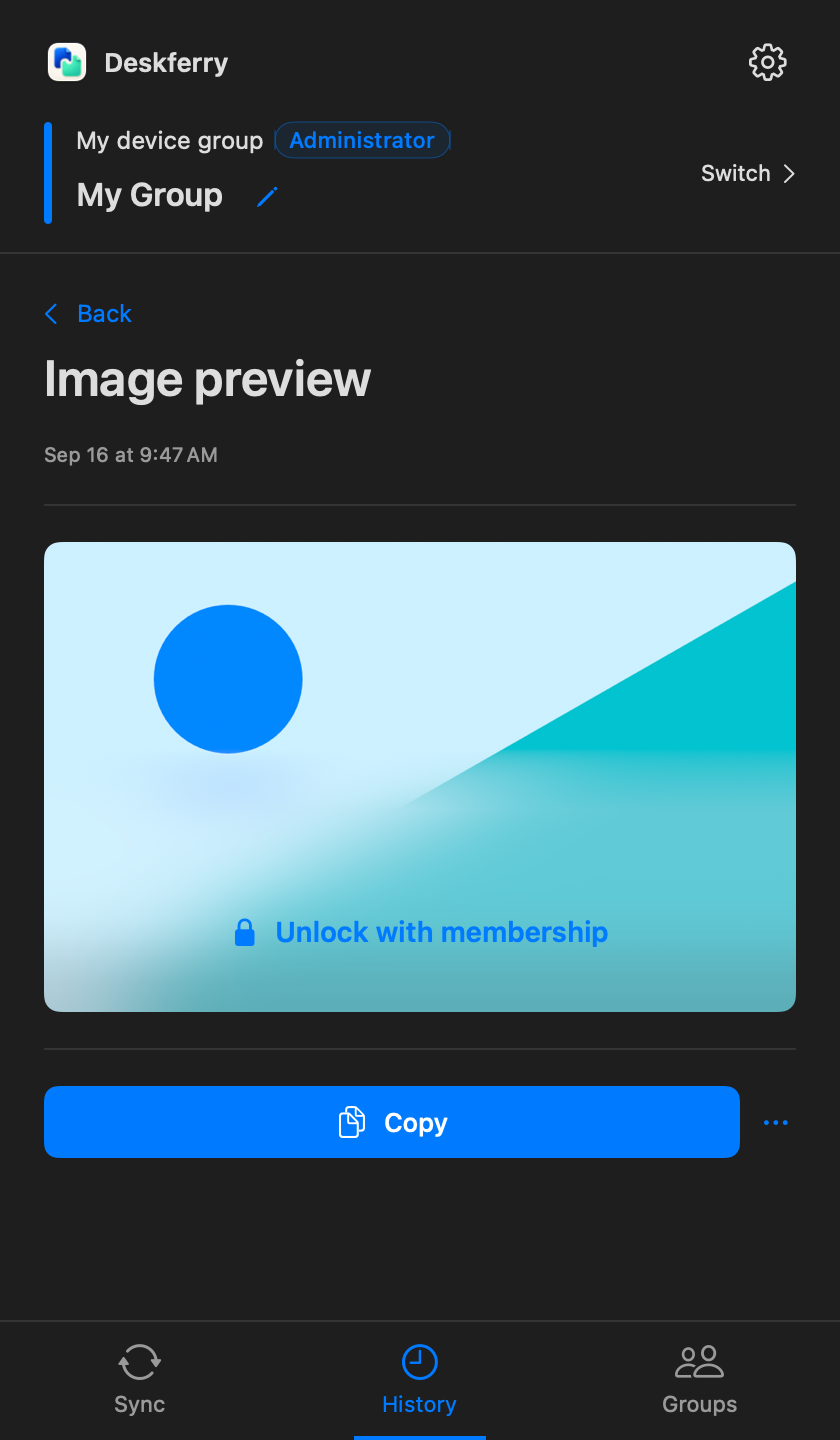
Después de copiar varias candidatas seguidas, abre History, filtra por Image, y deja que las miniaturas las distingan. Para un archivo de imagen también puedes buscar su nombre; la búsqueda cubre los registros que este Mac todavía retiene, en cualquier plan. En Free, la visualización y copia completas llegan a los 20 registros más recientes a nivel global entre todos los tipos, así que una imagen antigua puede seguir siendo perfectamente reconocible en una vista previa restringida sin necesidad de abrirla por completo.
Cuando la imagen no aparece
Pega primero en una app que acepte imágenes en el Mac de origen, para comprobar que una imagen, y no un enlace a una, está de verdad en el portapapeles. Después revisa que la app de destino acepte imágenes siquiera. Después mira los interruptores de imagen y archivo en Deskferry. Los archivos también tienen que estar totalmente descargados, ser legibles, y caber dentro del tamaño total configurado.
Si el texto plano también falla, la sospechosa es la conexión y no la imagen, así que vuelve a la solución de problemas de conexión. No hay ninguna razón para reconstruir un grupo porque una app de destino rechazó un pegado.
Una forma rápida de separar las dos causas: usa la misma imagen dos veces. Pégala en un documento que acepte imágenes en el Mac de origen, y luego en uno en el Mac receptor. Si falla localmente, cambia el comando de origen de copiar la dirección a copiar la imagen. Si funciona localmente pero no entre el grupo, manda primero una frase nueva; eso te dice si mirar el manejo de imágenes o la conexión antes de reintentar con un archivo grande.
Preguntas frecuentes
Respuestas a tus preguntas
¿Puedo encontrar imágenes antiguas en Free?
Sí. Explorar muestra las miniaturas de imagen retenidas y la búsqueda cubre los nombres de archivo retenidos. La visualización y copia completas están limitadas a los 20 registros más recientes a nivel global entre todos los tipos, ordenados antes de aplicar cualquier búsqueda o filtro de tipo. Una imagen antigua sigue apareciendo, pero su botón Copy pide mejorar de plan en vez de poner la imagen en el portapapeles.
¿Por qué copiar una imagen desde Finder necesita un plan de pago?
Porque Finder copia el archivo de imagen en sí, no solo el contenido de la imagen. La sincronización de archivos viene del permiso Pro o Max del administrador del grupo, mientras que una imagen copiada directamente al portapapeles se sincroniza en Free.
¿Una imagen se pega en cualquier campo de texto?
No. El destino tiene que aceptar imágenes. Usa un editor o documento que acepte imágenes; un campo de texto plano puede rechazar el contenido aunque la sincronización en sí haya funcionado.
¿Puedo buscar palabras escritas dentro de una imagen?
No des por hecho el reconocimiento de texto dentro de imágenes. La búsqueda encuentra un archivo de imagen retenido por su nombre, y explorar por miniatura cubre el resto. La búsqueda en el historial no lee el contenido de cada adjunto.
¿Cómo muevo una carpeta entera de recursos de imagen?
Usa el flujo de carpetas de Finder en un grupo cuyo administrador tenga Max, y permite el tipo carpeta y el tamaño total en los dos Mac. La guía de archivos cubre la recepción y la comprobación final en el destino.
Guías
Tu próxima lectura útil
Sincronizar el portapapeles entre los dos Mac que usas a diario
La dirección está en el portátil. El campo que la espera está abierto en el otro Mac. Ese salto es todo el problema.
Leer la guíaTransferir archivosTransfiere archivos entre Mac sin salir de Finder
Copia en el origen. Pega en el destino. Abre el archivo y vuelve al trabajo.
Leer la guíaHistorial local del portapapelesHistorial de imágenes y archivos copiados en Mac: recupera el material
Recuperar la imagen correcta para un proyecto, no solo una frase anterior.
Leer la guíaDeskferry
Un siguiente paso sencillo.
Continúa en otro Mac, pasa un archivo o recupera una copia anterior.
macOS 14+ · Un Mac basta para el historial · Red local accesible para sincronizar
