
Deskferry oficial
Sincronizar imagens entre Macs: conteúdo de imagem ou o arquivo original
A imagem pertence dentro de um documento, ou o arquivo pertence a uma pasta? Responda isso primeiro.
Você achou uma imagem de referência no notebook enquanto a proposta está aberta no desktop. O Deskferry consegue levar o conteúdo de imagem copiado direto para dentro desse documento. Mas se o que você precisa é o arquivo de imagem em si — o nome dele, o formato, sentado numa pasta de projeto — isso é uma tarefa do Finder, com regras diferentes. As duas tarefas parecem iguais até o momento em que terminam em lugares distintos.
Sincronizar imagens entre Macs e colocá-las direto num documento
Os dois Macs devem estar no macOS 14 ou posterior e no mesmo grupo confiável do Deskferry, ligados por uma LAN em que um encontre o outro. Ligue a sincronização e permita conteúdo de imagem nas duas pontas.
- No app de origem, use Copy Image, ou o comando que copia a imagem em si, não uma referência a ela.
- No outro Mac, abra um documento ou editor que aceite imagens coladas.
- Clique onde a imagem deve entrar, pressione
Command-V, depois confira se a imagem que você pretendia enviar foi a que apareceu.
Entregue o original pelo Finder
Quando o item é um arquivo — Cover.heic, ou um PNG que pertence a um diretório de projeto — selecione no Finder, copie, e cole numa pasta do Finder no outro Mac. Isso é uma transferência de arquivo, com tudo que isso implica: o administrador do grupo precisa de Pro ou Max, pastas precisam de Max, e os interruptores de conteúdo e as configurações de tamanho nas duas pontas continuam valendo.
Uma etiqueta que confunde as pessoas: um arquivo de imagem pode aparecer em Image no histórico. Isso descreve o conteúdo, não o direito, então copiar o arquivo do Finder ainda segue as regras de arquivo. O guia de entrega de arquivos tem a sequência completa, incluindo abrir o arquivo recebido no destino para confirmar que chegou.
Use o histórico para escolher a imagem certa
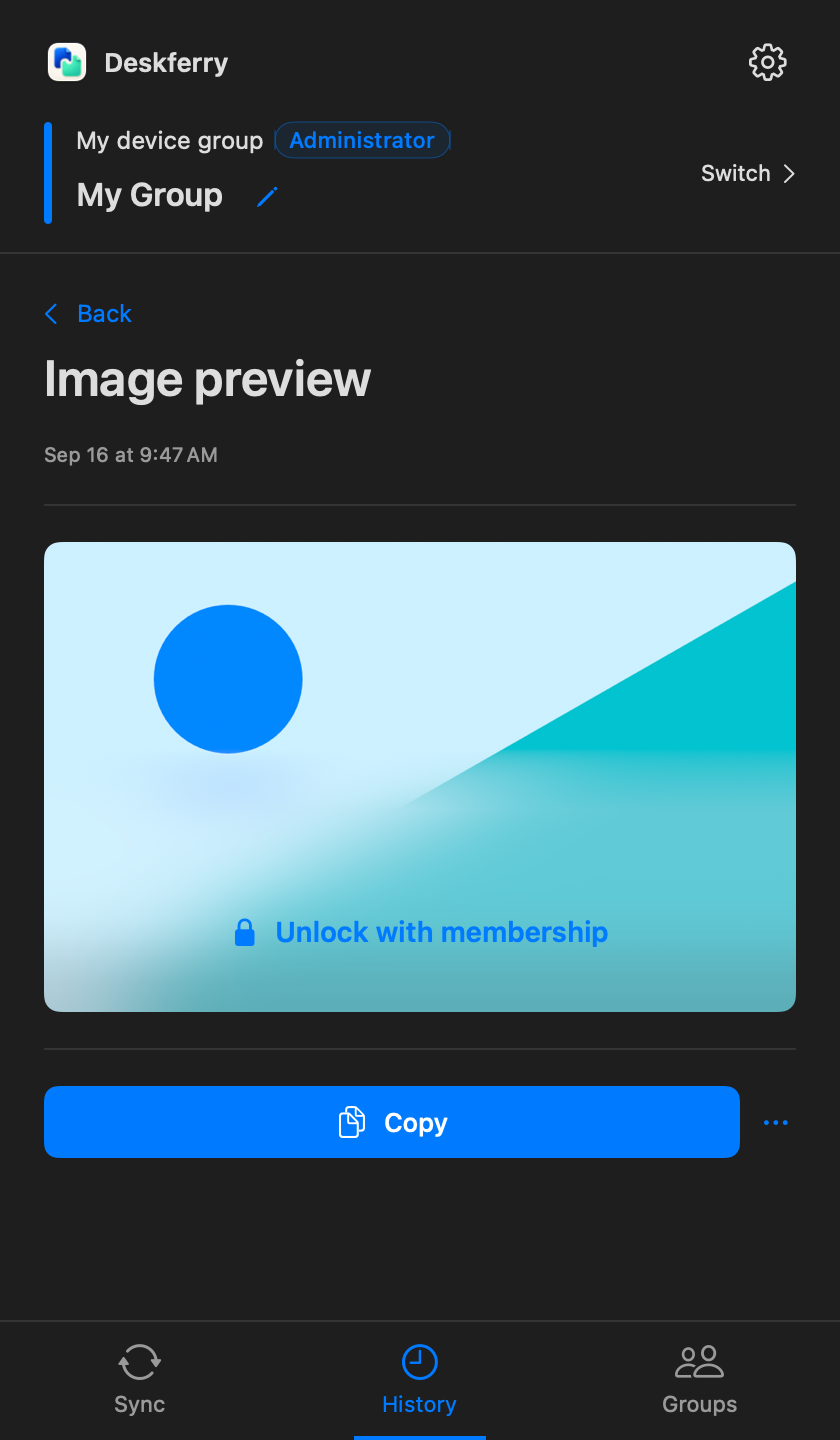
Depois de copiar vários candidatos seguidos, abra History, filtre por Image, e deixe as miniaturas diferenciarem. Para um arquivo de imagem você também pode pesquisar o nome — a busca cobre os registros que este Mac ainda retém, em qualquer plano. No Free, a visualização e a cópia completas alcançam os 20 registros mais recentes globalmente, entre todos os tipos, então uma imagem antiga pode continuar perfeitamente reconhecível numa prévia restrita sem abrir por completo.
Quando a imagem não aparece
Cole primeiro num app compatível com imagens no Mac de origem, para provar que uma imagem — e não um link para uma — está realmente no clipboard. Depois confira se o app de destino aceita imagens de algum jeito. Depois olhe os interruptores de imagem e arquivo no Deskferry. Arquivos também precisam estar totalmente baixados, legíveis, e dentro do tamanho total configurado.
Se o texto simples também falhar, a suspeita recai sobre a conexão, não sobre a imagem, então volte para a solução de problemas de conexão. Não há motivo para reconstruir um grupo porque um app de destino recusou uma colagem.
Um jeito rápido de separar as duas causas: use a mesma imagem duas vezes. Cole num documento compatível com imagens no Mac de origem, depois num documento no Mac que recebe. Se falhar localmente, mude o comando de origem de copiar o endereço para copiar a imagem. Se funcionar localmente, mas não pelo grupo, envie primeiro uma frase nova — isso diz se você deve olhar o tratamento de imagem ou a conexão antes de tentar de novo com um arquivo grande.
Perguntas frequentes
Respostas às suas dúvidas
Dá para achar imagens antigas no Free?
Sim. Navegar mostra as miniaturas de imagem retidas e a busca cobre os nomes de arquivo retidos. Visualização e cópia completas ficam limitadas aos 20 registros mais recentes globalmente, entre todos os tipos, ranqueados antes de qualquer busca ou filtro de tipo ser aplicado. Uma imagem antiga ainda aparece, mas o botão Copy dela pede um upgrade em vez de colocar a imagem no clipboard.
Por que copiar uma imagem do Finder precisa de um plano pago?
Porque o Finder copia o arquivo de imagem em si, não só o conteúdo da imagem. A sincronização de arquivos vem do direito Pro ou Max do administrador do grupo, enquanto uma imagem copiada direto para o clipboard sincroniza no Free.
Uma imagem cola em qualquer campo de texto?
Não. O destino precisa aceitar imagens. Use um editor ou documento compatível com imagens; um campo de texto simples pode recusar o conteúdo mesmo com a sincronização funcionando.
Dá para pesquisar palavras escritas dentro de uma imagem?
Não presuma reconhecimento de texto dentro de imagens. A busca acha um arquivo de imagem retido pelo nome, e navegar pela miniatura cobre o resto. A busca do histórico não lê o conteúdo de dentro de cada anexo.
Como movo uma pasta inteira de ativos de imagem?
Use o fluxo de pasta do Finder num grupo cujo administrador tem Max, e permita o tipo pasta e o tamanho total nos dois Macs. O guia de arquivos cobre o recebimento e a checagem final no destino.
Guias
Sua próxima leitura útil
Sincronização de clipboard para os dois Macs entre os quais você alterna
O endereço está no notebook. O campo esperando por ele está aberto no desktop. Essa distância é o problema inteiro.
Ler o guiaTransferir arquivosTransfira arquivos entre Macs sem sair do Finder
Copie na origem. Cole no destino. Abra o arquivo e volte ao trabalho.
Ler o guiaHistórico local da área de transferênciaHistórico de imagens e arquivos copiados no Mac: traga o material de volta
Recuperar a imagem certa para um projeto, não só uma frase de antes.
Ler o guiaDeskferry
O próximo passo pode ser simples.
Continue em outro Mac, passe um arquivo ou encontre uma cópia anterior.
macOS 14+ · Um Mac basta para o histórico · Rede local acessível para sincronizar
