
Deskferry ufficiale
Sincronizza immagini tra Mac: contenuto immagine o file originale
L'immagine appartiene dentro un documento, o il file appartiene in una cartella? Rispondi prima a questo.
Hai notato un'immagine di riferimento sul portatile mentre la proposta è aperta sul Mac fisso. Deskferry può portare il contenuto immagine copiato dritto dentro quel documento. Ma se quello che ti serve è il file immagine in sé — il suo nome, il suo formato, dentro una cartella di progetto — è un compito da Finder con regole diverse. I due compiti si somigliano fino al momento in cui finiscono in posti diversi.
Sincronizzare immagini tra Mac e metterle direttamente in un documento
Entrambi i Mac dovrebbero avere macOS 14 o successivo ed essere nello stesso gruppo di fiducia Deskferry, uniti su una LAN dove ciascuno riesce a trovare l'altro. Attiva la sincronizzazione e consenti il contenuto immagine su entrambi i lati.
- Nell'app di origine, usa Copy Image, o qualunque comando copi l'immagine stessa e non un riferimento ad essa.
- Sull'altro Mac, apri un documento o editor che accetta immagini incollate.
- Clicca dove l'immagine deve andare, premi
Command-V, poi controlla che l'immagine che intendevi mandare sia quella comparsa.
Consegna l'originale nel Finder
Quando l'elemento è un file — Cover.heic, o un PNG che appartiene a una directory di progetto — selezionalo nel Finder, copia, e incolla in una cartella del Finder sull'altro Mac. Quello è un trasferimento di file, con tutto ciò che comporta: l'amministratore del gruppo ha bisogno di Pro o Max, le cartelle richiedono Max, e gli interruttori dei contenuti e le impostazioni di dimensione su entrambi i lati continuano a valere.
Un'etichetta che confonde la gente: un file immagine può comparire sotto Image nella cronologia. Descrive il contenuto, non il diritto, quindi copiare il file dal Finder segue comunque le regole dei file. La guida al passaggio file ha la sequenza completa, compreso aprire il file ricevuto a destinazione per confermare che sia arrivato.
Usa la cronologia per scegliere l'immagine giusta
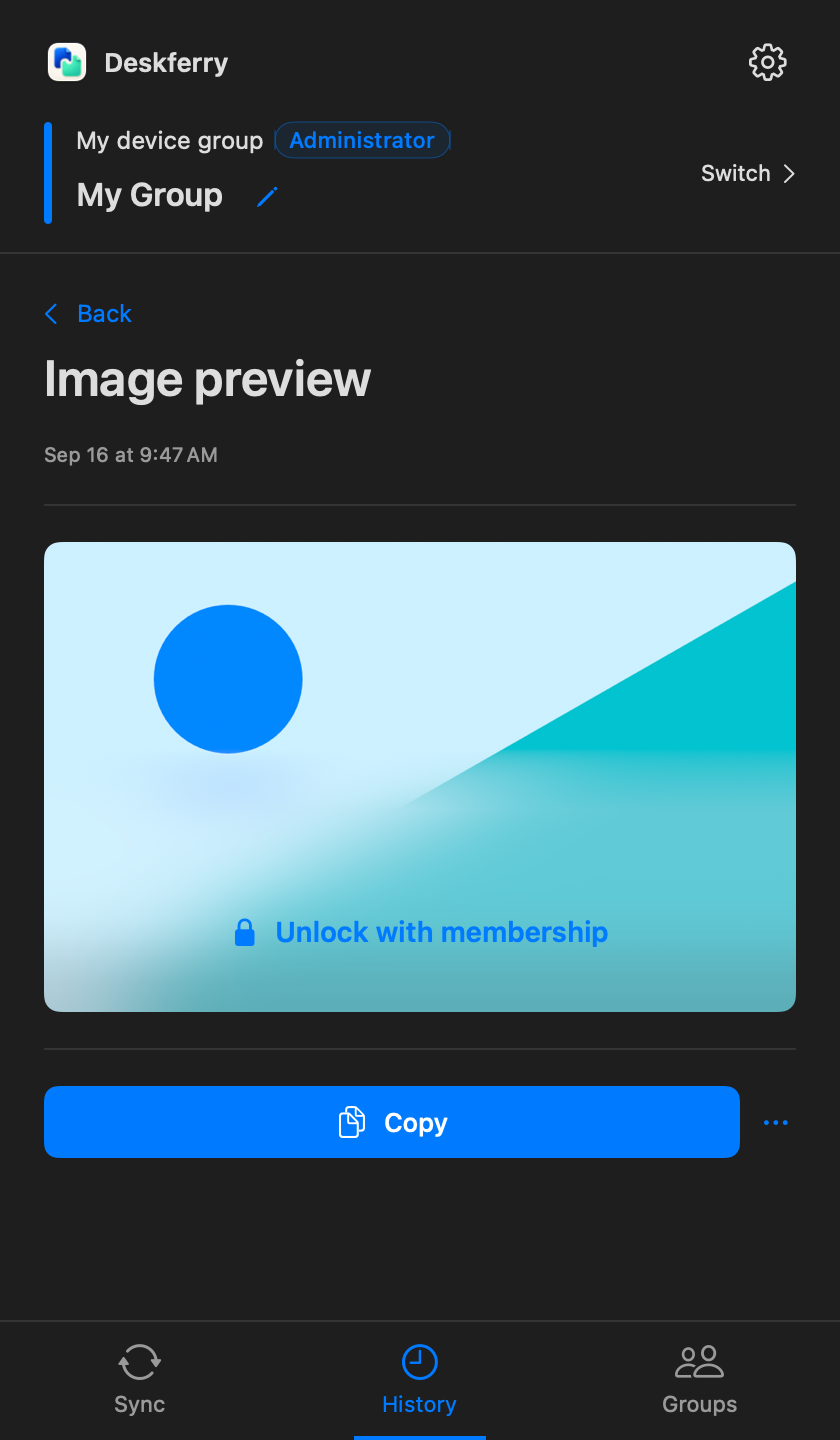
Dopo aver copiato più candidate di fila, apri History, filtra su Image, e lascia che le miniature le distinguano. Per un file immagine puoi anche cercarne il nome — la ricerca copre gli elementi ancora conservati su questo Mac, su ogni piano. Su Free, visualizzazione e copia complete raggiungono gli ultimi 20 elementi globali di tutti i tipi, quindi un'immagine vecchia può restare perfettamente riconoscibile in un'anteprima limitata senza aprirsi per intero.
Quando l'immagine non compare
Incolla prima in un'app capace di immagini sul Mac di origine, per dimostrare che un'immagine — e non un link a essa — è davvero sugli appunti. Poi controlla che l'app di destinazione accetti immagini del tutto. Poi guarda gli interruttori di immagini e file in Deskferry. Anche i file devono essere completamente scaricati, leggibili, e dentro la dimensione totale configurata.
Se anche il testo semplice fallisce, il sospetto è la connessione e non l'immagine, quindi torna a la risoluzione dei problemi di connessione. Non c'è motivo di ricostruire un gruppo solo perché un'app di destinazione ha rifiutato un incolla.
Un modo veloce per separare le due cause: usa la stessa immagine due volte. Incollala in un documento capace di immagini sul Mac di origine, poi in uno sul Mac ricevente. Se fallisce localmente, cambia il comando di origine da copiare l'indirizzo a copiare l'immagine. Se funziona localmente ma non attraverso il gruppo, manda prima una frase nuova — questo ti dice se guardare la gestione delle immagini o la connessione prima di riprovare con una risorsa grande.
Domande frequenti
Risposte alle tue domande
Posso trovare immagini vecchie su Free?
Sì. Sfogliare mostra le miniature delle immagini conservate e la ricerca copre i nomi dei file conservati. Visualizzazione e copia complete sono limitate agli ultimi 20 elementi globali di tutti i tipi, classificati prima che qualsiasi ricerca o filtro per tipo venga applicato. Un'immagine vecchia compare comunque, ma il suo pulsante Copy invita ad aggiornare il piano invece di mettere l'immagine sugli appunti.
Perché copiare un'immagine dal Finder richiede un piano a pagamento?
Perché il Finder copia il file immagine stesso, non solo il contenuto immagine. La sincronizzazione file arriva dal diritto Pro o Max dell'amministratore del gruppo, mentre un'immagine copiata direttamente sugli appunti si sincronizza su Free.
Un'immagine si incollerà in qualsiasi campo di testo?
No. La destinazione deve accettare immagini. Usa un editor o documento capace di immagini; un campo di testo semplice può rifiutare il contenuto anche quando la sincronizzazione stessa ha funzionato.
Posso cercare parole stampate dentro un'immagine?
Non dare per scontato il riconoscimento del testo dentro le immagini. La ricerca trova un file immagine conservato dal suo nome, e sfogliare per miniatura copre il resto. La ricerca nella cronologia non legge il contenuto di ogni allegato.
Come sposto un'intera cartella di risorse immagine?
Usa il flusso di cartelle del Finder in un gruppo il cui amministratore ha Max, e consenti il tipo cartella e la dimensione totale su entrambi i Mac. La guida ai file copre la ricezione e il controllo finale a destinazione.
Guide
La prossima lettura utile
Sincronizzazione appunti tra i due Mac che usi ogni giorno
L'indirizzo è sul portatile. Il campo che lo aspetta è aperto sul fisso. Quel vuoto è tutto il problema.
Leggi la guidaTrasferire fileTrasferisci file tra Mac senza uscire dal Finder
Copia all'origine. Incolla a destinazione. Apri il file e torna al lavoro.
Leggi la guidaCronologia locale degli appuntiCronologia appunti per immagini e file su Mac: ritira il materiale
Riavere l'immagine giusta dentro un progetto, non solo una frase di prima.
Leggi la guidaDeskferry
Il prossimo passo è semplice.
Continua su un altro Mac, passa un file o ritrova una copia precedente.
macOS 14+ · Un Mac basta per la cronologia · Rete locale raggiungibile per sincronizzare
