
Deskferry الرسمي
مزامنة الصور بين أجهزة Mac: محتوى الصورة أو الملف الأصلي
هل تنتمي الصورة داخل مستند، أم ينتمي الملف إلى مجلد؟ أجب عن ذلك أولًا.
رأيت صورة مرجعية على الحاسوب المحمول بينما العرض المفتوح على جهاز Mac المكتبي بانتظارها. يستطيع Deskferry نقل محتوى الصورة المنسوخ مباشرة إلى ذلك المستند. لكن إن كان ما تحتاجه ملف الصورة نفسه — اسمه، صيغته، وجوده في مجلد مشروع — فتلك مهمة Finder بقواعد مختلفة. تبدو المهمتان متشابهتين إلى اللحظة التي تنتهيان فيها في مكانين مختلفين.
مزامنة الصور بين جهازي ماك ووضعها مباشرة داخل مستند
ينبغي أن يكون الجهازان على macOS 14 أو أحدث وفي مجموعة Deskferry الموثوقة نفسها، متصلَين عبر LAN يجد فيها كل منهما الآخر. فعّل المزامنة واسمح بمحتوى الصور في الطرفين.
- في التطبيق المصدر، استخدم Copy Image، أو أي أمر ينسخ الصورة نفسها لا مرجعًا إليها.
- على الجهاز الآخر، افتح مستندًا أو محررًا يقبل الصور الملصقة.
- انقر حيث تنتمي الصورة، اضغط
Command-V، ثم تحقق من أن الصورة التي قصدت إرسالها هي التي ظهرت.
سلّم الأصل في Finder
حين يكون العنصر ملفًا — Cover.heic، أو PNG ينتمي إلى دليل مشروع — حدّده في Finder، انسخه، والصقه في مجلد Finder على الجهاز الآخر. ذلك نقل ملف، بكل ما يعنيه ذلك: يحتاج مسؤول المجموعة إلى Pro أو Max، وتحتاج المجلدات إلى Max، ولا تزال مفاتيح المحتوى وإعدادات الحجم في الطرفين سارية.
تسمية واحدة تُربك الناس: يمكن أن يظهر ملف صورة تحت Image في السجل. هذا يصف المحتوى، لا الصلاحية، فنسخ ملف Finder لا يزال يتبع قواعد الملفات. يحمل دليل نقل الملفات التسلسل الكامل، بما في ذلك فتح الملف المستلم في الوجهة للتأكد من وصوله.
استخدم السجل لاختيار الصورة الصحيحة
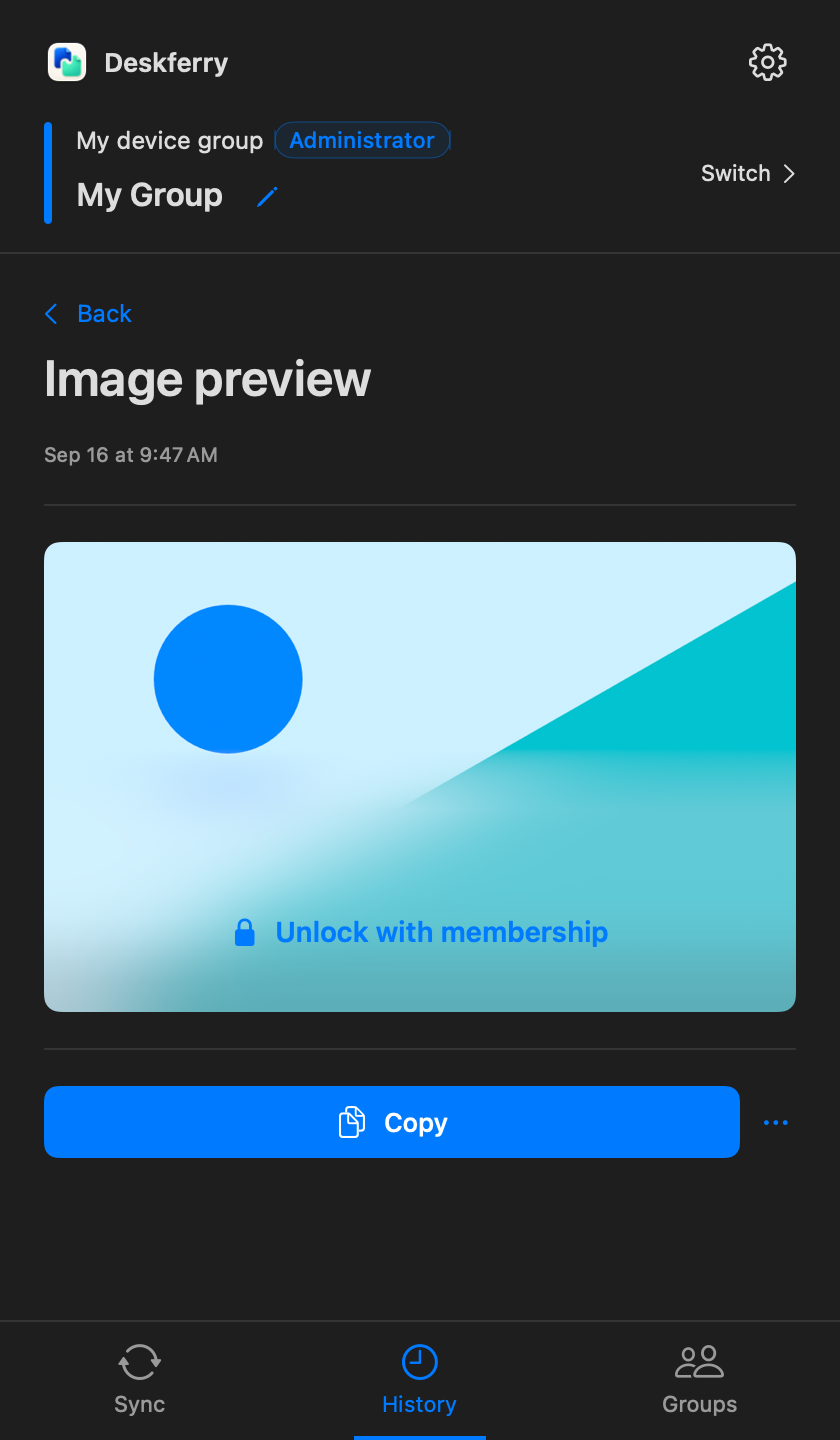
بعد نسخ عدة مرشحات على التوالي، افتح History، صفِّ إلى Image، ودع الصور المصغّرة تميّز بينها. لملف صورة تستطيع أيضًا البحث باسمه — يغطي البحث السجلات التي لا يزال هذا الجهاز يحتفظ بها، على كل خطة. على Free، يصل العرض الكامل والنسخ إلى أحدث 20 سجلًا عالميًا عبر كل الأنواع، فيمكن أن تبقى صورة أقدم واضحة تمامًا في معاينة مقيّدة من دون أن تُفتح كاملة.
حين لا تظهر الصورة
الصق أولًا في تطبيق يقبل الصور على الجهاز المصدر، لتثبت أن صورة — لا رابطًا إليها — موجودة فعلًا في الحافظة. ثم تحقق من أن تطبيق الوجهة يقبل الصور أصلًا. ثم انظر إلى مفاتيح الصور والملفات في Deskferry. يجب أن تكون الملفات أيضًا منزَّلة بالكامل، وقابلة للقراءة، وضمن الحجم الإجمالي المُعدّ.
إن فشل النص العادي أيضًا، فالاتصال هو المشتبه به لا الصورة، فعد إلى استكشاف أخطاء الاتصال. لا داعي لإعادة بناء مجموعة لأن تطبيق وجهة واحد رفض لصقًا.
طريقة سريعة لفصل السببين: استخدم الصورة نفسها مرتين. الصقها في مستند يقبل الصور على الجهاز المصدر، ثم في مستند على الجهاز المستقبِل. إن فشلت محليًا، غيّر أمر المصدر من نسخ العنوان إلى نسخ الصورة. إن نجحت محليًا لكن لا عبر المجموعة، أرسل جملة جديدة أولًا — هذا يخبرك إن كان عليك النظر إلى معالجة الصور أو الاتصال قبل أن تعيد محاولة أصل كبير.
الأسئلة الشائعة
إجابات عن أسئلتك
هل أستطيع إيجاد صور أقدم على Free؟
نعم. يعرض التصفح الصور المصغّرة المحتفَظ بها ويغطي البحث أسماء الملفات المحتفَظ بها. يقتصر العرض الكامل والنسخ على أحدث 20 سجلًا عالميًا عبر كل الأنواع، مرتّبة قبل تطبيق أي بحث أو تصفية نوع. لا تزال الصورة الأقدم تظهر، لكن زر Copy فيها يطلب الترقية بدلًا من وضع الصورة في الحافظة.
لماذا يحتاج نسخ صورة من Finder إلى خطة مدفوعة؟
لأن Finder ينسخ ملف الصورة نفسه، لا محتوى الصورة فقط. تأتي مزامنة الملفات من صلاحية Pro أو Max لدى مسؤول المجموعة، بينما تُزامَن صورة منسوخة مباشرة إلى الحافظة على Free.
هل تُلصق الصورة في أي حقل نصي؟
لا. يجب أن تقبل الوجهة الصور. استخدم محررًا أو مستندًا يقبل الصور؛ يمكن لحقل نص عادي رفض المحتوى حتى لو نجحت المزامنة نفسها.
هل أستطيع البحث عن كلمات مطبوعة داخل صورة؟
لا تفترض تعرّفًا على النص داخل الصور. يعثر البحث على ملف صورة محتفَظ به باسمه، ويغطي التصفح عبر الصور المصغّرة الباقي. لا يقرأ بحث السجل محتوى كل مرفق.
كيف أنقل مجلدًا كاملًا من أصول الصور؟
استخدم سير عمل مجلد Finder في مجموعة يملك مسؤولها Max، واسمح بنوع المجلدات والحجم الإجمالي على كلا الجهازين. يغطي دليل الملفات الاستقبال والفحص الأخير في الوجهة.
الأدلة
قراءة مفيدة تالية
مزامنة حافظة Mac بين الجهازين اللذين تتنقل بينهما
العنوان مفتوح على الحاسوب المحمول. والحقل الذي ينتظره مفتوح على المكتبي. هذه الفجوة هي المشكلة كلها.
اقرأ الدليلنقل الملفاتانقل الملفات بين أجهزة Mac من دون مغادرة Finder
انسخ من المصدر. الصق في الوجهة. افتح الملف وعد إلى عملك.
اقرأ الدليلسجل الحافظة المحليسجل الحافظة للصور والملفات: استرجع ما نسخته
استعادة الصورة الصحيحة إلى مشروع، لا مجرد جملة سابقة.
اقرأ الدليلDeskferry
لتكن خطوتك التالية بسيطة.
أكمل على جهاز Mac آخر، أو انقل ملفًا، أو اعثر على نسخة سابقة.
macOS 14 فأحدث · جهاز واحد يكفي للسجل · شبكة محلية متاحة بين الجهازين للمزامنة
