
طريقة العمل
أعدّ Deskferry، جهاز Mac واحدًا في كل مرة.
شغّل جهازًا واحدًا أولًا. الجهاز الثاني تمرين منفصل، وهو اختياري.
ابدأ بجهاز واحد: انسخ مرتين، ثم استرجع الأولى
لا يحتاج هذا الجزء الأول إلى جهاز Mac ثانٍ ولا إلى أي إقران على الإطلاق. ثبّت Deskferry، افتحه من شريط القوائم، وتأكد أن Record Clipboard History مفعّل في إعدادات History. ثم مرّر جملتين غير مهمتين خلال هذا المسار، لترى بنفسك ما الذي يُسجَّل وكيف تستعيده.
- في أي مستند على هذا الجهاز، انسخ السطر "Meeting on Friday". ثم انسخ سطرًا ثانيًا مختلفًا — يكفي "Bring the draft".
- افتح History في Deskferry واكتب Friday في
Search all history. يمكنك أيضًا اختيار تبويب All والتعرّف على السطر الأول من ملخصه. - افتح ذلك الإدخال واختر
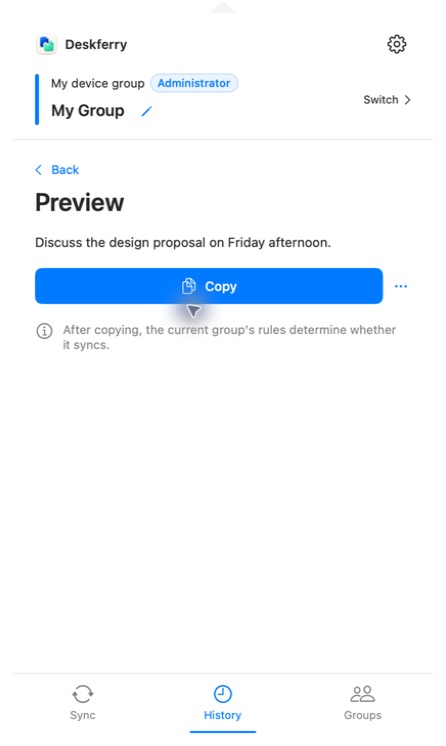
Copy. الصق في مستند قابل للكتابة على الجهاز نفسه وتحقق من عودة السطر كاملًا "Meeting on Friday". - بينما أنت في إعدادات History، راجع التسجيل والاحتفاظ والسعة. تستطيع كل خطة تصفّح كل السجلات المحفوظة على هذا الجهاز والبحث فيها؛ وفي Free، يغطي العرض والنسخ الكاملان آخر 20 سجلًا عالميًا.
أضف جهاز Mac ثانيًا: ادعُ، أدخل الرمز، وافق
اتبع هذا الجزء فقط حين تريد أن تعبر النسخ بين جهازي Mac. ثبّت Deskferry على كليهما، وتأكد أن كل واحد يشغّل macOS 14 أو أحدث ويبقى مستيقظًا، وضعهما على شبكة Wi-Fi أو Ethernet يصل إليها كل منهما. اسمح بالوصول إلى الشبكة المحلية حين يسأل macOS — لن يسأل إلا مرة واحدة، وتجاهل السؤال يكلّفك 10 الدقائق التالية.
- على الجهاز الذي سيدير المجموعة، أنشئ مجموعة أولًا إن لم تملك واحدة. حدّدها، ثم اختر
Add Macلتوليد رمز من 6 أرقام. - على الجهاز الثاني، اختر
Join a Group، حدّد الدعوة القريبة المطابقة، أدخل الرمز المكوّن من 6 أرقام، وأقرن. - الرمز صالح لمدة 120 ثانية ويسمح بـ3 محاولات مصادقة. إن انتهت صلاحيته أو نفدت المحاولات، على المسؤول توليد رمز جديد واستخدام تلك الدعوة الجديدة.
- على جهاز المسؤول، تأكد أن الجهاز الذي يطلب الانضمام هو الذي تقصده، ثم وافق عليه.
- حدّد المجموعة نفسها على كلا الجهازين، فعّل المزامنة، وانتظر حتى يُدرج كل جهاز الآخر بوصفه متصلًا. الانتماء إلى مجموعة ليس كالاتصال بها.

تأكد من النسخة الأولى، ثم جرّب ملفًا
مع اتصال الجهازين وتفعيل مزامنة النص، انسخ سطرًا جديدًا ومميّزًا على الجهاز الأول، ثم الصقه في مستند على الثاني. قارن السطر كاملًا، لا الكلمات الأولى فقط. إن لم يصل شيء، راجع استكشاف أخطاء الشبكة المحلية. تمرين الجهاز الواحد أعلاه قائم بذاته فعلًا، فاعتبر هذا فحصًا إضافيًا لا شرطًا مسبقًا.
بالنسبة إلى ملف، تحقق أولًا من صلاحية الملفات في المجموعة ومفاتيح نوع المحتوى، ثم انسخ الملف في Finder. تعرض صفحة Sync حالتي Sending وReceiving مع تقدّم بالبايت، وتطلب من الجهاز المستقبِل التحقق حين يلزم ذلك. اختفاء شريط التقدّم ليس دليلًا على النجاح: طبّق العنصر المستلم، الصقه في مجلد Finder الوجهة، وافتح الملف الفعلي. إن رُفض التصريح أو فشل النقل، راجع دليل تسليم الملفات.
اعرف من سيستقبل نسختك التالية
مجموعة واحدة فقط تكون حالية في أي لحظة. يمسح تبديل المجموعة الحافظة الحالية ويغيّر من سيستقبل ما تنسخه بعد ذلك، بينما تبقى عضوياتك وسجلّك المحلي كما هما تمامًا. لا تعيد إعادة الاتصال أو الاستئناف العادية بث النسخ السابقة، لذا أجرِ نسخة جديدة بمجرد أن يصبح الاتصال جاهزًا.
الأسئلة الشائعة
إجابات عن أسئلتك
هل يجب أن يبقى المسؤول متصلًا؟
ليس باستمرار. بعد إقران الأعضاء يتصلون ببعضهم مباشرة، فتستمر المزامنة ضمن صلاحيات المجموعة حتى إن كان المسؤول غير متصل أو يعمل في مجموعة أخرى. ما يحتاجه دور المسؤول هو الموافقة على جهاز Mac جديد، وامتلاك خطة Pro أو Max التي تعتمد عليها الملفات ومقاطع الفيديو.
الأدلة
قراءة مفيدة تالية
مزامنة حافظة Mac بين الجهازين اللذين تتنقل بينهما
العنوان مفتوح على الحاسوب المحمول. والحقل الذي ينتظره مفتوح على المكتبي. هذه الفجوة هي المشكلة كلها.
اقرأ الدليلنقل الملفاتانقل الملفات بين أجهزة Mac من دون مغادرة Finder
انسخ من المصدر. الصق في الوجهة. افتح الملف وعد إلى عملك.
اقرأ الدليلسجل الحافظة المحليسجل الحافظة على ماك: اعثر على نسخة سابقة على هذا الجهاز
نسخ الشيء التالي لا ينبغي أن يكلّفك الشيء الأخير.
اقرأ الدليلDeskferry
لتكن خطوتك التالية بسيطة.
أكمل على جهاز Mac آخر، أو انقل ملفًا، أو اعثر على نسخة سابقة.
macOS 14 فأحدث · جهاز واحد يكفي للسجل · شبكة محلية متاحة بين الجهازين للمزامنة
