
先從一台 Mac 開始:複製兩次,再把第一次找回來
這一段完全不需要第二台 Mac,也不用配對任何東西。安裝 Deskferry,從選單列打開它,確認「歷史記錄」設定裡的 Record Clipboard History 已經開啟。接著用兩句無關緊要的話走一遍流程,親眼看看什麼會被記下來、又要怎麼找回來。
- 在這台 Mac 上任何一份文件裡,複製「Meeting on Friday」這句話。接著再複製一句不一樣的,「Bring the draft」就可以。
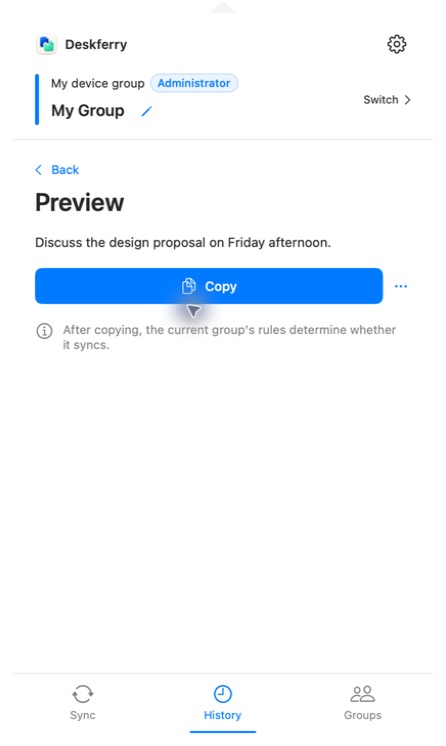
- 打開 Deskferry 的歷史記錄,在
Search all history裡輸入 Friday。也可以切到「全部」分頁,靠摘要認出第一句。 - 打開那筆記錄,選擇
Copy。貼到這台 Mac 上一份可編輯的文件裡,確認整句「Meeting on Friday」都回來了。 - 順便在「歷史記錄」設定裡看一下記錄、保留期限和容量的設定。任何方案都能瀏覽並搜尋這台 Mac 上保留的所有記錄;免費方案的完整檢視和複製只涵蓋全域最新 20 筆。
加入第二台 Mac:發出邀請、輸入代碼、核准
只有在你想讓複製內容跨機器傳遞時,才需要做這一段。在兩台 Mac 上都安裝 Deskferry,確認兩邊都跑 macOS 14 以上並保持喚醒,然後把它們接到彼此都連得到的 Wi-Fi 或乙太網路。macOS 詢問本機網路存取權限時請允許——它只會問一次,錯過的話接下來十分鐘會很麻煩。
- 在要當管理員的那台 Mac 上,如果還沒有群組就先建立一個。選取它,再選
Add Mac產生6 位數代碼。 - 在第二台 Mac 上選擇
Join a Group,挑選附近對應的邀請,輸入6 位數代碼並完成配對。 - 代碼有效期只有 120 秒,最多可嘗試 三次。過期或次數用完的話,請管理員重新產生一組新代碼、用新邀請再試一次。
- 回到管理員的 Mac,確認要求加入的裝置就是你要的那台,再核准它。
- 在兩台 Mac 上都選取同一個群組、開啟同步,等到雙方都把對方列為已連線。屬於同一個群組不等於已經連線。

確認第一次複製成功,再試試檔案
兩台 Mac 都連線、文字同步也開啟之後,在第一台 Mac 上複製一句剛想到、有辨識度的句子,貼到第二台的文件裡。要比對整句,不是只看開頭幾個字。如果什麼都沒收到,就去看區域網路疑難排解。上面單機那段練習本身已經足夠證明本機功能沒問題,這一步只是額外驗證,不是前提條件。
要傳檔案的話,先確認群組的檔案權限和內容開關都打開,再到 Finder 裡複製檔案。Sync 頁面會顯示 Sending 和 Receiving 的位元組進度,需要時也會要求接收端驗證。進度條消失不代表傳輸成功:套用收到的項目、貼到目的地的 Finder 資料夾,再打開實際檔案確認一次。如果授權被拒或傳輸失敗,請看檔案傳遞指南。
搞清楚下一次複製會送給誰
任何時候只會有一個群組是目前群組。切換群組會清空目前的剪貼簿,並改變你下一次複製要送給誰,但你的群組成員身分和本機歷史記錄都不會受影響。一般的重新連線或喚醒不會重播之前複製過的內容,連線就緒之後,記得重新複製一次。
常見問題
常見問題解答
管理員一定要一直在線上嗎?
不用一直在線。成員配對完成後會直接彼此連線,所以在管理員離線、或忙著別的群組時,同步仍然會在群組權限範圍內繼續進行。管理員真正被需要的時刻,是核准一台新 Mac,以及提供檔案和影片所依賴的 Pro 或 Max 方案。
指南
延伸閱讀
Deskferry
下一步,就這麼簡單。
換一台 Mac 繼續工作、傳送檔案,或找回先前複製的內容。
macOS 14+ · 單台 Mac 可用歷史記錄 · 同步需要相互可達的區域網路
