
So funktioniert es
Deskferry einrichten, ein Mac nach dem anderen.
Erst einen Mac zum Laufen bringen. Der zweite ist eine eigene, optionale Übung.
Erst ein Mac: zweimal kopieren, dann die erste Zeile zurückholen
Für diesen ersten Teil brauchst du weder einen zweiten Mac noch irgendeine Kopplung. Deskferry installieren, aus der Menüleiste öffnen und in den Verlaufseinstellungen prüfen, dass Record Clipboard History aktiviert ist. Dann zwei harmlose Sätze durch die App schicken, damit du selbst siehst, was gespeichert wird und wie du es zurückbekommst.
- In einem beliebigen Dokument auf diesem Mac die Zeile „Meeting am Freitag“ kopieren. Danach eine zweite, andere Zeile — „Entwurf mitbringen“ reicht.
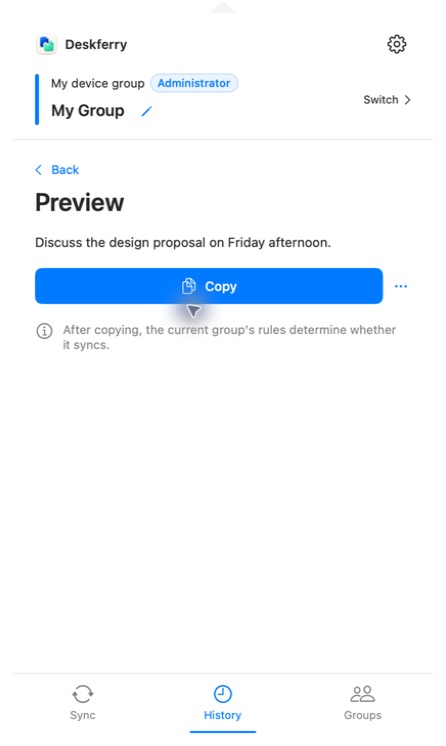
- Den Verlauf in Deskferry öffnen und Freitag in
Search all historyeingeben. Alternativ im Reiter Alle die erste Zeile anhand der Kurzfassung erkennen. - Diesen Eintrag öffnen und
Copywählen. In ein beschreibbares Dokument auf demselben Mac einfügen und prüfen, ob die ganze Zeile „Meeting am Freitag“ wieder da ist. - Solange du ohnehin in den Verlaufseinstellungen bist, einen Blick auf Aufzeichnung, Aufbewahrung und Speicherplatz werfen. Jeder Plan kann den gesamten gespeicherten Bestand auf diesem Mac durchsuchen; bei Free umfasst voller Zugriff und Kopieren die global letzten 20.
Einen zweiten Mac hinzufügen: einladen, Code eingeben, bestätigen
Dieser Teil lohnt sich nur, wenn Kopien wirklich zwischen zwei Macs wandern sollen. Deskferry auf beiden installieren, sicherstellen, dass beide mit macOS 14 oder neuer laufen und wach bleiben, und beide in ein WLAN oder Ethernet-Netzwerk bringen, das sie erreichen können. Fragt macOS nach dem Zugriff auf das lokale Netzwerk, unbedingt erlauben — die Abfrage kommt nur einmal, und wer sie wegklickt, verliert die nächsten zehn Minuten.
- Auf dem Mac, der die Gruppe verwalten soll, zuerst eine Gruppe anlegen, falls noch keine existiert. Sie auswählen, dann
Add Macwählen, um einen sechsstelligen Code zu erzeugen. - Auf dem zweiten Mac
Join a Groupwählen, die passende Einladung in der Nähe auswählen, den sechsstelligen Code eingeben und koppeln. - Der Code gilt 120 Sekunden und erlaubt drei Versuche. Läuft er ab oder sind die Versuche verbraucht, erzeugt der Administrator einen neuen Code und die neue Einladung wird verwendet.
- Zurück auf dem Administrator-Mac prüfen, ob das beitretende Gerät wirklich das gewünschte ist, und es dann bestätigen.
- Auf beiden Macs dieselbe Gruppe auswählen, Sync aktivieren und warten, bis jeder den anderen als verbunden anzeigt. Mitglied einer Gruppe zu sein ist nicht dasselbe wie mit ihr verbunden zu sein.

Die erste Kopie bestätigen, dann eine Datei versuchen
Sind beide Macs verbunden und Textsync ist aktiv, auf dem ersten Mac eine frische, unverwechselbare Zeile kopieren und auf dem zweiten in ein Dokument einfügen. Die ganze Zeile vergleichen, nicht nur die ersten Wörter. Kommt nichts an, hilft die LAN-Fehlersuche weiter. Die Ein-Mac-Übung oben steht für sich, also gilt dieser Test als zusätzliche Kontrolle, nicht als Voraussetzung.
Für eine Datei zuerst die Dateierlaubnis der Gruppe und die Inhaltsschalter prüfen, dann die Datei im Finder kopieren. Die Seite Sync zeigt Sending und Receiving mit Fortschritt in Byte an und fragt den empfangenden Mac zur Bestätigung, wo nötig. Verschwindet der Fortschrittsbalken, ist das kein Erfolgsbeweis: den empfangenen Eintrag übernehmen, in den Zielordner im Finder einfügen und die Datei tatsächlich öffnen. Wird die Berechtigung verweigert oder schlägt die Übertragung fehl, hilft der Leitfaden zur Dateiübergabe.
Wissen, wer die nächste Kopie bekommt
Nur eine Gruppe ist jeweils aktuell. Ein Gruppenwechsel leert die aktuelle Zwischenablage und ändert, wer die nächste Kopie erhält — Mitgliedschaften und lokaler Verlauf bleiben davon unberührt. Ein gewöhnliches Wiederverbinden oder Fortsetzen spielt keine älteren Kopien erneut ab, also nach dem Verbindungsaufbau einfach frisch kopieren.
Häufige Fragen
Antworten auf deine Fragen
Muss der Administrator dauerhaft online bleiben?
Nicht durchgehend. Sind Mitglieder erst einmal gekoppelt, verbinden sie sich direkt miteinander, sodass Sync im Rahmen der Gruppenrechte weiterläuft, während der Administrator offline ist oder in einer anderen Gruppe arbeitet. Gebraucht wird der Administrator, um einen neuen Mac zu bestätigen und weil sein Pro- oder Max-Plan die Grundlage für Dateien und Videos liefert.
Anleitungen
Das könnte dir weiterhelfen
Zwischenablagen-Sync für die zwei Macs, zwischen denen du wechselst
Die Adresse steht auf dem Laptop. Das Feld dafür wartet auf dem Schreibtisch-Mac. Genau diese Lücke ist das ganze Problem.
Anleitung lesenDateien übertragenDateien zwischen Macs übertragen, ohne Finder zu verlassen
An der Quelle kopieren. Am Ziel einfügen. Datei öffnen und weiterarbeiten.
Anleitung lesenLokaler ZwischenablageverlaufZwischenablagenverlauf am Mac: eine frühere Kopie wiederfinden
Das nächste kopierte Ding sollte nicht das vorherige kosten.
Anleitung lesenDeskferry
Der nächste Schritt bleibt einfach.
Auf einem anderen Mac weiterarbeiten, eine Datei übergeben oder eine frühere Kopie wiederfinden.
macOS 14+ · Ein Mac genügt für den Verlauf · Erreichbares LAN für die Synchronisierung
