
Fonctionnement
Configurez Deskferry, un Mac à la fois.
Faites d'abord fonctionner un Mac. Le second Mac est un exercice à part, et il est facultatif.
Commencez sur un seul Mac : copiez deux fois, puis récupérez la première copie
Rien dans cette première partie ne nécessite un second Mac ni le moindre appairage. Installez Deskferry, ouvrez-le depuis la barre de menus, et vérifiez que Record Clipboard History est activé dans les réglages History. Puis faites transiter deux phrases anodines, pour voir par vous-même ce qui est enregistré et comment le récupérer.
- Dans un document quelconque sur ce Mac, copiez la ligne « Meeting on Friday ». Puis copiez une seconde ligne, différente — « Bring the draft » fera l'affaire.
- Ouvrez History dans Deskferry et tapez Friday dans
Search all history. Vous pouvez aussi sélectionner l'onglet All et repérer la première ligne grâce à son résumé. - Ouvrez cette entrée et choisissez
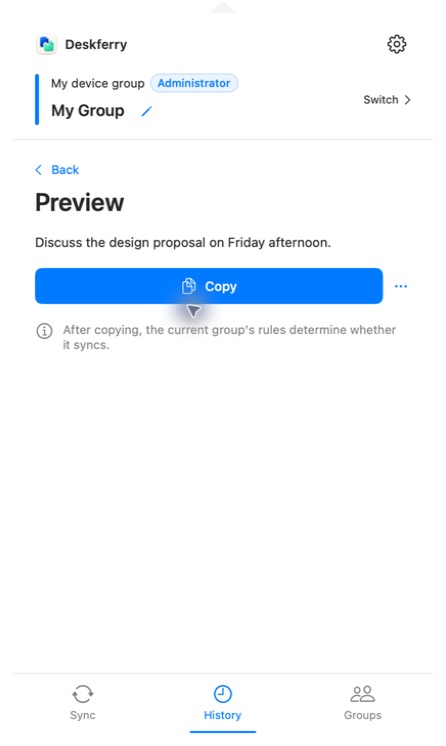
Copy. Collez dans un document modifiable sur le même Mac et vérifiez que toute la ligne « Meeting on Friday » revient bien. - Pendant que vous êtes dans les réglages History, jetez un œil à l'enregistrement, la rétention et la capacité. Tous les plans permettent de parcourir et de chercher l'intégralité des enregistrements conservés sur ce Mac ; sur Free, l'ouverture et la copie complètes couvrent les 20 derniers au global.
Ajoutez un second Mac : invitez, entrez le code, approuvez
Ne suivez cette partie que si vous voulez que des copies traversent entre deux Mac. Installez Deskferry sur les deux, assurez-vous que chacun tourne sous macOS 14 ou ultérieur et reste éveillé, et placez-les sur un réseau Wi-Fi ou Ethernet que chacun peut atteindre. Autorisez l'accès au réseau local quand macOS le demande — il ne le demandera qu'une fois, et refuser vous coûtera les dix prochaines minutes.
- Sur le Mac qui administrera le groupe, créez d'abord un groupe si vous n'en avez pas. Sélectionnez-le, puis choisissez
Add Macpour générer un code à six chiffres. - Sur le second Mac, choisissez
Join a Group, sélectionnez l'invitation à proximité correspondante, entrez le code à six chiffres et appairez. - Le code reste valable 120 secondes et autorise trois tentatives d'authentification. S'il expire ou si les tentatives sont épuisées, l'administrateur doit générer un nouveau code et vous devez utiliser cette nouvelle invitation.
- Sur le Mac administrateur, vérifiez que l'appareil qui demande à rejoindre est bien celui que vous visiez, puis approuvez-le.
- Sélectionnez le même groupe sur les deux Mac, activez la synchronisation, et attendez que chacun affiche l'autre comme connecté. Appartenir à un groupe n'est pas la même chose qu'y être connecté.

Vérifiez la première copie, puis essayez un fichier
Les deux Mac connectés et la synchro texte activée, copiez une ligne fraîche et distinctive sur le premier Mac, puis collez-la dans un document sur le second. Comparez la ligne entière, pas juste ses premiers mots. Si rien n'arrive, passez par le dépannage réseau local. L'exercice à un seul Mac ci-dessus tient déjà tout seul debout ; considérez donc ceci comme une vérification supplémentaire, pas un préalable.
Pour un fichier, vérifiez d'abord le droit du groupe sur ce contenu et les interrupteurs de type, puis copiez le fichier dans le Finder. La page Sync affiche Sending et Receiving avec la progression en octets, et demande une vérification au Mac récepteur quand c'est nécessaire. La disparition de la barre de progression ne prouve rien : appliquez l'élément reçu, collez-le dans le dossier Finder de destination, et ouvrez le fichier lui-même. Si l'autorisation est refusée ou le transfert échoue, voir le guide de transfert de fichiers.
Savoir qui recevra la prochaine copie
Un seul groupe est actif à la fois. Changer de groupe vide le presse-papiers actuel et change le destinataire de ce que vous copierez ensuite, tandis que vos adhésions et votre historique local restent exactement où ils étaient. Une reconnexion ou une reprise normale ne rejoue pas les copies précédentes — faites une copie fraîche une fois la connexion prête.
FAQ
Les réponses à vos questions
L'administrateur doit-il rester en ligne ?
Pas en continu. Une fois les membres appairés, ils se connectent directement entre eux, donc la synchronisation continue dans les limites du groupe même quand l'administrateur est hors ligne ou travaille dans un autre groupe. Ce dont l'administrateur reste indispensable, c'est approuver un nouveau Mac, et détenir le plan Pro ou Max dont dépendent fichiers et vidéos.
Guides
Pour aller plus loin
La synchronisation du presse-papiers pour vos deux Mac du quotidien
L'adresse est sur le portable. Le champ qui l'attend est ouvert sur le bureau. Tout le problème tient dans cet écart.
Lire le guideTransférer des fichiersTransférer des fichiers entre Mac sans quitter le Finder
Copiez à la source. Collez à destination. Ouvrez le fichier et retournez au travail.
Lire le guideHistorique local du presse-papiersHistorique du presse-papiers sur ce Mac : retrouvez une copie ancienne
Copier la prochaine chose ne devrait pas vous coûter la précédente.
Lire le guideDeskferry
Une prochaine étape toute simple.
Continuez sur un autre Mac, transmettez un fichier ou retrouvez une copie précédente.
macOS 14+ · Un Mac suffit pour l’historique · Réseau local accessible pour la synchronisation
