
Deskferry 공식
Mac 사이 이미지 동기화: 그림 콘텐츠냐 원본 파일이냐
그 그림은 문서 안에 들어가야 하나요, 아니면 그 파일은 폴더 안에 있어야 하나요? 먼저 그것부터 답해 보세요.
노트북에서 참고할 이미지를 발견했는데, 제안서는 데스크톱 Mac에 열려 있습니다. Deskferry는 복사한 그림 콘텐츠를 그 문서에 그대로 옮겨 줄 수 있습니다. 하지만 필요한 것이 이미지 파일 그 자체, 그러니까 이름과 형식을 갖춘 채 프로젝트 폴더에 들어갈 파일이라면 그건 규칙이 다른 Finder의 일입니다. 두 작업은 결과가 다른 곳에 떨어지기 전까지는 서로 똑같아 보입니다.
맥 이미지 동기화: 그림을 문서에 바로 넣기
두 Mac 모두 macOS 14 이상이어야 하고, 서로를 찾을 수 있는 LAN을 통해 같은 신뢰 Deskferry 그룹에 속해 있어야 합니다. 양쪽에서 동기화를 켜고 이미지 콘텐츠를 허용하세요.
- 원본 앱에서 Copy Image, 또는 참조가 아니라 그림 자체를 복사하는 명령을 씁니다.
- 다른 Mac에서 붙여넣은 그림을 받아들이는 문서나 편집기를 엽니다.
- 그림이 들어갈 자리를 클릭하고
Command-V를 누른 뒤, 보내려던 이미지가 맞는지 확인합니다.
Finder에서 원본 넘기기
다루려는 항목이 Cover.heic나 프로젝트 디렉터리에 들어갈 PNG 같은 파일이라면, Finder에서 선택해 복사하고 다른 Mac의 Finder 폴더에 붙여넣으세요. 이건 파일 전송이며, 거기 딸린 모든 조건이 그대로 적용됩니다. 그룹 관리자는 Pro나 Max가 필요하고, 폴더는 Max가 필요하며, 양쪽의 콘텐츠 스위치와 크기 설정도 여전히 적용됩니다.
헷갈리기 쉬운 라벨 하나가 있습니다. 이미지 파일은 기록에서 Image로 표시될 수 있습니다. 이건 콘텐츠의 종류를 설명할 뿐 권한을 뜻하지 않으므로, Finder 파일을 복사하는 것은 여전히 파일 규칙을 따릅니다. 파일 전달 가이드에서 받은 파일을 도착지에서 열어 확인하는 것까지 전체 절차를 다룹니다.
기록으로 맞는 그림 골라내기
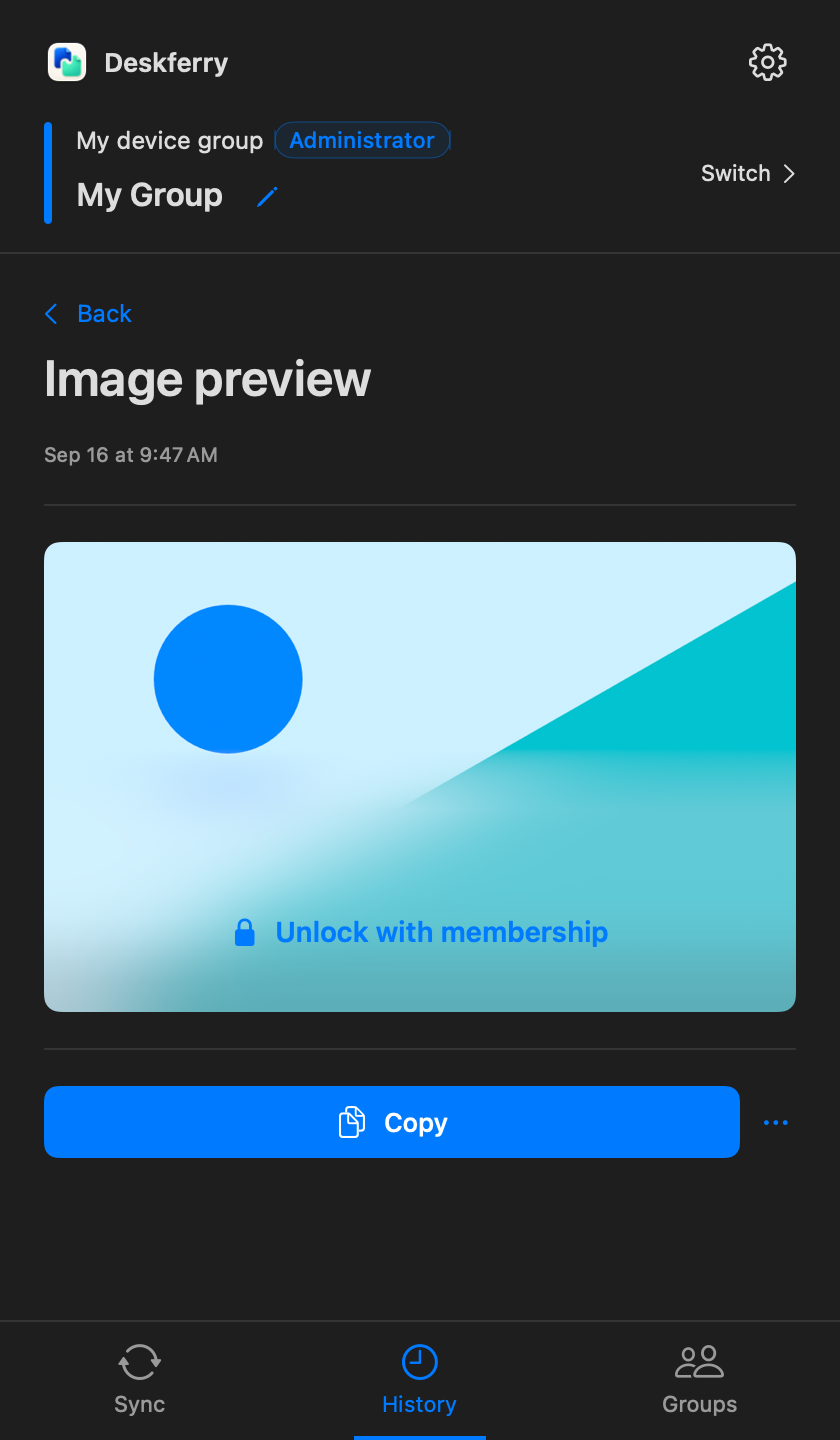
여러 후보를 연달아 복사한 뒤에는 History를 열어 Image로 필터링하고 썸네일로 구별하세요. 이미지 파일이라면 이름으로 검색할 수도 있습니다. 검색은 어떤 요금제에서든 이 Mac에 남아 있는 기록을 다룹니다. 무료에서는 전체 열람과 복사가 모든 유형을 합친 전체 최신 20건까지만 되므로, 오래된 그림도 전체로 열리지 않은 채 제한된 미리보기 안에서 충분히 알아볼 수 있습니다.
그림이 도착하지 않을 때
먼저 원본 Mac에서 이미지를 다룰 수 있는 앱에 붙여넣어, 클립보드에 실제로 그림이 있는지 링크만 있는 게 아닌지 확인하세요. 그다음 도착지 앱이 애초에 이미지를 받아들이는지 확인하세요. 그런 다음 Deskferry의 이미지와 파일 스위치를 살펴보세요. 파일이라면 완전히 다운로드되어 읽을 수 있는 상태여야 하고, 설정된 총 크기 안에 들어야 합니다.
일반 텍스트도 실패한다면 의심스러운 것은 그림이 아니라 연결이므로, 연결 문제 해결로 돌아가세요. 도착지 앱 하나가 붙여넣기를 거부했다고 그룹을 다시 만들 이유는 없습니다.
두 원인을 빠르게 구분하는 방법이 있습니다. 같은 그림을 두 번 써 보세요. 원본 Mac의 이미지를 다룰 수 있는 문서에 붙여넣고, 그다음 받는 쪽 Mac의 문서에도 붙여넣어 보세요. 로컬에서부터 실패한다면 원본 명령을 주소 복사에서 이미지 복사로 바꾸세요. 로컬에서는 되는데 그룹 너머로는 안 된다면, 먼저 새 문장 하나를 보내 보세요. 큰 파일을 다시 시도하기 전에 이미지 처리 쪽을 봐야 할지 연결 쪽을 봐야 할지 알려 줄 겁니다.
자주 묻는 질문
궁금한 점에 대한 답변
무료에서도 오래된 이미지를 찾을 수 있나요?
네. 찾아보기는 남아 있는 이미지 썸네일을 보여 주고, 검색은 남아 있는 파일 이름을 다룹니다. 전체 열람과 복사는 모든 유형을 합쳐 전체 최신 20건으로 제한되며, 이는 어떤 검색이나 유형 필터를 적용하기도 전에 순위가 매겨집니다. 오래된 이미지도 여전히 나타나지만, Copy 버튼을 누르면 그림을 클립보드에 올리는 대신 업그레이드 안내가 뜹니다.
Finder에서 이미지를 복사하는 데 왜 유료 요금제가 필요한가요?
Finder는 그림 콘텐츠뿐 아니라 이미지 파일 자체를 복사하기 때문입니다. 파일 동기화는 그룹 관리자의 Pro나 Max 권한에서 나오는 반면, 클립보드로 바로 복사한 그림은 무료에서도 동기화됩니다.
그림을 아무 텍스트 필드에나 붙여넣을 수 있나요?
아니요. 도착지가 이미지를 받아들여야 합니다. 이미지를 다룰 수 있는 편집기나 문서를 쓰세요. 일반 텍스트 필드는 동기화 자체가 잘 됐어도 그 콘텐츠를 거부할 수 있습니다.
그림 안에 인쇄된 글자로도 검색할 수 있나요?
이미지 안의 텍스트 인식은 기대하지 마세요. 검색은 남아 있는 이미지 파일을 이름으로 찾고, 나머지는 썸네일로 훑어보는 몫입니다. 기록 검색이 모든 첨부 파일의 내용까지 읽지는 않습니다.
이미지 소재가 담긴 폴더 전체는 어떻게 옮기나요?
관리자가 Max인 그룹에서 Finder 폴더 워크플로를 쓰고, 두 Mac 모두에서 폴더 유형과 총 크기를 허용하세요. 파일 가이드에서 수신과 도착지에서의 최종 확인까지 다룹니다.
가이드
다음으로 읽을 가이드
Deskferry
다음 단계도 간단하게.
다른 Mac에서 이어서 작업하고, 파일을 건네거나, 이전 복사 내용을 찾으세요.
macOS 14 이상 · 기록은 Mac 한 대로 사용 · 동기화에는 서로 접근 가능한 LAN 필요
