
你在笔记本上看到一张参考图,而提案文档正开在台式 Mac 上。Deskferry 能把复制的图片内容直接送进那份文档。但要是你需要的是图片文件本身——它的名字、它的格式,要放进一个项目文件夹——那是 Finder 的活,规则不一样。这两件事乍看很像,一直到它们各自落地的那一刻,才显出区别。
Mac 之间同步图片,直接放进文档
两台 Mac 都该运行 macOS 14 或更新版本,处在同一个受信任的 Deskferry 组里,通过一个双方都能找到对方的局域网加入。打开同步,两端都允许图片内容。
- 在源应用里,用“拷贝图像”,或者其他能复制图片本身、而不是复制一个指向它的引用的命令。
- 在另一台 Mac 上,打开一个接受粘贴图片的文档或编辑器。
- 点在该放图片的位置,按
Command-V,确认出现的正是你要发的那张图。
在 Finder 里交出原始文件
当这项内容是一个文件——比如 Cover.heic,或者一个该放进项目目录的 PNG——在 Finder 里选中它,复制,粘贴到另一台 Mac 的 Finder 文件夹里。这算文件传输,也就意味着:组管理员需要 Pro 或 Max,文件夹需要 Max,两端的内容开关和大小设置依然适用。
有个标签容易让人搞混:一个图片文件在历史记录里可能显示在“图片”标签下。这说的是内容本身,不是权限等级,所以复制 Finder 里的文件依然遵守文件规则。文件交接指南 有完整流程,包括在目的地打开收到的文件以确认它真的到了。
用历史记录挑出对的那张图
连续复制了几个候选内容之后,打开历史记录,筛选到“图片”,靠缩略图把它们区分开。对于图片文件,也可以搜索它的名字——搜索覆盖的是这台 Mac 仍保留的记录,任何方案都能用。在 Free 版上,完整查看和复制覆盖的是所有类型合计的全局最新 20 条,所以一张更早的图片,哪怕不能完整打开,也能在受限预览里被清楚认出来。
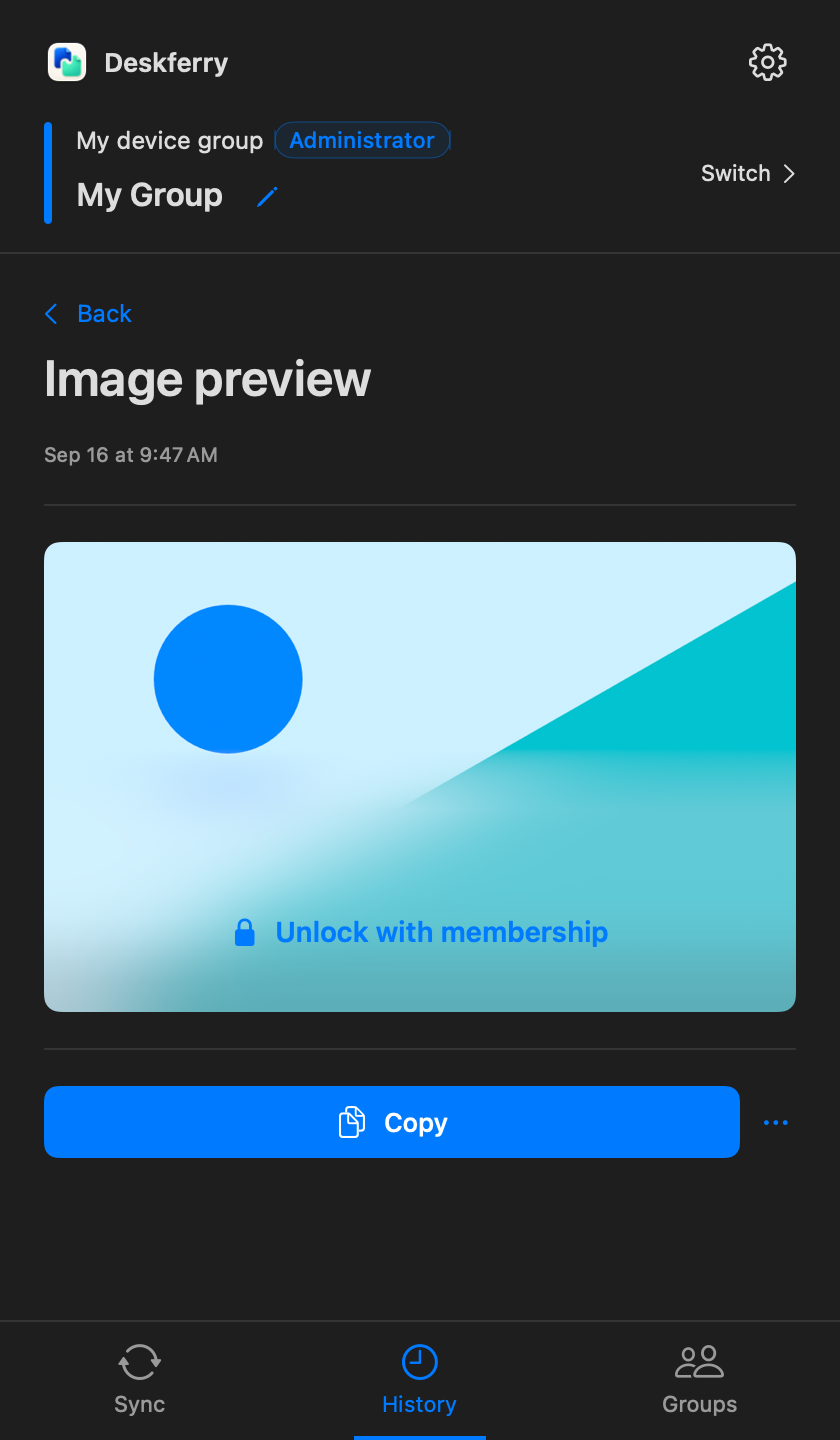
图片没出现的时候
先在源 Mac 上粘贴进一个能接收图片的应用,确认剪贴板上真的是一张图片,而不是指向它的一个链接。再检查目标应用是不是真的接受图片。然后看看 Deskferry 里的图片和文件开关。文件还必须已经完整下载、可读,并且没超出设定的总大小。
要是纯文字也传不过去,那问题出在连接上,不在图片本身,回去看 连接故障排查。没必要因为某个目标应用拒绝了一次粘贴,就去重建整个组。
有个快速分清两种原因的办法:把同一张图用两次。先粘贴进源 Mac 上一个能接收图片的文档,再粘贴进接收方的对应文档。要是在本地就失败了,把源命令从复制地址改成复制图片本身。要是本地能行、跨组不行,先发一句新内容过去试试——这能告诉你在重试一个大素材之前,该查图片处理逻辑,还是该查连接本身。
常见问题
常见问题解答
Free 版能找到更早的图片吗?
能。浏览能显示保留的图片缩略图,搜索也覆盖保留的文件名。完整查看和复制限制在所有类型合计的全局最新 20 条,这个排名在任何搜索或类型筛选生效之前就已经算好。一张更早的图片依然会出现,只是它的复制按钮弹出的是升级提示,而不会把图片放进剪贴板。
为什么从 Finder 复制图片需要付费方案?
因为 Finder 复制的是图片文件本身,不只是图片内容。文件同步来自组管理员的 Pro 或 Max 权限,而直接复制到剪贴板的图片内容,在 Free 版上就能同步。
图片能粘贴进任何文本框吗?
不能。目标必须能接受图片。用一个支持图片的编辑器或文档;纯文本框可能拒绝这类内容,哪怕同步本身完全正常。
能搜索图片里印着的文字吗?
别指望图片内部有文字识别。搜索靠文件名找到一份保留的图片文件,其余的靠按缩略图浏览。历史搜索不会读取每个附件内部的内容。
怎么搬一整个文件夹的图片素材?
在一个管理员持有 Max 的组里用 Finder 文件夹工作流,两台 Mac 都要允许文件夹类型和相应的总大小。文件指南 讲了接收流程和到达目的地后的最终检查。
指南
接下来可以读
Deskferry
下一步,就这么简单。
换一台 Mac 继续工作,传一个文件,或找回此前的复制。
macOS 14+ · 单台 Mac 可用历史 · 同步需要相互可达的局域网
