
Deskferry oficial
Transfira arquivos entre Macs sem sair do Finder
Copie na origem. Cole no destino. Abra o arquivo e volte ao trabalho.
Escolha um tipo de conteúdo.
Apenas conteúdo de exemplo: não é captura do app nem teste de velocidade. Esta página nunca lê ou altera sua área de transferência.
Você terminou uma apresentação no MacBook e quer continuar editando no Mac de mesa. Ou um download pertence a uma pasta de projeto que vive na outra máquina. Ninguém está migrando a vida inteira aqui. Você só precisa que as próximas peças de trabalho atravessem a mesa.
O Deskferry mantém essa entrega dentro do Finder: selecione o arquivo no Mac de origem e pressione Command-C; abra a pasta de destino no outro Mac e pressione Command-V. O app carrega o conteúdo pelo seu grupo confiável na rede local, e a pasta onde ele cai é a que você escolheu.
Mantenha a entrega onde você já trabalha
Digamos que você exporta Proposal.pdf no notebook. Com o grupo conectado, copie esse PDF no Finder, mude para a pasta do projeto já aberta no Mac de mesa, e cole. Abra no que você normalmente usa. Continue revisando.
O ponto não é aprender mais um botão de enviar. É pular o e-mail que você escreve para si mesmo, e depois a busca meia hora depois para achar o anexo de novo. A próxima frase, print ou link passa pelo mesmo app, na sincronização de clipboard.
O que chega no destino é uma cópia independente. O original fica onde estava, e edições feitas depois em qualquer um dos lados nunca se fundem — nada está vigiando o arquivo. Quando dois Macs precisam de acesso contínuo a uma pasta, essa é uma ferramenta diferente: leia File Sharing do macOS.
Prepare-se para transferir arquivos entre Macs
Os dois Macs precisam de macOS 14 ou posterior, o Deskferry rodando, e uma rede Wi-Fi ou Ethernet em que realmente se alcancem. O administrador começa com Add Mac. O Mac que entra escolhe Join a Group, seleciona o convite próximo e digita o código de 6 dígitos, que dura 120 segundos e permite três tentativas. Assim que o administrador aprovar o pedido, selecione o mesmo grupo nas duas pontas e ligue a sincronização. Na primeira vez, siga o pareamento inicial antes de tentar uma entrega.
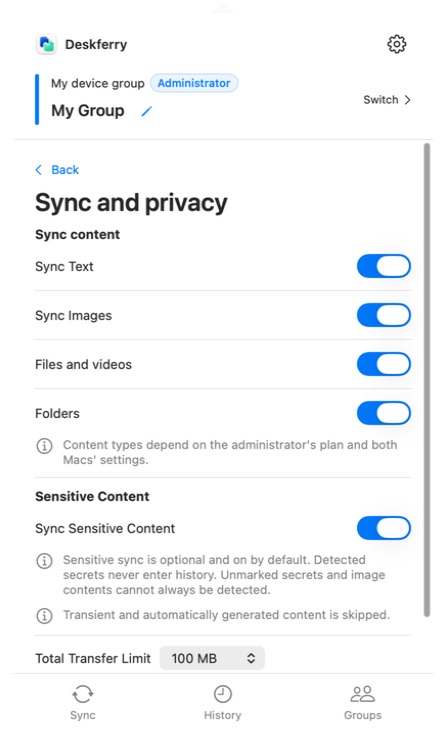
Arquivos e vídeos dependem do direito Pro ou Max do administrador do grupo, e pastas exigem Max. Outros membros não precisam comprar um plano correspondente para usar a sincronização de arquivos dentro daquele grupo. Os dois Macs ainda precisam permitir o tipo de conteúdo em Sync e privacidade.
A mesma página de configurações traz um limite de proteção de recurso sobre o tamanho expandido combinado de uma seleção. Ele vem definido em 100 MB, e as opções são 10, 50, 100, 500 MB ou ilimitado. Aumente quando seus arquivos costumeiros forem maiores e o espaço em disco existir. Essa é uma configuração que você muda, não um upgrade que você compra.
Faça a primeira entrega com um único arquivo
Comece com um PDF pequeno. Ele atravessa rápido, e fica óbvio se realmente chegou.
- No Finder do Mac de origem, selecione um arquivo totalmente baixado naquela máquina e pressione
Command-C. Selecione o arquivo em si — não o nome dele sentado num campo de renomear aberto. - Abra a página
Syncno Deskferry. A origem mostraSendinge o outro Mac mostraReceiving, os dois com progresso em bytes, e quem recebe pode acrescentar uma etapa de verificação. Deixe recepção, verificação e aplicação terminarem antes de colar, e não copie outra coisa nesse meio-tempo. Um aviso: o progresso sumir sozinho não é prova, porque cancelamento e falha também terminam assim. - Assim que o arquivo recebido for aplicado, abra uma pasta de destino em que você possa gravar no Finder do outro Mac e pressione
Command-V. Se nada aparecer, siga as checagens abaixo. Não presuma que a transferência funcionou. - Abra o arquivo colado e continue lendo, editando ou arquivando.
Depois que o teste do PDF funcionar, passe para a seleção que você realmente precisa. Mantenha a pasta do projeto de destino aberta, espere a recepção e a aplicação, depois cole e abra os arquivos do outro lado. Se você copiar uma pasta num grupo com Max, confira um arquivo aninhado e uma subpasta vazia também. Guarde a origem até conferir o destino — qualquer coisa que você editar a partir daí pertence àquela cópia separada.
Quando colar não gera nada
Comece pela origem. Abra o arquivo localmente, baixe qualquer coisa que ainda seja um placeholder de nuvem, e quando o Deskferry pedir acesso ao arquivo, autorize o item selecionado por esse pedido. Esse é o caso que engana as pessoas: uma cópia pode ficar registrada em History num Mac mesmo sem nunca ter chegado ao outro.
Se um plano bloqueia a transferência, o motivo fica no registro de History afetado, e em nenhum outro lugar. Um administrador vê Not synced · Enable Sync. Um membro é informado de que o administrador precisa de Pro ou Max para arquivos e vídeos, e que pastas ainda exigem Max. Resolva o direito, ou peça para o administrador resolver, antes de desmontar o grupo e reconstruir. De qualquer forma, confirme a entrega colando na pasta de destino e abrindo o arquivo de verdade.
Depois olhe o lado que recebe. Você quer uma pasta do Finder em que possa gravar, e espaço livre suficiente naquele disco. Se o texto sincroniza mas os arquivos não, confira o interruptor de conteúdo e o tamanho total dessa seleção antes de começar a mexer em configurações de rede.
Se nem uma frase recém-copiada atravessa, o problema é a conexão em si, e a solução de problemas de conexão em LAN é o ponto de partida. Guarde o original até a cópia chegar e você abri-la.
Torne a próxima entrega rotina
O Deskferry é feito para trocas repetidas de documentos, ativos e arquivos do dia a dia entre os Macs que você usa a semana toda. Ele é um download gratuito na Mac App Store, e a página de download diz o que conferir antes de instalar. Com os dois Macs no grupo, teste no próximo PDF que você precisar na outra máquina.
Fontes oficiais
Referências de funções da Apple consultadas em 16 de setembro de 2026. O Deskferry é independente da Apple.
Perguntas frequentes
Respostas às suas dúvidas
O Universal Clipboard já copia arquivos. Por que acrescentar o Deskferry?
Ele pode muito bem já cobrir o que você faz — o Universal Clipboard copia arquivos inteiros entre Macs compatíveis, e se funciona para você, use-o. O Deskferry vale a pena quando você quer um grupo nomeado de Macs confiáveis, controle sobre quais tipos de conteúdo podem viajar, e um histórico local que dá para pesquisar, tudo num único app de menu bar.
Por que só o nome do arquivo colou?
Porque um campo de renomear, ou um nome de arquivo dentro de um documento de texto, copia o nome como texto, não o arquivo. No Finder, saia do modo de renomear, clique no arquivo em si, pressione Command-C, depois cole na pasta de destino do Finder.
Dá para enviar um arquivo que só existe na nuvem?
Deixe-o disponível localmente primeiro, e abra para ter certeza. Se o Deskferry pedir acesso, autorize o item selecionado pelo pedido do app e copie de novo.
Quando é realmente seguro colar no Mac que recebe?
Depois que o conteúdo foi recebido, verificado, se essa etapa aparecer, e aplicado. Acompanhe Receiving e o progresso em bytes na página Sync — mas trate a colagem como o teste de verdade. Abra o arquivo na pasta de destino em vez de confiar num progresso que simplesmente sumiu.
Os dois precisamos de Pro para enviar arquivos num mesmo grupo?
Não. O plano Pro ou Max do administrador do grupo fornece a sincronização de arquivos para esse grupo, e membros não precisam de uma compra correspondente para isso. O plano de cada pessoa continua governando até onde ela pode abrir o próprio histórico pessoal.
Uma pasta mantém as subpastas e as pastas vazias?
A sincronização de pastas roda no plano Max de um administrador e carrega a estrutura de diretório, incluindo pastas vazias e subpastas. Autorize a seleção quando solicitado, depois confira a estrutura copiada no Finder de destino.
Edições posteriores continuam sincronizando depois que eu colo um arquivo?
Não. O que você colou é uma cópia independente e nada está rastreando ela. Envie uma versão atualizada explicitamente, ou use o acesso a pasta compartilhada quando o objetivo é acesso contínuo a um arquivo.
Guias
Sua próxima leitura útil
Sincronização de clipboard para os dois Macs entre os quais você alterna
O endereço está no notebook. O campo esperando por ele está aberto no desktop. Essa distância é o problema inteiro.
Ler o guiaHistórico local da área de transferênciaHistórico da área de transferência neste Mac: ache uma cópia antiga
Copiar a próxima coisa não deveria custar a anterior.
Ler o guiaTransferir arquivosFile Sharing no Mac: dê a outro Mac acesso a uma pasta
Compartilhe um diretório quando os dois Macs precisam dos mesmos arquivos ao vivo. Envie uma cópia quando você só precisa do arquivo.
Ler o guiaTransferir arquivosComo usar o AirDrop de Mac para Mac, passo a passo
Começa no Mac que recebe, não no que tem o arquivo. É aí que a maioria das pessoas tropeça.
Ler o guiaHistórico local da área de transferênciaHistórico de imagens e arquivos copiados no Mac: traga o material de volta
Recuperar a imagem certa para um projeto, não só uma frase de antes.
Ler o guiaDeskferry
O próximo passo pode ser simples.
Continue em outro Mac, passe um arquivo ou encontre uma cópia anterior.
macOS 14+ · Um Mac basta para o histórico · Rede local acessível para sincronizar
