
Deskferry 公式ガイド
Finder から離れず Mac 間でファイルを転送する
コピー元でコピーし、宛先でペースト。ファイルを開いたら、そのまま作業に戻ります。
内容の種類を選んでください。
サンプルのみを使った説明です。アプリの画面でも転送速度のテストでもありません。このページは実際のクリップボードを読み書きしません。
MacBook でスライドを仕上げて、続きをデスクの Mac で編集したい。あるいはダウンロードしたファイルの置き場所が、もう一方の Mac にあるプロジェクトフォルダだったりします。人生を丸ごと移行する話ではありません。ただ、次の作業をいくつか、机の向こうへ渡したいだけです。
Deskferry はその受け渡しを Finder の中に留めます。送信元の Mac でファイルを選んで Command-C、宛先の Mac で送り先のフォルダを開いて Command-V。 アプリが信頼するローカルネットワークグループ越しにコンテンツを運び、着地先は自分が選んだフォルダです。
受け渡しを、いつもの作業場所のままで
ノート Mac で Proposal.pdf を書き出したとします。グループが接続していれば、Finder でその PDF をコピーし、デスクの Mac ですでに開いているプロジェクトフォルダに切り替えてペーストするだけです。普段使っているアプリで開いて、そのままレビューを続けられます。
ここでの狙いは、また新しい送信ボタンを覚えることではありません。自分宛てに書くメールや、30 分後に添付ファイルを探し直す検索を省くことです。次の一文、スクリーンショット、リンクも、クリップボード同期で同じアプリを通ります。
宛先にできるのは独立したコピーです。元のファイルはそのまま残り、その後どちらかで加えた編集がマージされることはありません。誰もそのファイルを見張っていないからです。2 台の Mac が 1 つのフォルダに継続的にアクセスする必要があるなら、それは別のツールの仕事です。macOS の File Sharingを参照してください。
Mac 間のファイル転送とコピペに向けて、いつもの 2 台を準備する
両方の Mac に macOS 14 以降、Deskferry の起動、そして互いに本当に届く Wi-Fi か Ethernet のネットワークが必要です。管理者側は Add Mac から始めます。参加する側の Mac は Join a Group を選び、近くの招待を選んで 6 桁のコードを入力します。有効時間は 120 秒、試行できるのは 3 回までです。管理者がリクエストを承認したら、両端で同じグループを選んで同期をオンにします。初めての場合は、受け渡しを試す前に初回ペアリングに沿って進めてください。
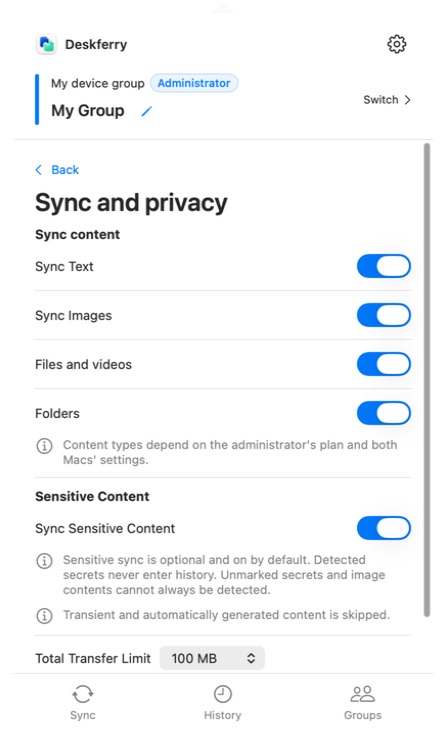
ファイルと動画はグループ管理者の Pro または Max の権利を使い、フォルダにはさらに Max が必要です。 他のメンバーは、そのグループでファイル同期を使うために同じプランを買う必要はありません。ただし両方の Mac で、Sync とプライバシーの設定でそのコンテンツ種類を許可している必要があります。
同じ設定画面には、1 回の選択で送れる合計サイズを守る、リソース保護の上限もあります。初期値は 100 MB、選べる値は 10・50・100・500 MB、または無制限です。普段扱うファイルがそれより大きく、ディスクにも余裕があるなら値を上げてください。これは課金して買うアップグレードではなく、変更できる設定の 1 つです。
まずは 1 個のファイルで受け渡しを試す
小さめの PDF から始めましょう。すぐに渡り終わり、本当に届いたかどうかもすぐ分かります。
- 送信元の Mac の Finder で、その機械に完全にダウンロード済みのファイルを選び、
Command-Cを押します。選ぶのはファイル自体で、開いたままのリネーム欄にあるファイル名ではありません。 - Deskferry の
Syncページを開きます。送信側にはSending、もう一方にはReceivingがバイト単位の進捗とともに表示され、受信側では検証の段階が追加されることもあります。受信・検証・適用がすべて終わるまでペーストは待ち、その間に別のものをコピーしないでください。1 つ注意点があります。進捗表示が消えたこと自体は成功の証拠にはなりません。キャンセルや失敗でも同じように消えるからです。 - 受け取ったファイルの適用が終わったら、もう一方の Mac の Finder で書き込み可能な宛先フォルダを開き、
Command-Vを押します。何も現れない場合は、下の確認事項を順に見ていってください。転送が成功したと思い込まないでください。 - ペーストしたファイルを開いて、読む・編集する・整理するといった作業を続けます。
PDF でのテストがうまくいったら、実際に必要な選択へ進みます。宛先のプロジェクトフォルダを開いたまま、受信と適用を待ってから、もう一方でペーストしてファイルを開いてください。Max のグループでフォルダをコピーした場合は、入れ子になったファイルと空のサブフォルダも中を確認しておきます。宛先を確かめ終えるまで送信元は残しておいてください。それ以降に編集する内容は、あくまでその独立したコピーの話になります。
ペーストしても何も出てこないとき
まず送信元を確認します。ローカルでファイルを開き、クラウドの仮の状態のままになっているものはダウンロードし、Deskferry がファイルアクセスを求めてきたら、その画面から選んだ項目を許可してください。ここが多くの人を惑わせる部分です。1 台の Mac の History にコピーが記録されていても、もう一方に届いていないことがあります。
プランが原因で転送がブロックされている場合、その理由は影響を受けた History のレコードにだけ表示され、他には出てきません。管理者には Not synced · Enable Sync と表示されます。メンバーには、ファイルと動画には管理者が Pro か Max である必要があること、フォルダにはさらに Max が必要であることが伝えられます。グループを解体して作り直す前に、この権限を整えるか、管理者に整えてもらってください。いずれにしても、宛先フォルダにペーストして実際のファイルを開き、届いたことを確認します。
次に受信側を見ます。書き込み可能な Finder のフォルダであること、そのディスクに十分な空き容量があることを確かめてください。テキストは同期するのにファイルはしないという場合は、ネットワークの設定を変える前に、コンテンツのスイッチとこの選択の合計サイズを確認します。
コピーしたばかりの一文すら渡らないなら、問題は接続そのものです。LAN 接続のトラブルシューティングから始めてください。コピーが届いて開けたことを確認するまで、元のファイルは残しておきます。
次の受け渡しを、日常の作業にする
Deskferry は、1 週間ずっと使う Mac 同士で、書類や素材、日常のファイルを繰り返しやり取りするために作られています。Mac App Store で無料ダウンロードでき、インストール前に確認することはダウンロードページにまとめてあります。両方の Mac が同じグループに入ったら、次にもう一方の Mac で必要になった PDF で試してみてください。
公式の参考資料
Apple の機能資料は 2026 年 9 月 16 日に確認しました。Deskferry は Apple とは独立したソフトウェアです。
よくある質問
よくある質問への回答
Universal Clipboard でもファイルはコピーできます。なぜ Deskferry を足すのですか?
普段の用途はすでに Universal Clipboard で足りているかもしれません。互換性のある Mac 同士ならファイル丸ごとコピーできるので、それで十分ならそのまま使ってください。Deskferry を検討する価値があるのは、名前を付けた信頼できる Mac のグループが欲しい、どのコンテンツ種類を渡してよいか自分で管理したい、そして 1 つのメニューバーアプリの中で検索できるローカル履歴も欲しい、という場合です。
なぜファイル名だけがペーストされたのですか?
リネーム欄やテキスト書類の中のファイル名は、ファイルそのものではなく名前という文字列としてコピーされるからです。Finder でリネームモードを抜け、ファイル自体をクリックしてから Command-C を押し、宛先の Finder フォルダにペーストしてください。
クラウド上にしかないファイルも送れますか?
まずローカルで使える状態にしてから、開いて確かめてください。Deskferry がアクセスを求めてきたら、アプリの画面から選んだ項目を許可し、もう一度コピーし直します。
受信側の Mac で、実際にいつペーストしても安全ですか?
コンテンツが受信され、その段階があれば検証も終わり、適用されたあとです。Sync ページの Receiving とバイト単位の進捗を見ておきますが、本当のテストはペーストそのものだと考えてください。消えてしまった進捗を信じるのではなく、宛先フォルダでファイルを開いて確かめます。
1 つのグループでファイルを送るには、お互いが Pro を持つ必要がありますか?
いいえ。グループ管理者の Pro または Max がそのグループ全体のファイル同期をまかない、メンバーは同等のプランを買う必要がありません。各自の古い個人履歴をどこまで開けるかは、それぞれ自分のプランに従います。
フォルダはサブフォルダや空のフォルダも保ったまま届きますか?
フォルダ同期は管理者の Max プランで動き、ディレクトリ構造を空のフォルダやサブフォルダも含めてそのまま運びます。確認を求められたら選択内容を許可し、宛先の Finder でコピーされた構造を確かめてください。
ファイルをペーストしたあと、その後の編集も同期し続けますか?
いいえ。ペーストされたのは独立したコピーで、それを追跡している仕組みはありません。更新版が必要なら改めて明示的に送るか、1 つのファイルに継続的にアクセスし続けたいなら共有フォルダによるアクセスを使ってください。
ガイド
次に読みたいガイド
行き来する 2 台の Mac のためのクリップボード同期
住所はノート Mac の中にあり、入力欄はデスクの Mac で開いたまま。この隙間こそが問題のすべてです。
ガイドを読むローカルのクリップボード履歴この Mac のクリップボード履歴を検索して、以前のコピーを見つける
次のものをコピーするために、前のものを失う必要はありません。
ガイドを読むファイルを転送Mac のファイル共有:もう 1 台にフォルダを 1 つ開放する
同じ生きたファイルを 2 台で扱うなら共有。ファイルが欲しいだけなら、コピーを送ります。
ガイドを読むファイルを転送Mac 同士で AirDrop する手順
始まるのはファイルを持っている側ではなく、受け取る側の Mac から。ここでほとんどの人がつまずきます。
ガイドを読むローカルのクリップボード履歴Mac の画像・ファイルのコピー履歴:素材を呼び戻す
以前の一文を取り戻すのと同じくらい、プロジェクトに合った画像を取り戻すことも大切です。
ガイドを読むDeskferry
次の一歩は、シンプルに。
別の Mac で続きを進める。ファイルを渡す。前にコピーした内容を見つける。
macOS 14 以降 · 履歴は 1 台で利用可能 · 同期には相互に到達可能な LAN が必要
