
Deskferry oficial
Transfiere archivos entre Mac sin salir de Finder
Copia en el origen. Pega en el destino. Abre el archivo y vuelve al trabajo.
Elige un tipo de contenido.
Solo contenido de ejemplo: no es una captura de la app ni una prueba de velocidad. Esta página nunca lee ni modifica tu portapapeles.
Terminaste una presentación en el MacBook y quieres seguir editándola en el Mac de sobremesa. O una descarga pertenece a una carpeta de proyecto que vive en el otro equipo. Nadie está migrando su vida entera aquí. Solo necesitas que las próximas piezas de trabajo crucen la mesa.
Deskferry mantiene ese traspaso dentro de Finder: selecciona el archivo en el Mac de origen y pulsa Command-C; abre la carpeta de destino en el otro Mac y pulsa Command-V. La app lleva el contenido a través de tu grupo de confianza en la red local, y la carpeta donde aterriza es la que tú elegiste.
Mantén el traspaso donde ya trabajas
Supón que exportas Proposal.pdf en el portátil. Con el grupo conectado, copia ese PDF en Finder, cambia a la carpeta de proyecto ya abierta en el Mac de sobremesa, y pega. Ábrelo con lo que uses normalmente. Sigue revisándolo.
No se trata de aprender un botón de enviar más. Se trata de saltarte el correo que te escribes a ti mismo, y luego la búsqueda media hora después para volver a encontrar el adjunto. La próxima frase, captura o enlace pasa por la misma app, con la sincronización de portapapeles.
Lo que llega al destino es una copia independiente. El original se queda donde estaba, y los cambios que hagas después en cualquiera de los dos lados nunca se combinan; nada está vigilando el archivo. Cuando dos Mac necesitan acceso continuo a una carpeta, eso es otra herramienta: lee sobre File Sharing de macOS.
Prepárate para pasar archivos entre Mac
Los dos Mac necesitan macOS 14 o posterior, Deskferry en marcha, y una red Wi-Fi o Ethernet donde de verdad puedan alcanzarse. El administrador empieza con Add Mac. El Mac que se une elige Join a Group, selecciona la invitación cercana y escribe el código de 6 dígitos, que dura 120 segundos y admite tres intentos. En cuanto el administrador apruebe la solicitud, selecciona el mismo grupo en ambos extremos y activa la sincronización. La primera vez, revisa el primer emparejamiento antes de probar un traspaso.
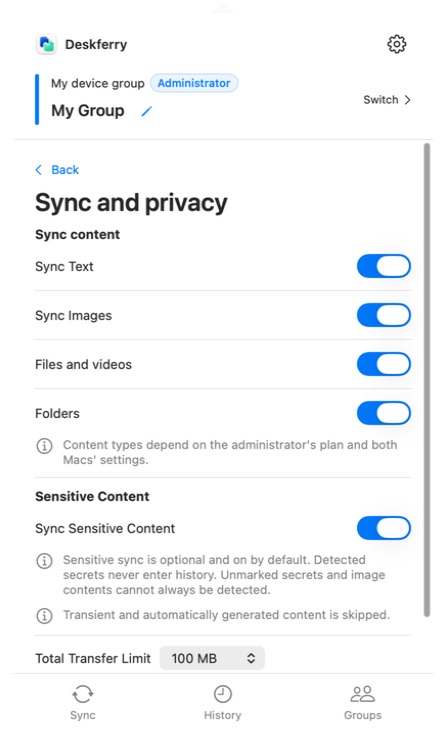
Archivos y vídeos dependen del permiso Pro o Max del administrador del grupo, y las carpetas piden Max. El resto de miembros no necesita comprar un plan equivalente para usar la sincronización de archivos dentro de ese grupo. Los dos Mac también tienen que permitir ese tipo de contenido en Sync y privacidad.
Esa misma página de ajustes trae un límite de protección de recursos sobre el tamaño combinado de una selección. Llega fijado en 100 MB, y las opciones son 10, 50, 100, 500 MB o sin límite. Súbelo cuando tus archivos habituales sean más grandes y tengas el espacio en disco. Ese es un ajuste que cambias tú, no una mejora que compras.
Haz el primer traspaso con un solo archivo
Empieza con un PDF pequeño. Cruza rápido, y es fácil ver si de verdad llegó.
- En Finder, en el Mac de origen, selecciona un archivo que esté completamente descargado en ese equipo y pulsa
Command-C. Selecciona el archivo en sí, no su nombre mientras está en un campo de renombrado abierto. - Abre la página
Syncen Deskferry. El origen muestraSendingy el otro Mac muestraReceiving, los dos con progreso en bytes, y el receptor puede añadir una etapa de verificación. Deja que la recepción, la verificación y la aplicación terminen del todo antes de pegar, y no copies otra cosa mientras tanto. Un aviso: que el progreso desaparezca no es prueba por sí sola, porque la cancelación y el fallo también lo terminan así. - Una vez aplicado el archivo recibido, abre una carpeta de destino donde puedas escribir, en Finder, en el otro Mac, y pulsa
Command-V. Si no aparece nada, repasa las comprobaciones de abajo. No des por hecho que la transferencia se completó. - Abre el archivo pegado y sigue leyéndolo, editándolo o archivándolo.
En cuanto funcione la prueba del PDF, pasa a la selección que de verdad necesitas. Mantén abierta la carpeta de proyecto de destino, espera la recepción y la aplicación, y luego pega y abre los archivos en el otro extremo. Si copias una carpeta en un grupo Max, revisa también un archivo anidado y una subcarpeta vacía. Conserva el origen hasta haber comprobado el destino: cualquier cosa que edites a partir de ahí pertenece ya a esa copia independiente.
Cuando pegar no produce nada
Empieza por el origen. Abre el archivo localmente, descarga cualquier cosa que siga siendo un marcador en la nube, y cuando Deskferry pida acceso a archivos, autoriza el elemento seleccionado desde ese aviso. Este es el caso que engaña a la gente: una copia puede quedar registrada en History en un Mac aunque nunca llegara al otro.
Si un plan bloquea la transferencia, el motivo está solo en el registro de History afectado, en ningún otro sitio. Un administrador ve Not synced · Enable Sync. A un miembro se le dice que el administrador necesita Pro o Max para archivos y vídeos, y que las carpetas siguen pidiendo Max. Resuelve el permiso, o pídeselo al administrador, antes de desmontar el grupo y volver a montarlo. En cualquier caso, confirma la entrega pegando en la carpeta de destino y abriendo el archivo de verdad.
Después mira el extremo receptor. Necesitas una carpeta de Finder en la que puedas escribir, y suficiente espacio libre en ese disco. Si el texto se sincroniza pero los archivos no, revisa el interruptor de contenido y el tamaño total de esta selección antes de empezar a tocar ajustes de red.
Si ni siquiera una frase recién copiada cruza, el problema es la conexión en sí, y la solución de problemas de red local es por donde empezar. Conserva el original hasta que la copia haya llegado y la hayas abierto.
Convierte el próximo traspaso en rutina
Deskferry está pensado para intercambios repetidos de documentos, recursos y archivos cotidianos entre los Mac que usas toda la semana. Es una descarga gratuita en la Mac App Store, y la página de descarga dice qué comprobar antes de instalar. Cuando los dos Mac estén en el grupo, pruébalo con el próximo PDF que necesites en el otro equipo.
Fuentes oficiales
Referencias de funciones de Apple consultadas el 16 de septiembre de 2026. Deskferry es independiente de Apple.
Preguntas frecuentes
Respuestas a tus preguntas
Universal Clipboard ya copia archivos. ¿Para qué añadir Deskferry?
Puede que ya cubra lo que necesitas; Universal Clipboard copia archivos completos entre Mac compatibles, y si eso te funciona, úsalo. Deskferry vale la pena cuando quieres un grupo con nombre de Mac de confianza, control sobre qué tipos de contenido pueden viajar, y un historial local que puedas buscar, todo desde una app de menú.
¿Por qué solo se pegó el nombre del archivo?
Porque un campo de renombrado, o un nombre de archivo dentro de un documento de texto, copia el nombre como texto y no el archivo. En Finder, sal del modo de renombrado, haz clic en el archivo en sí, pulsa Command-C, y pega en la carpeta de destino en Finder.
¿Puedo enviar un archivo que solo existe en la nube?
Hazlo disponible localmente primero, y ábrelo para asegurarte. Si Deskferry pide acceso, autoriza el elemento seleccionado desde el aviso de la app y vuelve a copiarlo.
¿Cuándo es realmente seguro pegar en el Mac que recibe?
Después de que el contenido se haya recibido, verificado si ese paso aparece, y aplicado. Observa Receiving y su progreso en bytes en la página Sync, pero trata el pegado como la prueba real. Abre el archivo en la carpeta de destino en vez de fiarte de un progreso que simplemente desapareció.
¿Necesitamos los dos Pro para enviar archivos en un mismo grupo?
No. El plan Pro o Max del administrador del grupo aporta la sincronización de archivos para ese grupo, y los miembros no necesitan una compra equivalente para usarla. El plan de cada persona sigue decidiendo hasta dónde puede abrir su propio historial.
¿Una carpeta conserva sus subcarpetas y carpetas vacías?
La sincronización de carpetas funciona con el plan Max de un administrador y lleva la estructura de directorios, incluidas carpetas vacías y subcarpetas. Autoriza la selección cuando se te pida, y luego revisa la estructura copiada en el Finder de destino.
¿Los cambios posteriores siguen sincronizándose después de pegar un archivo?
No. Lo que pegaste es una copia independiente y nada la está vigilando. Envía una versión actualizada de forma explícita, o usa el acceso por carpeta compartida cuando el objetivo sea acceso continuo a un mismo archivo.
Guías
Tu próxima lectura útil
Sincronizar el portapapeles entre los dos Mac que usas a diario
La dirección está en el portátil. El campo que la espera está abierto en el otro Mac. Ese salto es todo el problema.
Leer la guíaHistorial local del portapapelesHistorial de portapapeles en este Mac: encuentra una copia anterior
Copiar lo siguiente no debería costarte perder lo anterior.
Leer la guíaTransferir archivosFile Sharing en Mac: dale a otro Mac acceso a una carpeta
Comparte un directorio cuando los dos Mac necesitan los mismos archivos en vivo. Envía una copia cuando solo necesitas el archivo.
Leer la guíaTransferir archivosCómo usar AirDrop entre dos Mac, paso a paso
Empieza en el Mac que recibe, no en el que tiene el archivo. Ahí es donde tropieza la mayoría.
Leer la guíaHistorial local del portapapelesHistorial de imágenes y archivos copiados en Mac: recupera el material
Recuperar la imagen correcta para un proyecto, no solo una frase anterior.
Leer la guíaDeskferry
Un siguiente paso sencillo.
Continúa en otro Mac, pasa un archivo o recupera una copia anterior.
macOS 14+ · Un Mac basta para el historial · Red local accesible para sincronizar
