
Deskferry oficial
Histórico de imagens e arquivos copiados no Mac: traga o material de volta
Recuperar a imagem certa para um projeto, não só uma frase de antes.
Você copiou uma foto de referência, depois um PDF, e agora quer um dos dois de novo. O histórico local do Deskferry reduz a lista por tipo de conteúdo, então dá para reconhecer uma imagem pela miniatura ou achar um arquivo pelo nome, e depois ver a prévia ou copiar de volta — desde que este Mac tenha registrado e ainda mantenha aquele item.
O histórico de imagens e arquivos copiados no Mac começa pelo que o conteúdo é
O histórico organiza os registros em Text, Contact Info, Image, Video, File e Folder. A categoria segue o conteúdo, o que nem sempre é onde você olharia primeiro: uma imagem arrastada do Finder pode cair em Image, enquanto uma seleção mista aparece como File. Se uma aba não mostrar o que você procura, volte para All e role por horário.
Duas etiquetas valem uma leitura atenta. Contact Info é um julgamento sobre formato, não uma checagem de validade — significa que o dado tinha o formato de um cartão de contato, e nada além disso. E quando um registro bate com um formato reconhecido como um segredo definitivo, o evento inteiro vira um placeholder sensível em vez de conteúdo legível.
Veja a prévia primeiro, depois copie de volta
Três passos, e o do meio é o que as pessoas pulam.
- Abra History no Deskferry. Digite parte do nome de um arquivo ou pasta em Search all history, ou fique em All e use as abas de tipo para localizar uma imagem pela miniatura.
- Abra o registro e leia os detalhes. Uma imagem antiga pode ser fácil de achar e ainda assim mostrar só uma prévia restrita.
- Onde o acesso completo se aplica, escolha Copy e depois cole: uma imagem num app que aceita imagens, um arquivo numa pasta do Finder em que você pode gravar. Num registro antigo restrito, o botão Copy continua ali, mas ele abre um convite para upgrade e deixa o clipboard intocado.
Um exemplo real com um ativo de projeto. Pesquise parte de Cover.heic, abra os resultados de Image e compare a miniatura com o arquivo que você tinha em mente. Com acesso completo, escolha Copy e cole numa pasta do Finder em que você pode gravar. Se o que você copiou foi conteúdo de imagem, e não um arquivo, cole num documento que aceite imagens em vez disso. Depois abra o resultado e confira — antes de apagar a origem, e antes de limpar aquela parte do histórico.
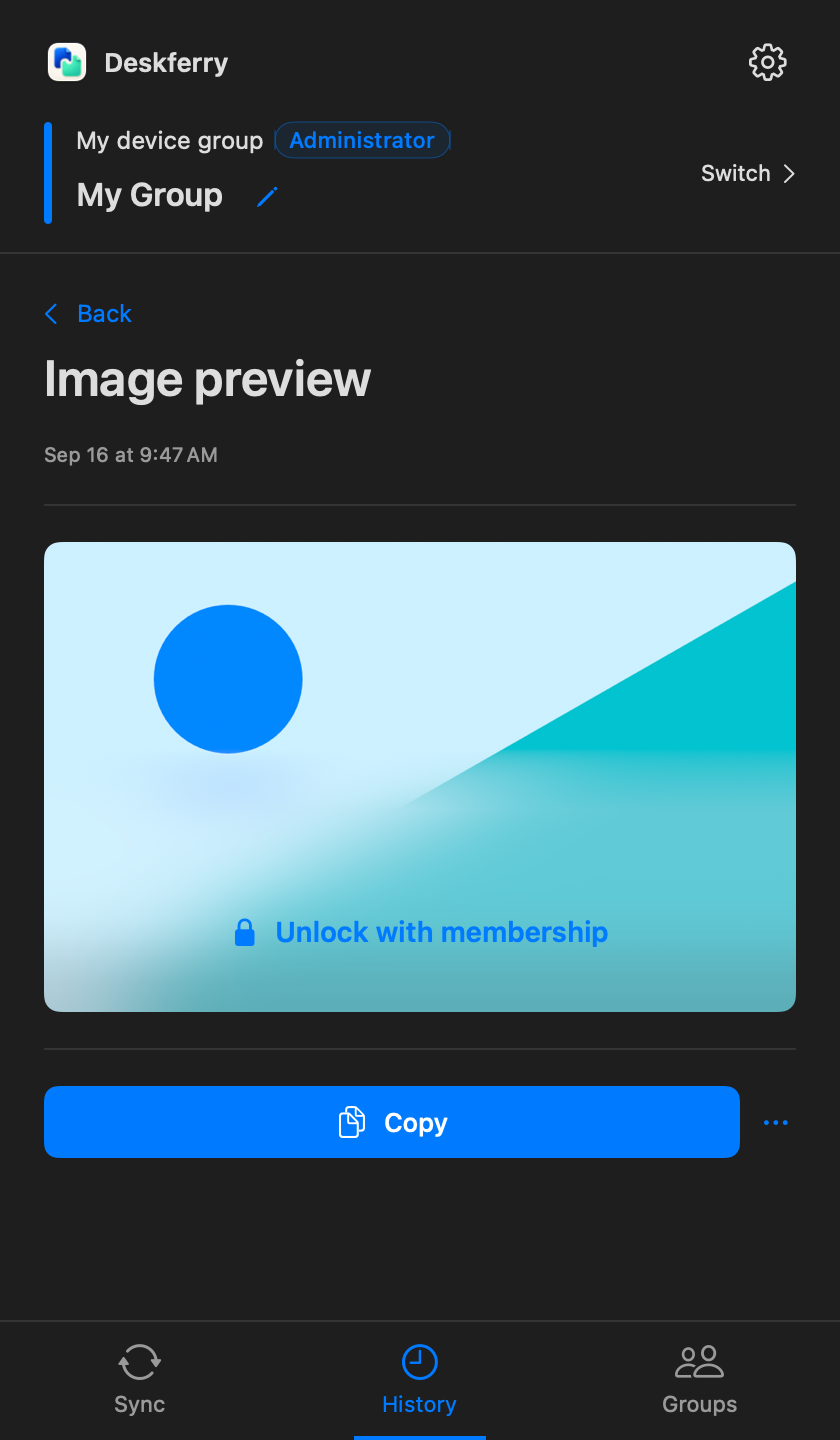
Cada prévia responde a uma pergunta diferente
Uma prévia de imagem existe para identificar o ativo. Um vídeo mostra um quadro estático para você reconhecê-lo. Um arquivo ou pasta é identificado pelo nome e pelo tipo. O Deskferry não lê o conteúdo de dentro de cada anexo, então um registro com aparência certa não é a mesma coisa que um arquivo já conferido. Abra tudo que pretende guardar ou repassar.
Cópias retidas de arquivos podem ser reutilizadas, mas limite de tempo, capacidade, proteção de espaço em disco e limpeza manual alcançam todas elas. Um nome de arquivo numa lista não é armazenamento. Guarde os ativos reais do projeto em algum lugar sob seu controle.
Achar um ativo antigo não muda o que você pode fazer com ele
Navegar e pesquisar resumos e miniaturas retidos funciona em qualquer plano. O Free abre e copia por completo os 20 registros mais recentes globalmente, somando todos os tipos, e esse ranking é calculado antes de qualquer busca ou filtro de tipo — então escolher a aba Image ou bater com um nome de arquivo nunca move um ativo antigo para dentro da janela do Free. Pro e Max removem o limite para ativos ainda retidos, enquanto retenção e capacidade continuam decidindo o que existe para ser encontrado.
Nada disso muda o que atravessa entre Macs. Uma imagem copiada como arquivo no Finder ainda é uma transferência de arquivo: arquivos e vídeos do grupo precisam do administrador no Pro ou Max, e pastas precisam de Max. Reutilizar algo do histórico local não exige um segundo Mac.
Coloque o ativo escolhido de volta em uso
Copiar de novo um registro antigo gera uma cópia nova, e as regras de sincronização do grupo atual se aplicam a ela a partir desse momento — então pause a sincronização se quiser que fique só neste Mac. Quando o destino é uma pasta de projeto em outro Mac, siga com os passos de entrega pelo Finder.
Perguntas frequentes
Respostas às suas dúvidas
Por que uma imagem do Finder conta como arquivo quando sincroniza?
Porque o histórico a rotula pelo conteúdo, então ela pode aparecer em Image enquanto a entrega ainda move um arquivo. Conteúdo de imagem copiado diretamente funciona em qualquer plano de grupo, enquanto um arquivo de imagem do Finder depende dos direitos de arquivo Pro ou Max do administrador.
A busca lê o texto dentro de um PDF ou de um print de tela?
Não conte com isso. A busca cobre texto salvo, campos de contato, nomes de arquivo e de pasta, então use um nome que você lembre para registros de arquivo e miniaturas para imagens. Ela não indexa o que está dentro de cada anexo.
Por que um registro antigo tem um botão Copy que não cola nada?
Registros restritos mantêm o botão para a ação continuar visível, mas apertá-lo abre um convite para upgrade em vez de escrever no clipboard. Um plano pessoal Pro ou Max libera o acesso completo a registros antigos retidos.
Preciso do Max para abrir um registro antigo de pasta neste Mac?
Não. O Pro já basta para o acesso ao histórico pessoal. O Max entra quando um administrador quer que pastas sincronizem para outros Macs, o que é um direito separado para uma ação separada.
Fazer upgrade recupera um arquivo que a limpeza já removeu?
Não. O acesso completo se aplica a registros e conteúdo que ainda estão retidos. Se o conteúdo já se foi, procure o arquivo original ou outra cópia que você tenha salvo em outro lugar.
Guias
Sua próxima leitura útil
Histórico da área de transferência neste Mac: ache uma cópia antiga
Copiar a próxima coisa não deveria custar a anterior.
Ler o guiaCopiar entre MacsSincronizar imagens entre Macs: conteúdo de imagem ou o arquivo original
A imagem pertence dentro de um documento, ou o arquivo pertence a uma pasta? Responda isso primeiro.
Ler o guiaTransferir arquivosTransfira arquivos entre Macs sem sair do Finder
Copie na origem. Cole no destino. Abra o arquivo e volte ao trabalho.
Ler o guiaDeskferry
O próximo passo pode ser simples.
Continue em outro Mac, passe um arquivo ou encontre uma cópia anterior.
macOS 14+ · Um Mac basta para o histórico · Rede local acessível para sincronizar
