
Guia editorial Deskferry
Limpe o histórico de clipboard no Mac, e a cópia que está nele agora
Limpar uma lista nunca limpa a outra, e nenhuma das duas alcança o que você já colou.
"Limpar o clipboard" cobre duas tarefas diferentes. Às vezes você quer que o próximo Paste pare de trazer um número de conta. Às vezes você quer que uma lista guardada de cópias antigas suma. São ações separadas, com alcances separados.
Então comece descobrindo com qual lista você está lidando: o histórico de clipboard do Spotlight no macOS Tahoe 26 ou posterior, o histórico mantido por um app como o Deskferry, ou os dois, se você usa ambos.
Limpar o clipboard no Mac: substitua o que está nele agora
O clipboard do sistema guarda um item só, então não há nada para apagar aqui. Você sobrescreve. Selecione uma palavra qualquer e inofensiva, copie, depois cole num documento vazio para confirmar que o item sensível não é mais o que sai.
Essa é a operação inteira, e também o limite dela. Os registros de histórico guardados não são afetados, e qualquer coisa que você já colou numa mensagem, num documento ou em outro dispositivo continua exatamente onde você colocou.
Limpe o histórico de clipboard do Spotlight no macOS Tahoe 26 ou posterior
Pressione Command-Space, depois abra Clipboard pelo botão ao lado do campo de busca ou com Command-4. Use o botão More ao lado do campo de busca e escolha Clear History. Esse é o caminho de limpeza da própria Apple nas versões que trazem o recurso. No Sonoma 14 ou no Sequoia 15 não existe essa lista, então não há nada para limpar ali.
Limpar aqui não faz nada a uma lista de terceiros. Se o Deskferry também estiver registrando, as entradas dele ficam num armazenamento próprio e têm que ser limpas dentro do app. Duas ferramentas significam duas limpezas — e o mesmo vale para qualquer outro app de histórico que você tenha instalado.
Como limpar histórico da área de transferência no Mac: um registro, ou tudo
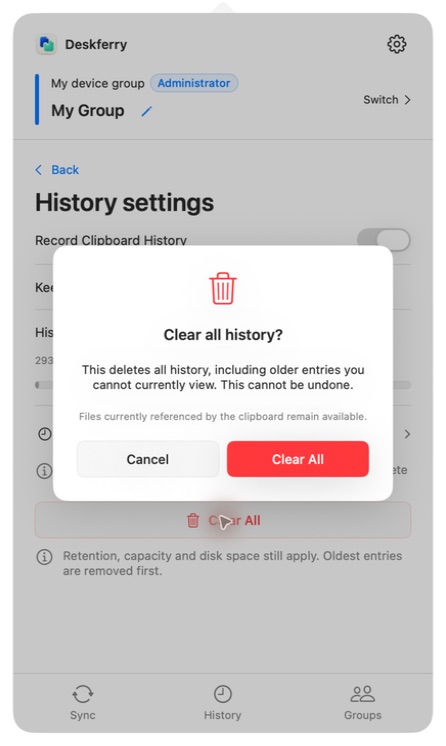
Para um item só, abra History, ache o registro e escolha Delete no menu de ações dele. Para esvaziar a lista naquele Mac, abra as configurações de History, escolha Clear All e confirme.
O Clear All é mais amplo do que você consegue ver na tela. Ele remove registros fora da busca e do filtro de tipo atuais, incluindo os mais antigos que você só conseguia ver como resumo ou como prévia restrita, e não pode ser desfeito — então salve antes qualquer coisa que ainda precise. Também é local: limpa o histórico deste Mac, não o de outro. E um arquivo para o qual o clipboard atual ainda aponta pode continuar colável depois, o que é o motivo do passo anterior também importar.
Pare novos registros, depois confira o resultado
Desligue Record Clipboard History nas configurações de History do Deskferry se quiser que a lista pare de crescer. Esse botão afeta só o futuro e deixa os registros existentes intactos, e é por isso que limpar e desativar são dois passos, não um só.
Se preferir continuar registrando, mas guardar menos, ajuste tempo de retenção e capacidade em vez disso. O limite padrão é 10 GB sem validade definida, então a lista vai continuar crescendo até você mudar isso. Material que você realmente quer guardar pertence a um documento ou uma nota, não a uma lista feita para ser temporária.
Uma ordem sensata para uma limpeza completa: salve em outro lugar qualquer coisa importante, limpe a lista que você queria limpar, desligue o registro se quiser evitar novas entradas, depois copie algo inofensivo para substituir o clipboard atual. Reabra o histórico e cole uma vez num documento vazio para ver se tudo está do jeito que você espera. Mas seja preciso sobre o que isso prova. Mostra que esses registros guardados sumiram e que a cópia atual é inofensiva. Não diz nada sobre cópias que estejam num e-mail enviado, num arquivo salvo, num backup ou em outro Mac, e não é garantia nenhuma sobre o que continua no próprio disco.
Fontes oficiais
Referências de funções da Apple consultadas em 16 de setembro de 2026. O Deskferry é independente da Apple.
Perguntas frequentes
Respostas às suas dúvidas
Limpar o histórico cancela o envio de um arquivo que já compartilhei?
Não. Limpar remove registros guardados neste Mac. Não é uma recuperação remota e não apaga documentos. Qualquer coisa já enviada, recebida, salva ou colada precisa ser tratada onde ela está agora.
Desligar o registro já basta para remover entradas antigas?
Não. Isso só impede que novas sejam adicionadas. Apague itens individuais, ou use Clear All, para remover o que o Deskferry já guarda — e limpe o histórico de clipboard do Spotlight separadamente, se ele também estiver ativado.
O Deskferry Free consegue apagar registros que não abre por completo?
Sim. O Clear All remove todo o histórico retido naquele Mac, incluindo registros além da janela de acesso completo dos últimos 20, e ignora qualquer busca ou filtro de tipo ativo. Não pode ser desfeito.
Copiar um texto inofensivo torna uma senha exposta segura?
Isso substitui o clipboard atual, o que vale a pena fazer, e é só isso. Cópias numa lista de histórico, em documentos ou em outro dispositivo não são afetadas. Se a senha foi realmente exposta, trocá-la é o passo que resolve de verdade.
Existe algum atalho que limpa o clipboard no Mac?
O macOS não tem comando de menu nem atalho de teclado que esvazie o clipboard, então o caminho confiável é copiar algo inofensivo por cima. Se quiser em um passo só, pbcopy < /dev/null no Terminal deixa o clipboard sem nada para colar. Nenhuma das duas remove o que uma lista de histórico já guarda, e enquanto Gravar histórico do clipboard estiver ligado, a cópia que você faz para substituir vira uma entrada nova. Limpar a lista continua sendo um passo separado.
Guias
Sua próxima leitura útil
Histórico da área de transferência neste Mac: ache uma cópia antiga
Copiar a próxima coisa não deveria custar a anterior.
Ler o guiaHistórico local da área de transferênciaQuanto tempo o histórico de clipboard fica guardado no Mac, e o que você decide
Regras de armazenamento decidem o que sobrevive. Regras de acesso decidem o que você pode abrir. Duas coisas diferentes.
Ler o guiaHistórico local da área de transferênciaComo recuperar um texto copiado no Mac depois de uma cópia nova substituir
Percorra os lugares que talvez ainda guardem aquilo. Existe um ponto em que é justo parar de procurar.
Ler o guiaDeskferry
O próximo passo pode ser simples.
Continue em outro Mac, passe um arquivo ou encontre uma cópia anterior.
macOS 14+ · Um Mac basta para o histórico · Rede local acessível para sincronizar
