
Guide éditorial Deskferry
Vider l'historique du presse-papiers sur Mac, et la copie qui s'y trouve maintenant
Vider une liste ne vide jamais l'autre, et aucune des deux n'atteint ce que vous avez déjà collé.
« Vider le presse-papiers » recouvre deux tâches différentes. Parfois vous voulez que le prochain Coller arrête de produire un numéro de compte. Parfois vous voulez qu'une liste stockée de copies antérieures disparaisse. Actions séparées, portées séparées.
Commencez donc par déterminer de quelle liste il s'agit : l'historique du presse-papiers dans Spotlight sous macOS Tahoe 26 ou ultérieur, l'historique gardé par une app comme Deskferry, ou les deux si vous utilisez les deux.
Vider le presse-papiers sur Mac : remplacer ce qui s'y trouve maintenant
Le presse-papiers système ne garde qu'un seul élément, il n'y a donc rien à supprimer ici. Vous l'écrasez. Sélectionnez un mot anodin quelque part et copiez-le, puis collez dans un document vide pour confirmer que l'élément sensible n'est plus ce qui en sort.
C'est toute l'opération, et c'est aussi sa limite. Les entrées d'historique stockées ne sont pas touchées, et tout ce que vous avez déjà collé dans un message, un document ou sur un autre appareil reste exactement où vous l'avez mis.
Vider l'historique du presse-papiers Spotlight sous macOS Tahoe 26 ou ultérieur
Appuyez sur Command-Space, puis ouvrez Clipboard avec le bouton à côté du champ de recherche ou avec Command-4. Utilisez le bouton More à côté du champ de recherche et choisissez Clear History. C'est le chemin de nettoyage propre à Apple sur les versions qui incluent cette fonction. Sous Sonoma 14 ou Sequoia 15, cette liste n'existe pas, donc il n'y a rien à vider là.
Vider ici ne fait rien à une liste tierce. Si Deskferry enregistre aussi, ses entrées se trouvent dans leur propre espace de stockage et doivent être vidées dans l'app. Deux outils veulent dire deux nettoyages — et c'est vrai pour toute autre app d'historique installée.
Vider l'historique du presse-papiers sur Mac : une entrée, ou tout le registre local
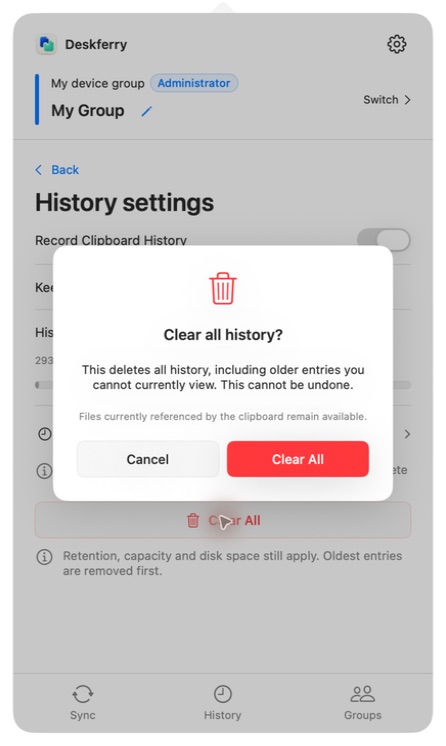
Pour un seul élément, ouvrez History, trouvez l'entrée et choisissez Delete dans son menu d'action. Pour vider la liste sur ce Mac, ouvrez les réglages History, choisissez Clear All et confirmez.
Clear All est plus large que ce que vous voyez. Ça retire des enregistrements en dehors de la recherche et du filtre par type actuels, y compris les anciens que vous ne pouviez voir que comme un résumé ou un aperçu restreint, et c'est irréversible — sauvegardez donc d'abord tout ce dont vous avez encore besoin. C'est aussi local : ça vide l'historique de ce Mac, pas celui d'un autre. Et un fichier vers lequel le presse-papiers actuel pointe encore peut rester collable après coup, ce qui explique pourquoi l'étape précédente compte aussi.
Arrêter les nouvelles entrées, puis vérifier votre travail
Désactivez Record Clipboard History dans les réglages History de Deskferry si vous voulez que la liste cesse de grandir. Cet interrupteur ne concerne que l'avenir et laisse les entrées existantes en place, ce qui explique pourquoi vider et désactiver sont deux étapes et non une seule.
Si vous préférez continuer à enregistrer mais en garder moins, ajustez plutôt la durée de rétention et la capacité. L'allocation par défaut est de 10 Go sans expiration définie, donc la liste continuera de s'accumuler tant que vous ne changez pas ça. Un contenu que vous voulez vraiment garder a sa place dans un document ou une note, pas dans une liste conçue pour être temporaire.
Un ordre raisonnable pour un arrêt propre : sauvegardez tout ce qui compte ailleurs, videz la liste que vous vouliez vider, désactivez l'enregistrement si vous ne voulez plus de nouvelles entrées, puis copiez quelque chose d'anodin pour remplacer le presse-papiers actuel. Rouvrez l'historique et collez une fois dans un document vide pour voir que tout correspond à ce que vous attendez. Soyez précis sur ce que ça prouve, cependant. Ça montre que ces entrées stockées ont disparu et que le collage actuel est anodin. Ça ne dit rien des copies qui se trouvent dans du courrier envoyé, dans des fichiers enregistrés, dans une sauvegarde ou sur un autre Mac, et ce n'est pas une garantie sur ce qui reste sur le disque lui-même.
Sources officielles
Références Apple consultées le 16 septembre 2026. Deskferry est indépendant d’Apple.
FAQ
Les réponses à vos questions
Vider l'historique annule-t-il l'envoi d'un fichier déjà partagé ?
Non. Vider retire des entrées stockées sur ce Mac. Ce n'est pas un rappel à distance et ça ne supprime pas de documents. Tout ce qui a déjà été envoyé, reçu, enregistré ou collé doit être traité là où ça vit maintenant.
Désactiver l'enregistrement suffit-il à supprimer les anciennes entrées ?
Non. Ça arrête seulement l'ajout de nouvelles entrées. Supprimez les éléments individuels, ou utilisez Clear All, pour retirer ce que Deskferry détient déjà — et videz séparément l'historique du presse-papiers Spotlight si celui-ci est aussi activé.
Deskferry Free peut-il vider des enregistrements qu'il ne peut pas ouvrir en entier ?
Oui. Clear All retire tout l'historique conservé sur ce Mac, y compris les enregistrements au-delà de la fenêtre d'accès complet des 20 derniers, et ça ignore la recherche ou le filtre par type actif. C'est irréversible.
Copier un texte anodin rend-il un mot de passe exposé sûr ?
Ça remplace le presse-papiers actuel, ce qui vaut la peine d'être fait, et c'est tout ce que ça fait. Les copies dans une liste d'historique, dans des documents ou sur un autre appareil ne sont pas touchées. Si le mot de passe a vraiment été exposé, le changer est l'étape qui règle la question.
Existe-t-il un raccourci qui vide le presse-papiers sur Mac ?
macOS ne propose ni commande de menu ni raccourci clavier pour vider le presse-papiers ; la méthode fiable consiste à copier par-dessus quelque chose d'anodin. Pour le faire en une étape, pbcopy < /dev/null dans le Terminal ne laisse plus rien à coller. Ni l'un ni l'autre ne supprime ce qu'une liste d'historique contient déjà, et tant que l'enregistrement de l'historique du presse-papiers est actif, la copie que vous faites pour remplacer devient elle-même une entrée. Vider la liste reste une étape distincte.
Guides
Pour aller plus loin
Historique du presse-papiers sur ce Mac : retrouvez une copie ancienne
Copier la prochaine chose ne devrait pas vous coûter la précédente.
Lire le guideHistorique local du presse-papiersDurée de conservation de l'historique du presse-papiers : ce que ce Mac garde
Les règles de stockage décident de ce qui survit. Les règles d'accès décident de ce que vous pouvez ouvrir. Deux choses différentes.
Lire le guideHistorique local du presse-papiersRécupérer un texte copié sur Mac après qu'une nouvelle copie l'a remplacé
Passez en revue les endroits qui pourraient vraiment le détenir. Il existe un moment où il est raisonnable d'arrêter.
Lire le guideDeskferry
Une prochaine étape toute simple.
Continuez sur un autre Mac, transmettez un fichier ou retrouvez une copie précédente.
macOS 14+ · Un Mac suffit pour l’historique · Réseau local accessible pour la synchronisation
