
Deskferry officiel
Durée de conservation de l'historique du presse-papiers : ce que ce Mac garde
Les règles de stockage décident de ce qui survit. Les règles d'accès décident de ce que vous pouvez ouvrir. Deux choses différentes.
Plusieurs réglages ont l'air de répondre à la même question — combien je garde ? — tout en actionnant des leviers complètement différents. Les démêler évite deux déceptions classiques : désactiver l'enregistrement en croyant que les anciennes entrées partent avec, ou payer un plan en espérant qu'un contenu déjà retiré par un nettoyage revienne.
L'enregistrement ne gouverne que ce qui arrive ensuite
Record Clipboard History décide si les éléments nouvellement copiés ou reçus sont écrits dans l'historique de ce Mac. Désactivez-le et rien de nouveau ne s'ajoute, tandis que tout ce qui est déjà stocké reste exactement où c'était. Supprimer un contenu stocké est une action séparée, que vous devez faire exprès.
Par défaut, l'enregistrement est activé, la capacité est de 10 Go, et il n'y a pas de limite de temps. Ces réglages conviennent à la plupart des gens, mais vous pouvez les changer. Si vous copiez régulièrement de grosses images ou de gros fichiers, jetez de temps en temps un œil à l'espace utilisé par l'historique plutôt que d'attendre que les anciennes entrées commencent à disparaître.
La durée de conservation de l'historique du presse-papiers a deux plafonds séparés
Keep History For fixe la condition de temps. History Capacity fixe la limite de stockage. La protection de l'espace disque et tout ce que vous videz à la main agissent par-dessus les deux. Chaque fois qu'une de ces règles mord, les entrées les plus anciennes partent en premier.
Donc No Time Limit n'est pas la même chose qu'un stockage illimité. Ça supprime le calendrier, pas le plafond.
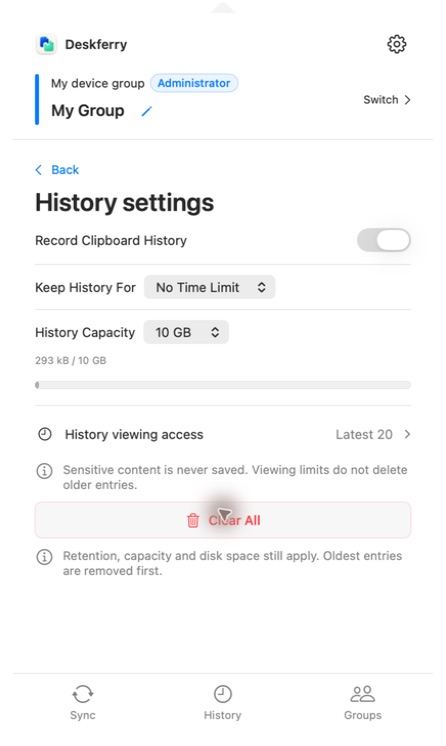
Parcourir, accès complet et rétention répondent à des questions différentes
Tous les plans permettent de parcourir et de chercher les résumés et vignettes de tout enregistrement encore conservé sur ce Mac, et la recherche porte sur le texte enregistré, les champs de contact, les noms de fichiers et de dossiers. Free est là où s'arrêtent l'affichage et la copie complets, aux 20 derniers au global. Ce classement est global, toutes catégories confondues, et établi avant l'exécution de toute recherche ou filtre par type, et les espaces réservés pour éléments sensibles ou non enregistrés y occupent des places. C'est pourquoi faire remonter un élément ancien dans une recherche ne le fait jamais entrer dans la fenêtre gratuite.
Pro et Max suppriment la limite de nombre pour les enregistrements encore conservés. Redescendre de plan plus tard ne supprime rien : ces entrées restent dans la liste et restent trouvables sous forme de résumé, selon les mêmes règles de rétention et de nettoyage qu'avant. Et le droit de synchronisation d'un administrateur de groupe ne remplace pas votre propre plan, car il ne débloque pas l'accès complet à l'historique personnel d'un membre.
Réglez selon jusqu'où vous regardez vraiment en arrière
Pour des adresses et des extraits du jour même, ajustez la période sur votre habitude réelle plutôt que sur le plus grand chiffre proposé. Si vous réutilisez images et fichiers, la capacité et l'espace disque disponible comptent bien plus que le calendrier. Dans tous les cas, les ressources de projet ont leur place dans des dossiers de projet ou une sauvegarde. L'historique est une couche de confort, pas une archive.
- Ouvrez les réglages History et décidez d'abord si vous voulez l'enregistrement activé du tout.
- Réglez Keep History For et History Capacity, puis lisez l'indicateur d'usage pour voir où vous en êtes vraiment.
- Revenez après une semaine de travail ordinaire et vérifiez que les entrées que vous attendiez sont toujours là. Ne déduisez pas la rétention du nom d'un plan.
Un point de départ raisonnable : déterminez jusqu'où vous remontez vraiment, réglez la limite de temps et la capacité autour de ça, et gardez les ressources irremplaçables dans leurs propres dossiers. Avant de réduire la capacité, récupérez tout ce que vous ne pourriez pas obtenir à nouveau — le nettoyage qui suit peut retirer du contenu ancien, et remonter la limite ensuite ne le fera pas revenir. Vérifiez la liste après chaque changement plutôt que de supposer qu'un plan payant préserve tout.
Connaître la portée avant de tout vider
Clear All est plus large qu'il n'y paraît. Ça retire tout enregistrement local conservé — y compris les entrées actuellement masquées par votre recherche ou votre filtre par type, et les anciennes dont l'accès complet est restreint — et il n'y a pas d'annulation possible. Le guide de nettoyage détaille la différence entre effacer l'historique stocké et simplement remplacer ce qui se trouve sur le presse-papiers en ce moment.
FAQ
Les réponses à vos questions
Acheter Pro ou Max fait-il revenir un contenu qu'un nettoyage a retiré ?
Non. Pro et Max débloquent l'affichage et la copie complets des enregistrements encore conservés. Tout ce que le temps, la capacité ou un vidage manuel a déjà retiré a disparu, et ces règles continuent de s'appliquer après la mise à niveau.
No Time Limit revient-il à tout garder pour toujours ?
Non. Ça désactive seulement l'expiration par date. Capacité, protection de l'espace disque et nettoyage manuel continuent tous de s'appliquer, donc tout ce dont vous avez vraiment besoin a sa place dans un document ou une sauvegarde.
Ouvrir une ancienne entrée dans une recherche la protège-t-elle du nettoyage ?
Non. La recherche trouve ce qui est conservé. Ce n'est ni une épingle, ni un favori, ni une sauvegarde. Si une entrée compte, enregistrez-en une copie indépendante ailleurs.
Que faire avant de réduire la capacité ?
Déplacez d'abord tout ce dont vous avez encore besoin vers une destination durable. Une capacité plus petite peut déclencher la suppression immédiate d'éléments anciens, et remonter le chiffre ensuite ne les récupère pas.
Mon administrateur de groupe contrôle-t-il combien d'historique je peux ouvrir ?
Non. Le plan de l'administrateur couvre les droits de synchronisation du groupe, pas votre accès personnel aux enregistrements anciens. Tous les plans parcourent et cherchent les résumés conservés, tandis que votre propre plan décide de l'affichage et de la copie complets au-delà des 20 derniers au global.
Guides
Pour aller plus loin
Historique du presse-papiers sur ce Mac : retrouvez une copie ancienne
Copier la prochaine chose ne devrait pas vous coûter la précédente.
Lire le guideHistorique local du presse-papiersVider l'historique du presse-papiers sur Mac, et la copie qui s'y trouve maintenant
Vider une liste ne vide jamais l'autre, et aucune des deux n'atteint ce que vous avez déjà collé.
Lire le guideHistorique local du presse-papiersRetrouver une image ou un fichier dans le presse-papiers du Mac
Retrouver la bonne image pour un projet, pas juste une phrase d'avant.
Lire le guideDeskferry
Une prochaine étape toute simple.
Continuez sur un autre Mac, transmettez un fichier ou retrouvez une copie précédente.
macOS 14+ · Un Mac suffit pour l’historique · Réseau local accessible pour la synchronisation
