
Deskferry ufficiale
Conservazione della cronologia appunti su Mac: decidi cosa resta
Le regole di conservazione decidono cosa sopravvive. Le regole di accesso decidono cosa puoi aprire. Due cose diverse.
Diverse impostazioni sembrano rispondere alla stessa domanda — quanto conservo? — mentre in realtà azionano leve completamente diverse. Chiarirle ti risparmia due delusioni comuni: disattivare la registrazione pensando che gli elementi vecchi se ne vadano con lei, oppure pagare un piano aspettandosi che torni un contenuto che la pulizia ha già rimosso.
La registrazione governa solo cosa arriva d'ora in poi
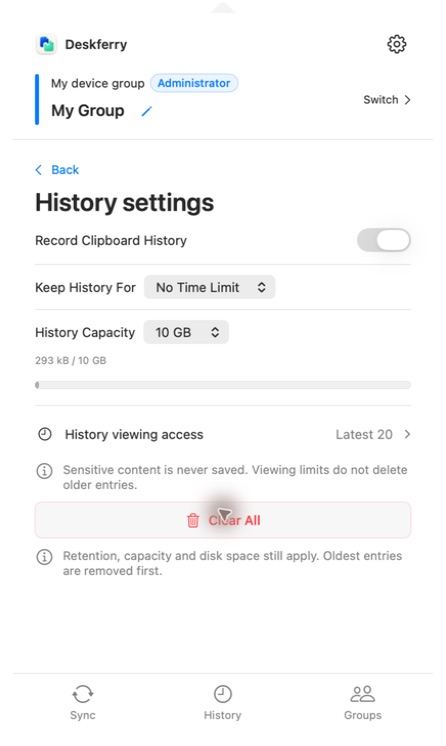
Record Clipboard History decide se gli elementi appena copiati o ricevuti vengono scritti del tutto nella cronologia di questo Mac. Disattivala e nulla di nuovo viene aggiunto, mentre tutto ciò che è già conservato resta esattamente dov'era. Cancellare contenuti conservati è un'azione separata che devi compiere di proposito.
Di default, la registrazione è attiva, la capienza è 10 GB, e non c'è alcun limite di tempo. Questi valori vanno bene per la maggior parte delle persone, ma sono tuoi da cambiare. Se copi abitualmente immagini o file grandi, dai un'occhiata ogni tanto allo spazio che la cronologia sta usando, invece di aspettare che gli elementi vecchi comincino a sparire.
La conservazione della cronologia appunti su Mac ha due tetti separati
Keep History For imposta la condizione temporale. History Capacity imposta il limite di spazio. La protezione dello spazio disco e qualsiasi pulizia manuale agiscono sopra entrambe. Ogni volta che una di queste regole scatta, gli elementi più vecchi se ne vanno per primi.
Quindi No Time Limit non equivale a spazio illimitato. Toglie il calendario, non il tetto.
Sfogliare, accesso completo e conservazione rispondono a domande diverse
Ogni piano può sfogliare e cercare riassunti e miniature di ogni elemento ancora conservato su questo Mac, e la ricerca guarda testo salvato, campi dei contatti, nomi di file e nomi di cartelle. Free è dove si fermano visualizzazione e copia complete, agli ultimi 20 globali. Quella classifica è globale su tutti i tipi e viene calcolata prima che qualsiasi ricerca o filtro per tipo entri in gioco, e i segnaposto per elementi sensibili o non salvati occupano posizioni al suo interno. Per questo far emergere un elemento vecchio in una ricerca non lo promuove mai dentro la finestra gratuita.
Pro e Max eliminano il limite di conteggio per gli elementi ancora conservati. Tornare a un piano inferiore più avanti non cancella nulla: quegli elementi restano nell'elenco e restano cercabili in forma di riassunto, secondo le stesse regole di conservazione e pulizia di prima. E il diritto di sincronizzazione di un amministratore di gruppo non sostituisce il tuo piano personale, perché non sblocca l'accesso completo alla cronologia personale di un membro.
Regolala su quanto indietro guardi davvero
Per indirizzi e frammenti dello stesso giorno, fai coincidere il periodo con la tua abitudine reale, non con il numero più alto disponibile. Se riusi immagini e file, capienza e spazio disco libero contano molto più del calendario. In ogni caso, le risorse di progetto appartengono a cartelle di progetto o a un backup. La cronologia è uno strato di comodità, non un archivio.
- Apri le impostazioni di History e decidi prima se vuoi la registrazione attiva del tutto.
- Imposta Keep History For e History Capacity, poi leggi l'indicatore di utilizzo per vedere dove stai davvero.
- Torna dopo una settimana di lavoro normale e controlla se gli elementi che ti aspettavi di trovare ci sono ancora. Non dedurre la conservazione dal nome del piano.
Un punto di partenza sensato: capisci quanto indietro arrivi davvero, imposta limite di tempo e capienza attorno a questo, e tieni le risorse insostituibili in cartelle proprie. Prima di abbassare la capienza, salva qualsiasi cosa non puoi riottenere — la pulizia che segue può rimuovere contenuti vecchi, e alzare di nuovo il limite dopo non li farà tornare. Controlla l'elenco dopo qualsiasi modifica, invece di dare per scontato che un piano a pagamento conservi tutto.
Conosci la portata prima di cancellare qualcosa
Clear All è più ampio di quanto sembri. Rimuove ogni elemento locale conservato — compresi elementi al momento nascosti dalla tua ricerca o dal filtro per tipo, e quelli vecchi il cui accesso completo è limitato — e non c'è modo di annullarlo. La guida alla pulizia spiega la differenza tra azzerare la cronologia conservata e semplicemente sostituire ciò che c'è ora sugli appunti.
Domande frequenti
Risposte alle tue domande
Comprare Pro o Max riporta indietro contenuti che la pulizia ha rimosso?
No. Pro e Max sbloccano visualizzazione e copia complete degli elementi ancora conservati. Qualsiasi cosa che tempo, capienza o una pulizia manuale abbiano già rimosso è persa, e quelle regole continuano a funzionare anche dopo l'aggiornamento.
No Time Limit equivale a conservare tutto per sempre?
No. Disattiva solo la scadenza per data e nient'altro. Capienza, protezione dello spazio disco e pulizia manuale continuano tutte ad applicarsi, quindi qualsiasi cosa ti serva davvero va in un documento o in un backup.
Aprire un elemento vecchio nella ricerca lo protegge dalla pulizia?
No. La ricerca trova ciò che è conservato. Non è un pin, un preferito o un backup. Se un elemento conta, salvane una copia indipendente altrove.
Cosa dovrei fare prima di abbassare la capienza?
Sposta prima qualsiasi cosa ti serva ancora verso una destinazione duratura. Una capienza più piccola può far scattare subito la rimozione di elementi vecchi, e alzare di nuovo il numero dopo non li recupera.
L'amministratore del mio gruppo controlla quanta cronologia posso aprire?
No. Il piano dell'amministratore copre i diritti di sincronizzazione del gruppo, non il tuo accesso personale agli elementi vecchi. Ogni piano sfoglia e cerca i riassunti conservati, mentre il tuo piano decide visualizzazione e copia complete oltre gli ultimi 20 globali.
Guide
La prossima lettura utile
Cronologia appunti su questo Mac: ritrova una copia vecchia
Copiare la prossima cosa non dovrebbe costarti l'ultima.
Leggi la guidaCronologia locale degli appuntiCancella la cronologia appunti sul Mac, e la copia che c'è adesso
Svuotare un elenco non svuota mai l'altro, e nessuno dei due tocca ciò che hai già incollato.
Leggi la guidaCronologia locale degli appuntiCronologia appunti per immagini e file su Mac: ritira il materiale
Riavere l'immagine giusta dentro un progetto, non solo una frase di prima.
Leggi la guidaDeskferry
Il prossimo passo è semplice.
Continua su un altro Mac, passa un file o ritrova una copia precedente.
macOS 14+ · Un Mac basta per la cronologia · Rete locale raggiungibile per sincronizzare
