
Deskferry 公式ガイド
クリップボード履歴の保存期間と容量:この Mac が何を保持するか決める
保存のルールは何が残るかを決め、アクセスのルールは何を開けるかを決めます。まったく別の話です。
いくつかの設定は、どれも「どれだけ残すか」という同じ問いに答えているように見えて、実際にはまったく違うレバーを動かしています。ここを整理しておけば、よくある 2 つのがっかりを避けられます。記録をオフにしただけで古い項目まで消えたと思い込むことと、プランに課金すれば、すでにクリーンアップで消えたコンテンツまで戻ってくると期待してしまうことです。
記録が決めるのは、これから先に入ってくるものだけ
Record Clipboard History は、新しくコピーまたは受信した項目をこの Mac の履歴に書き込むかどうかだけを決めます。オフにすれば新しい項目は追加されませんが、すでに保存されているものはそのまま残ります。保存済みのコンテンツを削除するのは、意図的に行う別の操作です。
初期設定では記録はオン、容量は 10 GB、時間の上限はありません。この既定値はたいていの人に合っていますが、変更は自由です。大きな画像やファイルを日常的にコピーするなら、古い項目が消え始めるのを待つのではなく、時々履歴が使っている容量を見ておいてください。
クリップボード履歴の保存期間と容量は、別々の 2 つの上限
Keep History For が時間の条件を、History Capacity が保存量の上限を設定します。ディスク保護と、自分で行うクリーンアップは、この両方の上に重ねて働きます。これらのルールのどれかに触れると、まず古い項目から消えていきます。
つまり No Time Limit は無制限の保存容量と同じではありません。消えるのはカレンダーだけで、上限そのものはなくなりません。
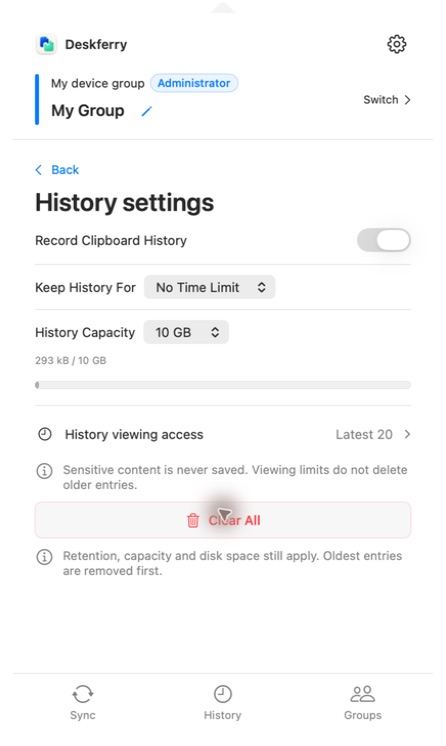
閲覧・フルアクセス・保持期間は、それぞれ違う問いに答える
この Mac に残っているすべての記録について、要約とサムネイルを閲覧・検索することは、どのプランでもできます。検索が対象にするのは保存されたテキスト、連絡先の項目、ファイル名、フォルダ名です。Free でフル表示とコピーが止まるのは、全種類を通じた直近 20 件までです。この順位づけは全種類にまたがるグローバルなもので、検索や種類のフィルターより前に決まり、機微情報や未保存の項目のプレースホルダーもその中の枠を占めます。だからこそ、検索で古い項目が出てきても、それだけで無料の枠に入るわけではありません。
Pro と Max は、まだ保持されている記録についてこの件数上限を撤廃します。あとでダウングレードしても何も削除されません。それらの項目は一覧に残り、以前と同じ保持期間とクリーンアップのルールのもとで、要約の形で検索し続けられます。そして、グループ管理者の同期権限は、あなた自身のプランの代わりにはなりません。メンバー個人のフルアクセス履歴を解放するものではないからです。
実際にどれだけ遡って見返すかに合わせて調整する
その日のうちに使う住所や断片には、選べる中で一番長い数字ではなく、実際の習慣に合わせた期間を選んでください。画像やファイルを再利用するなら、カレンダーよりも容量とディスクの空きのほうがずっと重要です。どちらにしても、プロジェクトの素材はプロジェクトフォルダかバックアップに置くべきです。履歴はあくまで便利な補助であって、保管庫ではありません。
- History 設定を開き、まず記録をそもそもオンにするかどうかを決めます。
- Keep History For と History Capacity を設定し、使用量の表示で今の状態を確かめます。
- 普段どおりに 1 週間使ったあと戻ってきて、見つかると思っていた項目がまだあるか確認します。プラン名だけから保持期間を推測しないでください。
妥当な出発点はこうです。自分が本当にどこまで遡るかを把握し、それに合わせて時間の上限と容量を設定し、代わりの効かない素材は自分のフォルダに保管しておく。容量を下げる前に、二度と手に入らないものは先に救い出してください。その後のクリーンアップで古いコンテンツが消えることがあり、あとで上限を戻しても元には戻りません。有料プランだからすべて保たれると決めつけず、変更のたびに一覧を確認してください。
何かを消す前に、範囲を知っておく
Clear All は見た目より広く効きます。今の検索や種類のフィルターで隠れている項目や、フルアクセスが制限されている古い項目も含めて、保存されているローカルの記録すべてを消し、元に戻すことはできません。保存された履歴をまるごと消すことと、今クリップボードにあるものを単に置き換えることの違いについては、クリーンアップのガイドで詳しく扱っています。
よくある質問
よくある質問への回答
Pro や Max を買えば、クリーンアップで消えたコンテンツも戻りますか?
戻りません。Pro と Max が解放するのは、まだ保持されている記録のフル表示とコピーです。時間や容量の上限、手動のクリーンアップですでに消えたものは戻らず、アップグレードした後もそれらのルールは変わらず働き続けます。
No Time Limit にすれば、すべて永久に残りますか?
残りません。オフになるのは日付による期限だけです。容量、ディスク保護、手動のクリーンアップはすべて引き続き働くので、本当に必要なものは書類やバックアップに置いてください。
検索で古い項目を開けば、クリーンアップから守られますか?
守られません。検索はあくまで保持されているものを見つけるだけで、ピン留めやお気に入り、バックアップではありません。大事な項目があるなら、どこか別の場所に独立したコピーを保存しておいてください。
容量を下げる前に何をすべきですか?
まだ必要なものを、残る場所に先に移してください。容量を小さくすると、古い項目の削除がすぐに始まることがあり、あとで数値を戻しても復元はされません。
グループの管理者が、自分の開ける履歴の範囲を左右しますか?
左右しません。管理者のプランがカバーするのはグループの同期権限であって、あなた個人の古い記録へのアクセスではありません。保存済みの要約の閲覧・検索はどのプランでも同じですが、全種類を通じた直近 20 件を超えるフル表示・コピーは自分自身のプランが決めます。
ガイド
次に読みたいガイド
Deskferry
次の一歩は、シンプルに。
別の Mac で続きを進める。ファイルを渡す。前にコピーした内容を見つける。
macOS 14 以降 · 履歴は 1 台で利用可能 · 同期には相互に到達可能な LAN が必要
