
Deskferry 編集部
Mac のクリップボード履歴と、今のコピーを消す
片方の一覧を消しても、もう片方は消えません。どちらも、すでに貼り付けたものには届きません。
「クリップボードを消す」には 2 つの意味があります。次に Paste したときにアカウント番号がもう出てこないようにしたい場合と、保存されている過去のコピー一覧をまるごと消したい場合です。それぞれ操作も範囲も違います。
だからまず、自分が扱っているのがどの一覧なのかを見極めましょう。macOS Tahoe 26 以降の Spotlight のクリップボード履歴なのか、Deskferry のようなアプリが保持する履歴なのか、両方使っているならその両方なのか、です。
Mac のクリップボードを消す:今の内容を上書きする
システムのクリップボードは 1 項目しか保持しないので、ここには削除するものがありません。上書きするだけです。どこかで害のない単語を選んでコピーし、空の書類にペーストして、機微な内容がもう出てこないことを確かめてください。
これで作業は完了ですが、それ以上のことはできません。保存されている履歴の項目はそのままですし、すでにメッセージや書類、他のデバイスに貼り付けたものは、貼り付けた場所にそのまま残ります。
macOS Tahoe 26 以降で Spotlight のクリップボード履歴を消す
Command-Space を押し、検索欄の横のボタンか Command-4 で Clipboard を開きます。検索欄の横の More ボタンから Clear History を選んでください。この機能を持つバージョンでは、これが Apple 自身のクリーンアップ手段です。Sonoma 14 や Sequoia 15 にはこの一覧自体が存在しないので、ここで消すべきものもありません。
ここで消しても、サードパーティのアプリの一覧には何も起きません。Deskferry も記録しているなら、その項目は独自の保存領域にあり、アプリの中で別途消す必要があります。2 つのツールを使っていれば、クリーンアップも 2 回必要です。他の履歴アプリを入れている場合も同じです。
Mac のクリップボード履歴を消す:項目を 1 つ、または履歴全体
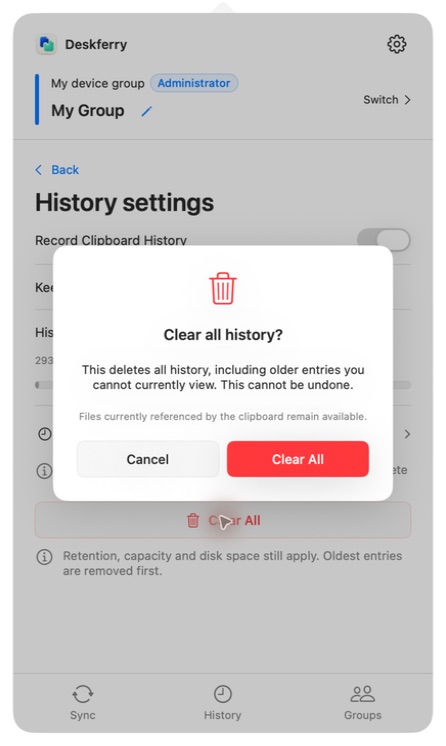
1 つの項目だけなら、History を開いてその項目を見つけ、アクションメニューから Delete を選びます。その Mac の一覧全体を空にするには、History 設定を開いて Clear All を選び、確定します。
Clear All は、目に見えている範囲より広く効きます。現在の検索や種類のフィルターの外にある記録、要約や制限付きプレビューでしか見られなかった古い記録も含めて削除され、元に戻すことはできません。必要なものは先に保存しておいてください。これはあくまでローカルの操作で、その Mac の履歴を消すだけで、他の Mac には影響しません。また、現在のクリップボードがまだ指しているファイルは、その後も貼り付け可能なままかもしれません。だからこそ最初の手順も重要になります。
新しい記録を止めて、結果を確認する
一覧がこれ以上増えないようにしたいなら、Deskferry の History 設定で Record Clipboard History をオフにしてください。このスイッチはこれから先のことだけに関わり、既存の項目はそのまま残します。だから消去とオフにする操作は、1 つではなく 2 つの手順に分かれています。
記録は続けたいけれど保持する量を減らしたいなら、代わりに保持期間と容量を調整してください。既定の許容量は 10 GB、有効期限なしなので、変更しない限り一覧は増え続けます。本当に残しておきたい内容は、一時的なものとして設計された一覧ではなく、書類やメモに置くべきです。
きれいに止めるための順序としては、まず大事なものをどこか別の場所に保存し、消すつもりだった一覧を消し、新しい項目を増やしたくなければ記録をオフにし、それから害のないものをコピーして今のクリップボードを置き換える、という流れが理にかなっています。そのあと履歴を開き直し、空の書類に一度ペーストして、両方とも期待どおりの状態になっているか確認してください。ただし、これが証明することの範囲には注意してください。保存済みの項目が消えたこと、そして今のペーストが無害であることは分かります。しかし、送信済みのメール、保存済みのファイル、バックアップ、あるいは他の Mac に残っているコピーについては何も語りませんし、ディスクそのものに何が残っているかを保証するものでもありません。
公式の参考資料
Apple の機能資料は 2026 年 9 月 16 日に確認しました。Deskferry は Apple とは独立したソフトウェアです。
よくある質問
よくある質問への回答
履歴を消せば、すでに共有したファイルも取り消せますか?
できません。消去はこの Mac に保存された項目を取り除くだけです。遠隔での取り消しではなく、書類を削除するものでもありません。すでに送信・受信・保存・貼り付けされたものは、今それが存在する場所でそれぞれ対処する必要があります。
記録をオフにするだけで、古い項目も消えますか?
消えません。オフにすると止まるのは新しい項目の追加だけです。Deskferry がすでに保持しているものを消すには、個別に Delete するか Clear All を使ってください。Spotlight のクリップボード履歴も有効にしているなら、そちらは別途消す必要があります。
Deskferry の Free でも、フルに開けない記録を消せますか?
消せます。Clear All はその Mac に保存されているすべての履歴を対象にし、直近 20 件のフルアクセスの枠を超えた記録も含みます。現在有効な検索や種類のフィルターも無視して働き、元には戻せません。
害のないテキストをコピーすれば、漏れたパスワードは安全になりますか?
それは今のクリップボードを置き換えるだけで、それ自体には価値がありますが、それ以上のことはしません。履歴一覧や書類、他のデバイスにあるコピーには影響しません。パスワードが実際に漏れていたのなら、そのパスワードを変更することこそが本当の解決になります。
Mac でクリップボードを消すショートカットはありますか?
macOS には、クリップボードを空にするメニューコマンドもキーボードショートカットもありません。確実なのは、当たり障りのないものをコピーして上書きすることです。一手で済ませたい場合は、ターミナルで pbcopy < /dev/null を実行すると、貼り付けても何も出てこなくなります。どちらも履歴一覧にすでに入っている項目を削除するわけではありません。しかもクリップボード履歴の記録が有効な間は、上書きのために行ったそのコピー自体が新しい項目になります。一覧を消すのは別の手順のままです。
ガイド
次に読みたいガイド
Deskferry
次の一歩は、シンプルに。
別の Mac で続きを進める。ファイルを渡す。前にコピーした内容を見つける。
macOS 14 以降 · 履歴は 1 台で利用可能 · 同期には相互に到達可能な LAN が必要
