
Guida editoriale Deskferry
Cancella la cronologia appunti sul Mac, e la copia che c'è adesso
Svuotare un elenco non svuota mai l'altro, e nessuno dei due tocca ciò che hai già incollato.
"Svuota gli appunti" copre due compiti diversi. A volte vuoi che il prossimo Incolla smetta di produrre un numero di conto. A volte vuoi che sparisca un elenco conservato di copie precedenti. Azioni separate, portata separata.
Comincia quindi capendo con quale elenco hai a che fare: la cronologia appunti in Spotlight su macOS Tahoe 26 o successivo, la cronologia tenuta da un'app come Deskferry, o entrambe se le usi tutte e due.
Svuotare gli appunti sul Mac: sostituisci quello che c'è ora
Gli appunti di sistema tengono un solo elemento, quindi qui non c'è nulla da cancellare. Lo sovrascrivi. Seleziona una parola innocua da qualche parte e copiala, poi incolla in un documento vuoto per confermare che l'elemento sensibile non è più quello che esce.
Questa è l'intera operazione, e anche il suo limite. Gli elementi di cronologia conservati restano intoccati, e qualsiasi cosa tu abbia già incollato in un messaggio, un documento o un altro dispositivo resta esattamente dove l'hai messa.
Svuota la cronologia appunti di Spotlight su macOS Tahoe 26 o successivo
Premi Command-Space, poi apri Clipboard con il pulsante accanto al campo di ricerca o con Command-4. Usa il pulsante Altro accanto al campo di ricerca e scegli Svuota cronologia. Questa è la via di pulizia di Apple stessa sulle versioni che includono la funzione. Su Sonoma 14 o Sequoia 15 non esiste alcun elenco del genere, quindi lì non c'è nulla da svuotare.
Svuotarla qui non tocca affatto un elenco di terze parti. Se anche Deskferry sta registrando, i suoi elementi stanno in un archivio proprio e vanno svuotati nell'app. Due strumenti significano due pulizie — e lo stesso vale per qualsiasi altra app di cronologia che hai installato.
Cancellare la cronologia appunti sul Mac: un elemento, o l'intero registro locale
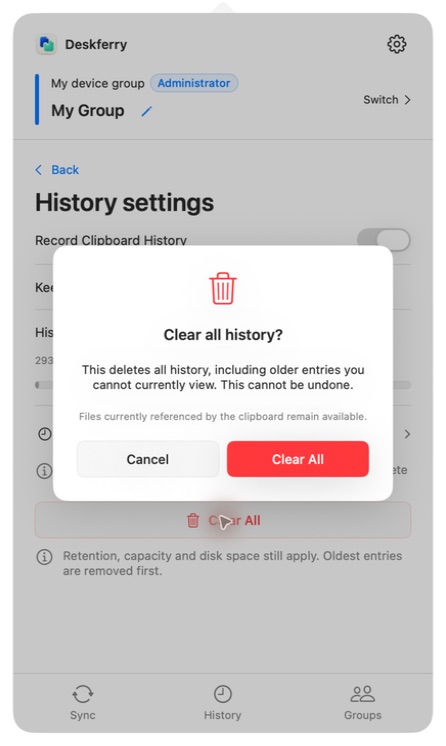
Per un singolo elemento, apri History, trova la voce e scegli Delete dal suo menu azioni. Per svuotare l'elenco su quel Mac, apri le impostazioni di History, scegli Clear All e conferma.
Clear All è più ampio di quanto puoi vedere. Rimuove elementi al di fuori della ricerca e del filtro per tipo attuali, compresi quelli vecchi che potevi vedere solo come riassunto o come anteprima limitata, e non si può annullare — quindi salva prima qualsiasi cosa ti serva ancora. È anche locale: svuota la cronologia di questo Mac, non di un altro. E un file a cui gli appunti attuali puntano ancora potrebbe restare incollabile dopo, ed è per questo che conta anche il passaggio precedente.
Ferma i nuovi elementi, poi controlla il risultato
Disattiva Record Clipboard History nelle impostazioni di History di Deskferry se vuoi che l'elenco smetta di crescere. Quell'interruttore riguarda solo il futuro e lascia gli elementi esistenti al loro posto, ed è per questo che svuotare e disattivare sono due passaggi e non uno.
Se preferisci continuare a registrare ma conservare meno, regola invece tempo di conservazione e capienza. La quota predefinita è 10 GB senza scadenza impostata, quindi l'elenco continuerà ad accumularsi finché non cambi quello. Il materiale che vuoi davvero tenere appartiene a un documento o a una nota, non a un elenco pensato per essere temporaneo.
Un ordine sensato per fermarsi in modo pulito: salva altrove qualsiasi cosa importante, svuota l'elenco che intendevi svuotare, disattiva la registrazione se non vuoi nuovi elementi, poi copia qualcosa di innocuo per sostituire gli appunti attuali. Riapri la cronologia e incolla una volta in un documento vuoto per vedere che entrambi appaiono come ti aspetti. Sii però preciso su cosa questo dimostra. Mostra che questi elementi conservati sono spariti e che l'incolla attuale è innocuo. Non dice nulla sulle copie che stanno in una mail inviata, in file salvati, in un backup o su un altro Mac, e non è una garanzia su cosa resta sul disco stesso.
Fonti ufficiali
Riferimenti Apple consultati il 16 settembre 2026. Deskferry è indipendente da Apple.
Domande frequenti
Risposte alle tue domande
Svuotare la cronologia richiama un file che ho già condiviso?
No. Svuotare rimuove elementi conservati su questo Mac. Non è un richiamo a distanza e non cancella documenti. Qualsiasi cosa già inviata, ricevuta, salvata o incollata va gestita ovunque essa viva adesso.
Disattivare la registrazione basta per rimuovere gli elementi vecchi?
No. Ferma solo l'aggiunta di elementi nuovi. Cancella singoli elementi, o usa Clear All, per rimuovere quello che Deskferry conserva già — e svuota separatamente la cronologia appunti di Spotlight se anche quella è attiva.
Deskferry Free può svuotare elementi che non può aprire per intero?
Sì. Clear All rimuove tutta la cronologia conservata su quel Mac, inclusi gli elementi oltre la finestra degli ultimi 20 ad accesso completo, e ignora qualsiasi ricerca o filtro per tipo attivo. Non si può annullare.
Copiare un testo innocuo rende sicura una password esposta?
Sostituisce gli appunti attuali, cosa che vale la pena fare, e questo è tutto ciò che fa. Le copie in un elenco cronologia, in documenti o su un altro dispositivo non ne sono toccate. Se la password era davvero esposta, cambiarla è il passo che chiude la questione.
Esiste una scorciatoia che svuota gli appunti sul Mac?
macOS non ha né un comando di menu né una scorciatoia da tastiera che svuoti gli appunti, quindi la via affidabile è copiarci sopra qualcosa di innocuo. Se lo vuoi in un passaggio solo, pbcopy < /dev/null nel Terminale non lascia più niente da incollare. Nessuna delle due rimuove ciò che un elenco di cronologia contiene già, e finché la registrazione della cronologia appunti è attiva, la copia che fai per sostituire diventa a sua volta una voce. Svuotare l'elenco resta un passaggio a parte.
Guide
La prossima lettura utile
Cronologia appunti su questo Mac: ritrova una copia vecchia
Copiare la prossima cosa non dovrebbe costarti l'ultima.
Leggi la guidaCronologia locale degli appuntiConservazione della cronologia appunti su Mac: decidi cosa resta
Le regole di conservazione decidono cosa sopravvive. Le regole di accesso decidono cosa puoi aprire. Due cose diverse.
Leggi la guidaCronologia locale degli appuntiCome recuperare testo copiato sul Mac dopo che una nuova copia lo ha sostituito
Ripercorri i posti che potrebbero davvero conservarlo. C'è un punto in cui è giusto smettere di cercare.
Leggi la guidaDeskferry
Il prossimo passo è semplice.
Continua su un altro Mac, passa un file o ritrova una copia precedente.
macOS 14+ · Un Mac basta per la cronologia · Rete locale raggiungibile per sincronizzare
