
Deskferry 編集ガイド
新しいコピーに上書きされたテキストを Mac で取り戻す
本当に残っていそうな場所を順に当たります。あきらめてよい地点も、ちゃんとあります。
URL をコピーしたら、その 1 秒前までクリップボードにあった段落も一緒に消えた。もう一度ペーストを押しても戻りません。システムのクリップボードが持てるのは 1 件で、新しいコピーがその席を取ってしまったからです。
取り戻せるかどうかは、ほかの何かが控えを持っていたか、元のテキストが今も手の届く場所にあるかにかかっています。以下は試す価値のある順番と、探すのをやめていい地点です。
Mac でコピーした内容を復元する:すでに動いていた履歴から始める
macOS Tahoe 26 以降なら、Command-Space で Spotlight を開き、Command-4 でクリップボードに切り替えて、確かに覚えている語を 1 つ 2 つ検索します。一致を選んで Command-C、必要な場所に貼ります。これが効くのは、コピーする前にクリップボード履歴が有効になっていた場合だけ。今からオンにしても、記録されるのは今からです。
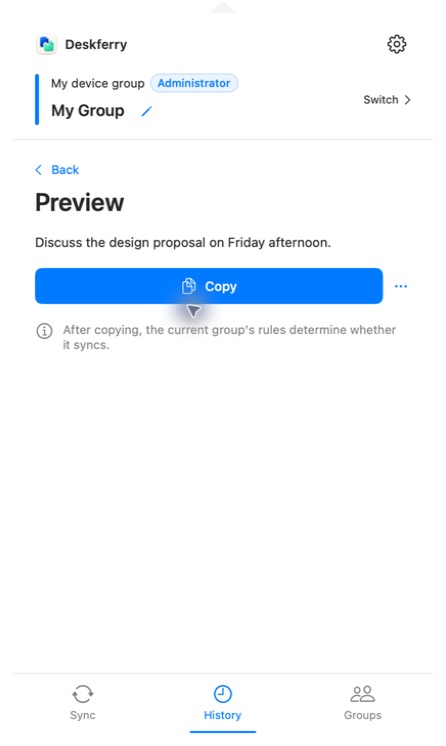
Deskferry がすでに記録していたなら、メニューバーから History を開き、その文章のなかで特徴のある単語を 1 つ Search all history に打ち込みます。最初は All のままで。住所や電話番号は Text ではなく Contact Info に入っていることがあるからです。検索は保存されたテキスト、連絡先の項目、ファイル名、フォルダ名に及び、見るのはこの Mac のなかだけです。要約を読んで目的の項目だと確かめ、開いて、完全なアクセスがある場合はコピーします。
消えた段落全体ではなく、印象に残っている単語 1 つで検索してください。長い文字列が保存されたものとそのまま一致することは、まずありません。何も返ってこないなら、結論を出す前に種類フィルターを外すこと。コピーする前にプレビューで文面を確かめ、いったん下書き用の書類に貼ってください。取り戻したテキストで作業中のものを上書きしないためです。要約が一致したなら、その項目が存在することは分かります。本文まで自分に開かれているとは限りません。
見つかったのにコピーできない、それが即お金を払う理由とは限らない
その文章を見つけられることと、まるごと取り出せることは別の話です。Deskferry はどのプランでも、その Mac に残っている記録すべてを検索します。Free が開いてコピーできるのは全種類を通じた直近 20 件で、この順位は検索やフィルターより前に決まります。だから古い一致は決まった要約として表示され、その Copy ボタンはクリップボードに書き込む代わりにアップグレードの案内を開きます。Pro か Max なら全文が開きます。ただし、その記録が今も残っているあいだだけです。
これはどの履歴ツールにも共通する正直な限界なので、お金を使う前にはっきり書いておきます。今日入れたツールが作る記録は、今日から。何も控えを取っていなかった先週に上書きされたクリップボードを読むことはできません。検索が、削除された本文も、そもそも記録されなかったものも、機微情報のプレースホルダーとして伏せられたものも復元できないのは同じで、プランを上げてもここは変わりません。
そのテキストの出どころに戻る
元がまだ手の届くところにあることは多く、成功率がいちばん高いのはこの確認です。ページが開いたままなら、もう一度その部分を選ぶだけ。閉じてしまったなら、ブラウザの履歴でタイトルかドメインを探します。メール、チャット、書類なら、覚えている言い回しとだいたいの時刻でアプリ自身の検索を使ってください。記憶から書き直すより、そのほうが速く見つかります。
失ったのがコピーではなく書類のなかの編集だったなら、それはまったく別の修復です。アプリの取り消し、自動保存、バージョン履歴を試してください。あれらが戻すのはファイルへの変更で、クリップボードを通ったものについては何も持っていません。
次のために、戻り道を作っておく
これが繰り返し起きるなら、答えは事前に何かを記録させておくことです。Deskferry は macOS 14 以降でそれをローカルに行います。保存されたテキスト、連絡先の項目、ファイル名、フォルダ名を横断する検索、種類ごとのプレビュー、自分で決める保持設定、そして自分の Mac 同士での任意の LAN 同期。うろ覚えの一言があれば、その日のタブを全部開き直さなくても残っているコピーを見つけられます。とはいえ記録されるのはオンにした瞬間から、しかもコピーした Mac のなかだけです。
履歴を設定したら、当たり障りのない文章 2 つで試してみてください。両方コピーして、1 つ目をもう一度コピーし直せるか。それと、1 か月後にも要るようなものはメモか書類に入れましょう。クリップボードの履歴はそもそも一時的なもので、容量や期限の設定がいずれ消していきます。
公式の参考資料
Apple の機能資料は 2026 年 9 月 16 日に確認しました。Deskferry は Apple とは独立したソフトウェアです。
よくある質問
よくある質問への回答
Command-V を 2 回押すと、前のコピーにさかのぼれますか?
さかのぼれません。ペーストは何回押しても現在のクリップボードを返します。前の項目を使い直すには、履歴の一覧からコピーし直すか、元の出どころでもう一度見つけるしかありません。
記録をオンにする前にコピーしたテキストは復元できますか?
その履歴からは無理です。記録が存在しないので。元の書類、ページ、メッセージを当たるか、当時すでに動いていた別の履歴を見てください。Deskferry を入れることも、プランを上げることも、それを組み立て直しはしません。
見えている結果なのにアップグレードを求められるのはなぜですか?
Deskferry の Free は残っている要約をすべて検索しますが、完全な表示とコピーが及ぶのは全種類を通じた直近 20 件です。順位は検索より前に決まるので、一致したからといって古い項目がその枠に入ってくることはありません。
文言をまったく思い出せないときは?
検索を空にして、コピーした Mac で時系列と種類から眺めてください。それでも見当たらないなら記録は存在せず、元の出どころだけが道です。削除された本文や機微情報のプレースホルダーは、検索では取り戻せません。
ガイド
次に読みたいガイド
Deskferry
次の一歩は、シンプルに。
別の Mac で続きを進める。ファイルを渡す。前にコピーした内容を見つける。
macOS 14 以降 · 履歴は 1 台で利用可能 · 同期には相互に到達可能な LAN が必要
