
Guía editorial de Deskferry
Cómo recuperar texto copiado en Mac después de que una copia nueva lo reemplace
Recorre los sitios que de verdad podrían tenerlo guardado. Hay un punto en el que es razonable parar.
Copiaste una URL, y el párrafo que estaba en el portapapeles un segundo antes se fue con ella. Pulsar Paste otra vez no lo va a traer de vuelta: el portapapeles del sistema guarda un elemento y la copia nueva ocupó su lugar.
Recuperarlo depende de que algo más lo haya guardado, o de que el texto original todavía esté en algún sitio al que puedas llegar. Abajo está el orden que vale la pena probar, y el punto en el que es razonable dejar de buscar.
Recuperar texto copiado en Mac con un historial que ya estuviera funcionando
En macOS Tahoe 26 o posterior, abre Spotlight con Command-Space, cambia a Clipboard con Command-4 y busca una o dos palabras de las que estés seguro. Selecciona la coincidencia, pulsa Command-C, y pégala donde la necesites. Esto solo ayuda si el historial de portapapeles ya estaba activado antes de hacer la copia; activarlo ahora registra desde ahora en adelante.
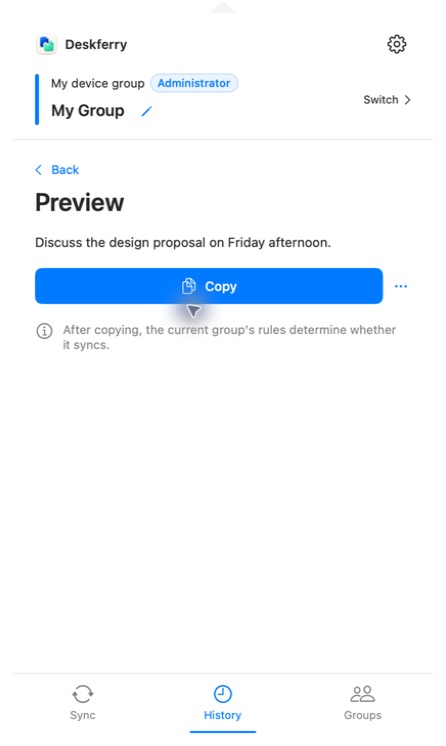
Si Deskferry ya estaba registrando, abre History desde la barra de menús y escribe una palabra distintiva del párrafo en Search all history. Quédate primero en All, porque una dirección o un número de teléfono puede estar archivado en Contact Info en vez de en Text. La búsqueda cubre texto guardado, campos de contacto, nombres de archivo y nombres de carpeta, y solo mira en este Mac. Lee el resumen para confirmar que tienes la entrada correcta, y después ábrela y cópiala donde el acceso completo aplique.
Busca una sola palabra memorable en vez del párrafo entero que falta, porque una cadena larga rara vez coincide con lo que se guardó. Si no vuelve nada, borra cualquier filtro de tipo antes de sacar conclusiones. Revisa el texto en la vista previa antes de copiarlo, y pega primero en un documento provisional para que el texto recuperado no sobrescriba en lo que estás trabajando. Un resumen que coincide te dice que la entrada existe. No promete que el cuerpo completo esté disponible para ti.
Una coincidencia que no puedes copiar no siempre es motivo para pagar
Encontrar el párrafo y poder sacarlo entero son preguntas separadas. Cualquier plan de Deskferry busca en todos los registros retenidos en el Mac. Free abre y copia los 20 más recientes a nivel global, ordenados entre todos los tipos antes de que se aplique tu búsqueda o tu filtro, así que una coincidencia antigua muestra un resumen fijo y su botón Copy abre un aviso para mejorar de plan en vez de escribir en el portapapeles. Pro o Max desbloquea el texto completo, pero solo mientras ese registro siga retenido.
Este es el límite honesto de cualquier herramienta de historial, y vale la pena decirlo con claridad antes de gastar dinero. Instalar una hoy construye un registro desde hoy. No puede leer un portapapeles que se sobrescribió la semana pasada cuando nada estaba guardando una copia. Una búsqueda tampoco puede restaurar un cuerpo que se borró, que nunca se registró, o que se retuvo como marcador sensible, y mejorar de plan no cambia nada de eso.
Vuelve al sitio de donde salió el texto
A menudo el original sigue al alcance, y esta es la comprobación que más veces funciona. Si la página está abierta, vuelve a seleccionar el párrafo. Si la cerraste, busca en el historial del navegador por el título o el dominio. Para correo, chat y documentos, busca dentro de la propia app usando una frase que recuerdes y una hora aproximada; esas apps encuentran texto más rápido de lo que puedes reescribirlo de memoria.
Si lo que perdiste fue un cambio dentro de un documento y no una copia, eso es un arreglo completamente distinto. Prueba con Undo de la app, su guardado automático o su historial de versiones. Eso restaura cambios en un archivo y no guarda nada sobre lo que pasó por el portapapeles.
Déjate un camino de vuelta para la próxima vez
Donde esto sigue pasando, el arreglo es tener algo registrando de antemano. Deskferry lo hace localmente con macOS 14 o posterior, con búsqueda entre texto guardado, campos de contacto, nombres de archivo y nombres de carpeta, vistas previas por tipo, ajustes de retención que tú controlas, y sincronización opcional por red local entre tus propios Mac. Una frase medio recordada basta entonces para encontrar una copia retenida sin tener que reabrir todas las pestañas de esa tarde. Solo registra desde el momento en que lo activas, y solo en el Mac donde copiaste.
Después de configurar el historial, pruébalo con dos párrafos inofensivos: copia los dos, y después intenta volver a copiar el primero. Y cualquier cosa que quieras conservar dentro de un mes pertenece a una nota o un documento, porque el historial de portapapeles es temporal por diseño y los ajustes de capacidad o caducidad terminarán por borrarlo.
Fuentes oficiales
Referencias de funciones de Apple consultadas el 16 de septiembre de 2026. Deskferry es independiente de Apple.
Preguntas frecuentes
Respuestas a tus preguntas
¿Pulsar Command-V dos veces recorre copias anteriores?
No. Paste devuelve el portapapeles actual las veces que lo pulses. Para reutilizar un elemento anterior tienes que volver a copiarlo desde una lista de historial, o volver a encontrarlo en su fuente original.
¿Puedo recuperar texto copiado antes de activar el registro?
No a partir de ese historial, que no tiene ningún registro de ello. Revisa el documento, la página o el mensaje original, u otro historial que ya estuviera activo en ese momento. Instalar Deskferry, o mejorar de plan, no lo reconstruye.
¿Por qué un resultado que puedo ver me pide mejorar de plan?
Deskferry Free busca en todo resumen retenido, mientras que la vista y copia completas cubren los 20 registros más recientes a nivel global. Como el orden se aplica antes de tu búsqueda, una coincidencia no puede mover una entrada antigua dentro de esa ventana.
¿Y si no recuerdo nada del texto exacto?
Borra la búsqueda y explora por hora y por tipo en el Mac donde lo copiaste. Si sigue sin estar ahí, no existe ningún registro y la fuente original es tu única vía. La búsqueda no va a recuperar cuerpos borrados ni marcadores sensibles.
Guías
Tu próxima lectura útil
Historial de portapapeles en este Mac: encuentra una copia anterior
Copiar lo siguiente no debería costarte perder lo anterior.
Leer la guíaHistorial local del portapapelesVer el historial de portapapeles en Mac y volver a copiar un elemento
Que la copia de ayer todavía exista se decidió ayer, no ahora.
Leer la guíaHistorial local del portapapelesCuánto tiempo guarda el historial de portapapeles en Mac, y qué decides tú
Las reglas de almacenamiento deciden qué sobrevive. Las reglas de acceso deciden qué puedes abrir. Dos cosas distintas.
Leer la guíaDeskferry
Un siguiente paso sencillo.
Continúa en otro Mac, pasa un archivo o recupera una copia anterior.
macOS 14+ · Un Mac basta para el historial · Red local accesible para sincronizar
