
好幾個設定看起來都在回答同一個問題——我要留多少?——實際上拉的卻是完全不同的槓桿。把它們分清楚,能省下兩種常見的落空:以為關掉記錄功能就會連舊記錄一起消失,或是付了錢升級方案,卻以為清理動作已經刪掉的內容會回來。
記錄開關只管接下來新進來的東西
Record Clipboard History 決定新複製或新收到的項目要不要寫進這台 Mac 的歷史記錄。關掉它,新東西就不會再加進來,但已經存在的一切都會留在原地不動。刪除已儲存的內容,是另一個要你自己動手做的動作。
預設狀態下,記錄功能是開啟的,容量上限是 10 GB,沒有時間限制。這些預設值適合多數人,但都可以改。如果你經常複製大型圖片或檔案,不妨偶爾看一眼歷史記錄用掉多少空間,別等到舊項目開始消失才注意到。
剪貼簿歷史記錄保留多久,由兩道各自獨立的上限決定:時間和容量
Keep History For 設定的是時間條件,History Capacity 設定的是儲存上限。硬碟空間保護,以及你自己手動清除的動作,都疊加在這兩者之上運作。不論哪一條規則先觸發,最舊的項目都會先被清掉。
所以「不限時間」不等於「無限容量」。它拿掉的是日曆上的期限,不是儲存空間的上限。
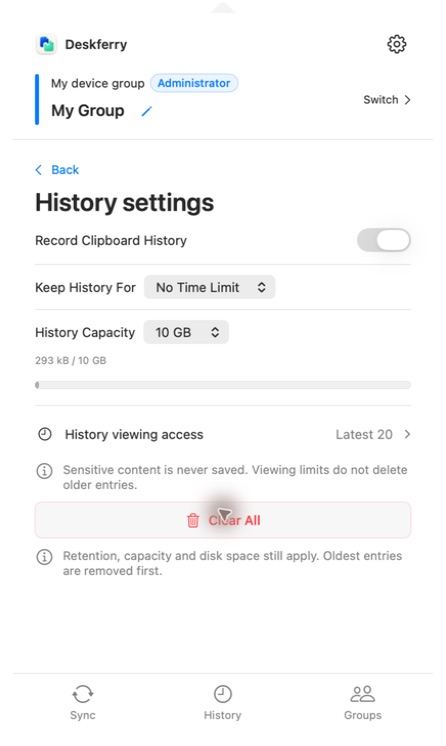
瀏覽、完整存取和保留期限,回答的是三個不同的問題
不論哪個方案,都能瀏覽並搜尋這台 Mac 上還保留著的每一筆記錄的摘要和縮圖,搜尋範圍涵蓋儲存的文字、聯絡人欄位、檔案名稱和資料夾名稱。免費方案的完整檢視和複製,止於全域最新的 20 筆。這個排序是跨所有類型加總計算,而且在任何搜尋或類型篩選套用之前就已經決定好,敏感內容或未儲存項目的佔位符也會佔掉裡面的名額。這也是為什麼搜尋找到一筆較舊的項目,並不會讓它因此被納入免費範圍。
Pro 和 Max 拿掉了這個筆數限制,只要還保留著就能用。之後降級不會刪掉任何東西:那些記錄還是留在清單裡,也還能以摘要形式搜尋到,適用的保留和清理規則跟之前一樣。群組管理員的同步權限也無法取代你自己的方案,因為它不會解鎖成員個人的完整歷史記錄存取權。
按你實際會回頭找多久來調整
如果你要找的是當天的地址或片段,就照你真實的習慣去設定期限,而不是選最大的那個數字。如果你經常重複使用圖片和檔案,容量上限和可用硬碟空間比日曆期限重要得多。不論哪一種情況,專案素材都該放在專案資料夾或備份裡。歷史記錄是一層便利功能,不是一個歸檔庫。
- 打開歷史記錄設定,先決定要不要開啟記錄功能。
- 設定
Keep History For和History Capacity,再看使用量指示器確認實際狀況。 - 過一週正常使用之後回來看看,確認你以為還在的項目是不是真的還在。不要光靠方案名稱去猜測保留規則。
一個合理的起點:先弄清楚自己實際會回頭找多久以前的內容,再依此設定時間限制和容量上限,無可取代的素材另外放在自己的資料夾裡。調低容量之前,先把找不回來的內容都救出來——接下來的清理動作可能會刪掉較舊的內容,之後把上限調回去也救不回來。每次改設定後都回去看一次清單,不要假設付費方案就能保住一切。
動手清除之前,先搞清楚範圍
「全部清除」的範圍比看起來的還要大。它會清掉這台機器上保留的每一筆本機記錄——包括目前被搜尋或類型篩選隱藏的項目,以及那些只能受限存取的較舊記錄——而且無法復原。清理指南說明了清空儲存的歷史記錄,跟只是換掉目前剪貼簿上的內容,兩者之間的差別。
常見問題
常見問題解答
買 Pro 或 Max 能找回清理動作已經刪掉的內容嗎?
不行。Pro 和 Max 解鎖的是還保留著的記錄的完整檢視和複製。任何已經被時間、容量上限或手動清除移除掉的內容都不會回來,這些規則升級之後照樣繼續運作。
「不限時間」是不是等於永遠保留一切?
不是。它關掉的只是按日期到期這件事,其他都不受影響。容量上限、硬碟空間保護和手動清理仍然照常運作,任何你真正需要的內容,都該放進文件或備份裡。
在搜尋裡打開一筆舊記錄,能保護它不被清理掉嗎?
不能。搜尋找到的是還保留著的內容,不是釘選、收藏或備份。如果某筆記錄很重要,就自己在別的地方存一份獨立副本。
調低容量上限之前該做什麼?
先把還需要的內容搬到一個能長久保存的地方。容量調小可能會立刻觸發較舊項目被移除,之後再把數字調回去也救不回來。
群組管理員能不能控制我能開啟多少歷史記錄?
不能。管理員的方案涵蓋的是群組同步權限,不是你個人對較舊記錄的存取權。不論哪個方案都能瀏覽並搜尋保留的摘要,而超出全域最新 20 筆之後的完整檢視和複製,看的是你自己的方案。
指南
延伸閱讀
Deskferry
下一步,就這麼簡單。
換一台 Mac 繼續工作、傳送檔案,或找回先前複製的內容。
macOS 14+ · 單台 Mac 可用歷史記錄 · 同步需要相互可達的區域網路
