
好几个设置看起来都是在回答同一个问题——我到底留了多少——实际上拉的是完全不同的杆。把它们分清楚,能省掉两种常见的失望:关掉记录功能,以为旧条目也跟着没了;或者为了方案付钱,指望清理掉的内容能因此回来。
记录开关只管接下来会写进什么
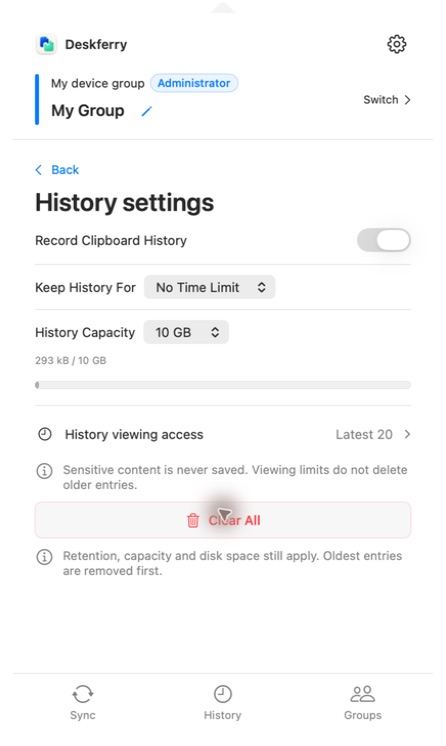
Record Clipboard History 决定新复制或新收到的内容会不会被写进这台 Mac 的历史记录。关掉它,不会再添加任何新内容,已经存下的东西原封不动留在原地。删除已存内容是另一个动作,得你自己主动去做。
开箱状态下,记录是打开的,容量是 10 GB,没有时间限制。这些默认值适合大多数人,但都可以改。要是你经常复制大图片或大文件,隔一段时间就看一眼历史记录占用的空间,别等到旧条目开始悄悄消失才注意到。
Mac 剪贴板历史保留时间有两道各自独立的上限:时间和容量
Keep History For 设的是时间条件,History Capacity 设的是存储上限。磁盘空间保护和任何手动清理都会叠加在这两者之上生效。不管哪条规则先触发,最先被清掉的总是最旧的条目。
所以“不设时间限制”不等于“存储不设限制”,它去掉的只是日历上的期限,不是容量的天花板。
浏览、完整访问和保留时长回答的是不同问题
不管哪个方案,都能浏览和搜索这台 Mac 上仍保留的每一条记录的摘要和缩略图,搜索检索的是保存的文字、联系人字段、文件名和文件夹名。Free 版的界限在于完整查看和复制,止步于全局最新的 20 条。这个排名是全类型合计、在任何搜索或类型筛选生效之前就算好的,涉密或未保存完的占位条目也占着名额。这也是为什么搜索找到一条更早的记录,并不会把它拉进免费窗口。
Pro 和 Max 对仍然保留着的记录去掉了这个数量限制。日后降级不会删除任何东西:那些条目依然留在列表里,依然能以摘要形式被搜索到,遵守和之前一样的保留与清理规则。组管理员的同步权限也代替不了你自己的方案,因为它不会解锁某个成员个人的完整历史访问权限。
按自己真正会回头看多远来调整
对于当天用的地址和片段,把保留时长设成你真实的习惯,而不是选项里最大的那个数字。如果你经常重用图片和文件,容量和剩余磁盘空间比日历期限重要得多。不管哪种情况,项目素材都该放在项目文件夹或备份里。历史记录是个方便层,不是档案库。
- 打开历史设置,先决定要不要开启记录功能。
- 设置
Keep History For和History Capacity,再看一眼使用量指示器,弄清楚自己实际处在什么位置。 - 过完一周正常工作之后回来看看,检查预期能找到的条目是不是还在。别从方案名字去推测保留时长。
一个稳妥的起点:先弄清楚自己实际会回头翻多远,围绕这个设时间上限和容量,把不可替代的素材另外存进自己的文件夹。降低容量之前,先把拿不回来的内容抢救出来——接下来的清理可能会删掉更早的内容,事后把上限调高也不会让它们回来。每次改完设置都去列表里确认一下,别想当然地以为付费方案会保留一切。
清空之前先弄清楚范围
“全部清除”的范围比看起来要广。它会删掉这台 Mac 上保留的每一条本地记录——包括当前被搜索或类型筛选隐藏起来的那些,以及完整访问受限的更早记录——而且无法撤销。清理指南 详细讲了清空存储历史和单纯替换当前剪贴板内容之间的区别。
常见问题
常见问题解答
买 Pro 或 Max,能找回被清理掉的内容吗?
不能。Pro 和 Max 解锁的是对仍然保留着的记录的完整查看和复制权限。凡是被时间限制、容量上限或手动清空删掉的内容都已经没了,而且这些规则在升级之后照样在运行。
“不设时间限制”是不是等于永久保留一切?
不是。它只是关掉了按日期过期这一项,仅此而已。容量、磁盘空间保护和手动清理照样有效,所以真正重要的内容应该放进文档或备份里。
在搜索里打开一条旧记录,能防止它被清理吗?
不能。搜索找到的是仍然保留着的内容,它不是置顶、收藏或者备份。要是某条记录很重要,另外单独保存一份独立的拷贝。
降低容量之前该做什么?
先把还需要的内容移到一个能长期保存的地方。容量调小可能马上触发更早条目的清理,事后再把数字调回去也找不回来了。
组管理员能不能控制我能打开多少历史记录?
不能。管理员的方案覆盖的是组同步权限,不是你个人对更早记录的访问权限。不管哪个方案都能浏览和搜索保留的摘要,而完整查看和复制超出全局最新 20 条的部分,取决于你自己的方案。
指南
接下来可以读
Deskferry
下一步,就这么简单。
换一台 Mac 继续工作,传一个文件,或找回此前的复制。
macOS 14+ · 单台 Mac 可用历史 · 同步需要相互可达的局域网
