
Deskferry ufficiale
Sincronizza testo tra Mac: un paragrafo, un indirizzo, un link
Fai ricerca su un Mac e scrivi sull'altro. Quel passaggio dovrebbe costare un solo tasto.
L'indirizzo di un cliente. Una frase che vale la pena citare. Un link alla pagina che stavi appena leggendo. Quasi tutto ciò che attraversa i tuoi due Mac è piccolo, e la parte fastidiosa non è mai il contenuto — è la deviazione attraverso la propria casella di posta per spostarlo. Deskferry tiene questi scambi dentro il copia e incolla che usi già, così il testo atterra nel documento che stai scrivendo.
Sincronizzare testo tra Mac: comincia con una frase qualsiasi
Abbina due Mac con macOS 14 o successivo su una rete locale dove riescono a raggiungersi, seleziona lo stesso gruppo di fiducia su entrambi i lati, e attiva sincronizzazione e contenuto testo. Se non si parlano ancora, segui prima la guida alla connessione — niente di quanto segue funzionerà finché non lo fanno.
- Sul Mac A, seleziona un breve testo semplice in un documento e premi
Command-C. - Sul Mac B, clicca dove deve andare il testo e premi
Command-V. - Leggi cosa è arrivato. Quando l'intera frase c'è, ripeti con un indirizzo, una citazione o un messaggio del tuo lavoro vero.
Scegli qualcosa di innocuo per il primo tentativo — va bene la posizione di una riunione — e incollalo in una nota vuota sull'altro Mac così nient'altro compete per la tua attenzione. Se la destinazione mostra ancora un elemento vecchio, ferma le copie su entrambi i Mac, controlla che condividano lo stesso gruppo attuale e siano collegati, poi fai una copia chiaramente diversa. Questo separa una consegna mai avvenuta da appunti che qualcos'altro ha sovrascritto.
Copia l'indirizzo, non le parole sul link
Per continuare a navigare all'altra scrivania, seleziona l'URL completo nella barra degli indirizzi, copialo, poi incolla nella barra degli indirizzi del Mac B e aprilo. Sembra pedante finché non ti frega: il comando Copia link di una pagina e la selezione del testo visibile del link possono darti due cose completamente diverse.
Per una citazione che intendi usare, seleziona il brano stesso. Copiare l'indirizzo della pagina sposta solo l'indirizzo e nient'altro — Deskferry non va a prendere l'articolo per estrarne il testo al posto tuo.
La formattazione si decide a destinazione
Font, colori e comportamento del testo formattato dipendono dall'app da cui hai copiato e da quella in cui incolli. Dove la destinazione lo supporta, usa Incolla e Adatta Stile così il testo prende l'aspetto del documento circostante. La scorciatoia Mac abituale è Option-Shift-Command-V.
Conferma che le parole siano arrivate prima di preoccuparti di come appaiono. Un cambio di stile non è un guasto di sincronizzazione, e trattarlo come tale ti manda a fare il debug di una rete che funziona benissimo.
Torna al brano che avevi già sostituito
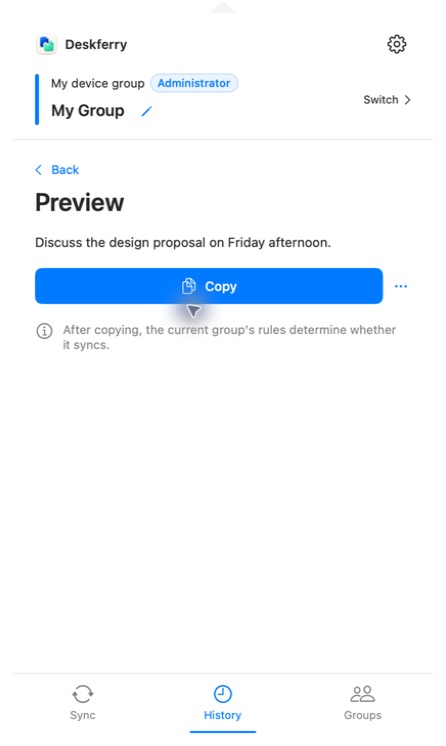
Se una copia successiva ha spinto via il tuo brano dagli appunti, apri History in Deskferry e cerca una parola distintiva con All selezionato. Trova il riassunto, apri l'elemento, poi scegli Copy dove l'accesso completo è disponibile. La ricerca copre gli elementi ancora conservati su questo Mac, su ogni piano; l'accesso alla cronologia spiega quali elementi si aprono e copiano per intero e quali mostrano invece un riassunto fisso.
Metti in pausa la sincronizzazione quando una copia deve restare sul Mac su cui sei seduto. Il rilevamento automatico dei formati intercetta parte del materiale sensibile e non tutto, quindi non sostituisce quella decisione presa da te. Se vuoi il recupero funzionante su un solo Mac prima di qualsiasi abbinamento, la guida alla cronologia locale parte da lì.
Fonti ufficiali
Riferimenti Apple consultati il 16 settembre 2026. Deskferry è indipendente da Apple.
Domande frequenti
Risposte alle tue domande
Un link web conta come trasferimento di file?
No. Un URL copiato come testo è testo, e testo e link si sincronizzano su ogni piano. Un allegato scaricato da quella pagina è un file del Finder e segue invece le regole dei file: Pro o Max sull'amministratore del gruppo, e Max per le cartelle.
Deskferry può mantenere la formattazione identica in ogni app?
No. L'app ricevente decide come interpretare il contenuto incollato, e questo è fuori dal controllo di qualsiasi strumento per appunti. Controlla prima le parole, poi usa Incolla e Adatta Stile dove la destinazione lo offre.
Perché il mio link è arrivato come titolo invece che come URL?
Il comando che hai usato probabilmente ha copiato il testo visibile del link. Copia l'indirizzo dalla barra degli indirizzi del browser, oppure usa il comando copia-indirizzo-link, poi incolla in un campo di testo semplice per vedere esattamente cosa hai.
Perché una seconda copia dopo la riconnessione lo risolve?
Perché una copia nuova viene trasportata mentre entrambi i Mac stanno nello stesso gruppo attuale e sono collegati, e degli appunti precedenti non vengono mai ripetuti automaticamente. Dopo un riavvio, una riconnessione o la ripresa della sincronizzazione, copia di nuovo il testo e controllalo a destinazione.
Guide
La prossima lettura utile
Sincronizzazione appunti tra i due Mac che usi ogni giorno
L'indirizzo è sul portatile. Il campo che lo aspetta è aperto sul fisso. Quel vuoto è tutto il problema.
Leggi la guidaCopiare tra MacCopiare e incollare tra due Mac, un passaggio alla volta
Cinque condizioni devono allinearsi perché funzioni del tutto. Alla maggior parte delle persone ne mancano solo una.
Leggi la guidaCronologia locale degli appuntiCome recuperare testo copiato sul Mac dopo che una nuova copia lo ha sostituito
Ripercorri i posti che potrebbero davvero conservarlo. C'è un punto in cui è giusto smettere di cercare.
Leggi la guidaDeskferry
Il prossimo passo è semplice.
Continua su un altro Mac, passa un file o ritrova una copia precedente.
macOS 14+ · Un Mac basta per la cronologia · Rete locale raggiungibile per sincronizzare
