
Deskferry 공식
Mac 사이 텍스트 동기화: 문단, 주소, 링크
한 Mac에서 찾아보고 다른 Mac에서 씁니다. 그 전달에는 키 하나면 충분해야 합니다.
고객 주소. 인용할 만한 문장. 방금 읽던 페이지의 링크. 두 Mac 사이를 오가는 것 대부분은 사소하고, 정작 성가신 건 내용이 아니라 그걸 옮기려고 내 받은편지함을 거쳐야 한다는 사실입니다. Deskferry는 이런 교환을 여러분이 이미 쓰는 복사와 붙여넣기 안에 그대로 둡니다. 그래서 텍스트는 지금 쓰고 있는 문서에 바로 도착합니다.
맥 텍스트 동기화, 평범한 문장부터 시작하기
서로 닿을 수 있는 로컬 네트워크에서 macOS 14 이상을 실행하는 두 Mac을 페어링하고, 양쪽에서 같은 신뢰 그룹을 선택한 뒤, 동기화와 텍스트 콘텐츠를 켜세요. 아직 서로 연결되지 않았다면 먼저 연결 가이드를 살펴보세요. 그게 안 되면 아래 아무것도 작동하지 않습니다.
- Mac A에서 문서 안의 짧은 일반 텍스트를 선택하고
Command-C를 누릅니다. - Mac B에서 텍스트가 들어갈 자리를 클릭하고
Command-V를 누릅니다. - 도착한 것을 읽어 보세요. 문장 전체가 그대로 있다면, 실제 업무에서 쓰는 주소나 인용문, 메시지로 다시 해 보세요.
첫 시도는 무해한 것으로 고르세요. 회의 장소 정도면 충분합니다. 그리고 다른 Mac의 빈 메모에 붙여넣어 다른 무엇도 신경 쓸 필요가 없게 하세요. 도착지에 여전히 예전 항목이 보인다면, 두 Mac에서 복사를 멈추고 같은 현재 그룹에 속해 연결되어 있는지 확인한 뒤, 확실히 다른 내용을 하나 복사해 보세요. 그러면 아예 전달되지 않은 것인지, 아니면 다른 무언가가 클립보드를 덮어쓴 것인지 구분할 수 있습니다.
링크의 글자가 아니라 주소를 복사하기
다른 책상에서 계속 탐색하려면 주소창의 URL 전체를 선택해 복사한 뒤, Mac B의 주소창에 붙여넣고 열어 보세요. 이게 사소하게 들릴 수 있지만 막상 겪으면 당황스럽습니다. 페이지의 링크 복사 명령과 화면에 보이는 링크 텍스트를 선택하는 것은 완전히 다른 결과를 줄 수 있습니다.
인용하려는 문장이 있다면 그 구절 자체를 선택하세요. 페이지 주소를 복사하면 주소만 옮겨질 뿐, Deskferry가 기사를 대신 가져와 텍스트를 뽑아 주지는 않습니다.
서식은 도착지에서 결정됩니다
글꼴, 색상, 서식 있는 텍스트의 동작은 복사해 온 앱과 붙여넣는 앱에 달려 있습니다. 도착지가 지원한다면 Paste and Match Style을 써서 텍스트가 주변 문서 스타일을 따르게 하세요. Mac에서 흔히 쓰는 단축키는 Option-Shift-Command-V입니다.
겉모습을 걱정하기 전에 내용이 제대로 왔는지부터 확인하세요. 스타일이 달라진 것은 동기화 실패가 아니며, 그렇게 여기면 멀쩡히 작동하는 네트워크를 붙들고 애먼 곳을 고치게 됩니다.
이미 덮어쓴 문장을 다시 찾기
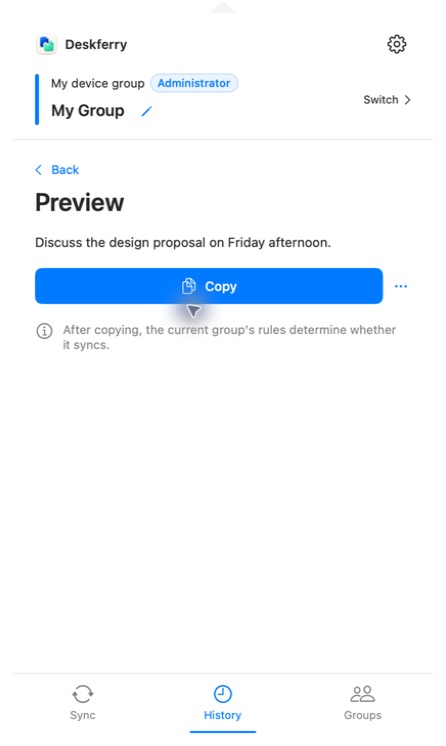
나중에 한 복사가 원래 문장을 클립보드에서 밀어냈다면, Deskferry에서 History를 열고 All을 선택한 채 뚜렷한 단어로 검색하세요. 요약을 찾아 항목을 열고, 전체 접근이 가능하다면 Copy를 고르세요. 검색은 요금제와 상관없이 이 Mac에 남아 있는 기록을 다룹니다. 기록 접근에서 어떤 항목이 전체로 열리고 복사되며, 어떤 항목이 대신 고정된 요약만 보여 주는지 설명합니다.
복사한 것을 지금 앉아 있는 Mac에만 두고 싶다면 동기화를 일시정지하세요. 자동 형식 감지는 민감한 내용 일부는 잡아내지만 전부는 아니므로, 이 판단을 직접 내리는 일을 대신해 주지는 못합니다. 어떤 페어링도 없이 한 Mac에서 먼저 다시 찾는 기능을 쓰고 싶다면, 로컬 기록 가이드에서 시작하세요.
공식 참고 자료
Apple 기능 자료는 2026년 9월 16일 확인했습니다. Deskferry는 Apple과 독립된 소프트웨어입니다.
자주 묻는 질문
궁금한 점에 대한 답변
웹 링크도 파일 전송으로 취급되나요?
아니요. 텍스트로 복사한 URL은 텍스트이며, 텍스트와 링크는 모든 요금제에서 동기화됩니다. 그 페이지에서 내려받은 첨부 파일은 Finder 파일이므로 파일 규칙을 따릅니다. 그룹 관리자가 Pro나 Max, 폴더는 Max가 필요합니다.
Deskferry가 어떤 앱에서도 서식을 똑같이 유지해 주나요?
아니요. 붙여넣은 콘텐츠를 어떻게 해석할지는 받는 앱이 결정하며, 이는 어떤 클립보드 도구도 통제할 수 없는 영역입니다. 먼저 글자부터 확인하고, 도착지가 지원한다면 Paste and Match Style을 쓰세요.
왜 제 링크가 URL이 아니라 제목으로 도착했나요?
아마 화면에 보이는 링크 텍스트를 복사하는 명령을 쓴 것 같습니다. 브라우저 주소창에서 주소를 복사하거나 링크 주소 복사 명령을 쓴 뒤, 일반 텍스트 필드에 붙여넣어 정확히 무엇을 갖고 있는지 확인하세요.
재연결한 뒤 다시 복사하면 왜 문제가 해결되나요?
두 Mac이 같은 현재 그룹에 있고 연결되어 있는 동안 새 복사본이 전달되기 때문이며, 이전 클립보드는 자동으로 다시 전달되지 않습니다. 재시작, 재연결, 동기화 재개 뒤에는 텍스트를 다시 복사하고 도착지에서 확인하세요.
가이드
다음으로 읽을 가이드
Deskferry
다음 단계도 간단하게.
다른 Mac에서 이어서 작업하고, 파일을 건네거나, 이전 복사 내용을 찾으세요.
macOS 14 이상 · 기록은 Mac 한 대로 사용 · 동기화에는 서로 접근 가능한 LAN 필요
