
Deskferry oficial
Sincroniza texto entre Mac: un párrafo, una dirección, un enlace
Investigas en un Mac y escribes en el otro. Ese traspaso debería costarte una sola tecla.
La dirección de un cliente. Una frase que vale la pena citar. Un enlace a la página que acabas de leer. Casi todo lo que cruza entre tus dos Mac es pequeño, y lo molesto nunca es el contenido en sí, sino el rodeo por tu propia bandeja de entrada para moverlo. Deskferry mantiene esos intercambios dentro del copiar y pegar que ya usas, para que el texto aterrice en el documento que estás escribiendo.
Sincronizar texto entre Mac: empieza con una frase cualquiera
Empareja dos Mac con macOS 14 o posterior en una red local donde puedan alcanzarse, selecciona el mismo grupo de confianza en los dos extremos, y activa la sincronización y el contenido de texto. Si todavía no se están comunicando, revisa primero la guía de conexión; nada de lo que sigue va a funcionar hasta entonces.
- En el Mac A, selecciona un fragmento corto de texto plano en un documento y pulsa
Command-C. - En el Mac B, haz clic donde el texto tiene que ir y pulsa
Command-V. - Lee lo que llegó. Cuando la frase entera esté ahí, repite con una dirección, una cita o un mensaje de tu trabajo real.
Elige algo inofensivo para el primer intento, una ubicación de reunión sirve, y pégalo en una nota vacía en el otro Mac para que nada más compita por tu atención. Si el destino sigue mostrando un elemento antiguo, deja de copiar en los dos Mac, comprueba que comparten el mismo grupo actual y están conectados, y haz una copia claramente distinta. Eso separa una entrega que nunca ocurrió de un portapapeles que otra cosa sobrescribió.
Copia la dirección, no las palabras del enlace
Para seguir navegando en el otro escritorio, selecciona la URL completa en la barra de direcciones, cópiala, y pégala en la barra de direcciones del Mac B para abrirla. Esto suena quisquilloso hasta que te muerde: el comando Copiar enlace de una página y una selección del texto visible del enlace pueden darte dos cosas completamente distintas.
Para una cita que planeas usar, selecciona el propio párrafo. Copiar la dirección de la página mueve solo la dirección; Deskferry no va a buscar el artículo ni a extraer el texto por ti.
El formato lo decide el destino
Las tipografías, los colores y el comportamiento del texto enriquecido vienen de la app de la que copiaste y de la app en la que pegas. Donde el destino lo admita, usa Pegar y ajustar estilo para que el texto tome el aspecto del documento que lo rodea. El atajo habitual en Mac es Option-Shift-Command-V.
Confirma primero que llegaron las palabras, antes de preocuparte por cómo se ven. Un cambio de estilo no es un fallo de sincronización, y tratarlo como tal te manda a depurar una red que en realidad funciona bien.
Recupera el párrafo que ya reemplazaste
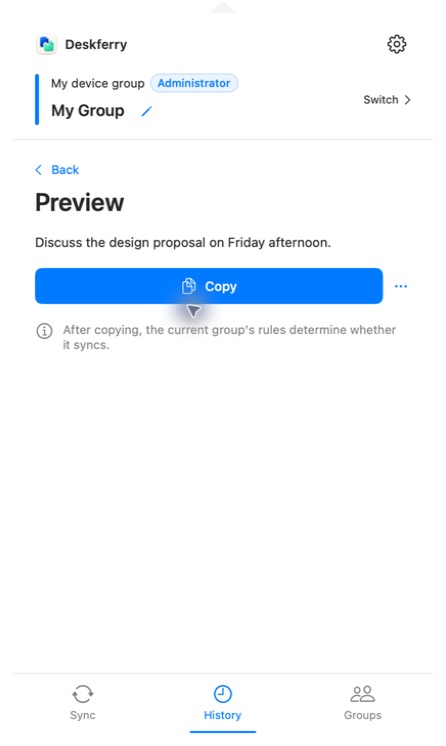
Si una copia posterior sacó tu párrafo del portapapeles, abre History en Deskferry y busca una palabra distintiva con All seleccionado. Encuentra el resumen, abre la entrada, y elige Copy donde el acceso completo esté disponible. La búsqueda cubre los registros que este Mac todavía retiene, en cualquier plan; el acceso al historial explica qué entradas se abren y copian por completo y cuáles muestran un resumen fijo en su lugar.
Pausa la sincronización cuando una copia deba quedarse en el Mac en el que estás sentado. La detección automática de formato atrapa parte del material sensible y no todo, así que no sustituye tomar esa decisión tú mismo. Si quieres que la recuperación funcione en un solo Mac antes de cualquier emparejamiento, la guía de historial local empieza por ahí.
Fuentes oficiales
Referencias de funciones de Apple consultadas el 16 de septiembre de 2026. Deskferry es independiente de Apple.
Preguntas frecuentes
Respuestas a tus preguntas
¿Un enlace web cuenta como transferencia de archivo?
No. Una URL copiada como texto es texto, y el texto y los enlaces se sincronizan en cualquier plan. Un adjunto que descargaste de esa página es un archivo de Finder y sigue las reglas de archivos: Pro o Max en el administrador del grupo, y Max para las carpetas.
¿Puede Deskferry mantener el formato idéntico en cada app?
No. La app receptora decide cómo se interpreta el contenido pegado, y eso queda fuera del control de cualquier herramienta de portapapeles. Comprueba primero las palabras, y usa Pegar y ajustar estilo donde el destino lo ofrezca.
¿Por qué mi enlace llegó como un título en vez de una URL?
Probablemente el comando que usaste copió el texto visible del enlace. Copia la dirección desde la barra de direcciones del navegador, o usa el comando de copiar dirección del enlace, y pega en un campo de texto plano para ver exactamente qué tienes.
¿Por qué una segunda copia después de reconectar lo soluciona?
Porque una copia nueva se lleva mientras los dos Mac están en el mismo grupo actual y conectados, y un portapapeles anterior nunca se repite de forma automática. Después de un reinicio, una reconexión o reanudar la sincronización, copia el texto otra vez y compruébalo en el destino.
Guías
Tu próxima lectura útil
Sincronizar el portapapeles entre los dos Mac que usas a diario
La dirección está en el portátil. El campo que la espera está abierto en el otro Mac. Ese salto es todo el problema.
Leer la guíaCopiar entre MacCopiar y pegar entre dos Mac, un traspaso que sí funciona
Cinco condiciones tienen que alinearse para que esto funcione siquiera. La mayoría de la gente ya cumple cuatro.
Leer la guíaHistorial local del portapapelesCómo recuperar texto copiado en Mac después de que una copia nueva lo reemplace
Recorre los sitios que de verdad podrían tenerlo guardado. Hay un punto en el que es razonable parar.
Leer la guíaDeskferry
Un siguiente paso sencillo.
Continúa en otro Mac, pasa un archivo o recupera una copia anterior.
macOS 14+ · Un Mac basta para el historial · Red local accesible para sincronizar
