
Deskferry oficial
Sincronizar texto entre Macs: um parágrafo, um endereço, um link
Você pesquisa num Mac e escreve no outro. Essa entrega deveria custar um único atalho.
Um endereço de cliente. Uma frase que vale citar. Um link para a página que você acabou de ler. Quase tudo que atravessa entre os seus dois Macs é pequeno, e a parte chata nunca é o conteúdo — é o desvio pela sua própria caixa de entrada para mover aquilo. O Deskferry mantém essas trocas dentro do copiar e colar que você já usa, então o texto cai direto no documento que você está escrevendo.
Sincronizar texto entre Macs: comece com uma frase comum
Pareie dois Macs rodando macOS 14 ou posterior numa rede local em que se alcancem, selecione o mesmo grupo confiável nas duas pontas, e ligue a sincronização e o conteúdo de texto. Se ainda não estiverem se comunicando, siga primeiro o guia de conexão — nada abaixo vai funcionar antes disso.
- No Mac A, selecione um trecho curto de texto simples num documento e pressione
Command-C. - No Mac B, clique onde o texto deve entrar e pressione
Command-V. - Leia o que chegou. Quando a frase inteira estiver ali, repita com um endereço, uma citação ou uma mensagem do seu trabalho real.
Escolha algo inofensivo para a primeira tentativa — um local de reunião serve — e cole numa nota vazia no outro Mac para nada mais disputar sua atenção. Se o destino ainda mostrar um item antigo, pare de copiar nos dois Macs, confira se compartilham o mesmo grupo atual e estão conectados, depois faça uma cópia claramente diferente. Isso separa uma entrega que nunca aconteceu de um clipboard que outra coisa sobrescreveu.
Copie o endereço, não as palavras do link
Para continuar navegando na outra mesa, selecione a URL completa na barra de endereço, copie, depois cole na barra de endereço do Mac B e abra. Isso soa exagerado até te pegar de surpresa: o comando Copy Link de uma página e uma seleção do texto visível do link podem te dar duas coisas completamente diferentes.
Para uma citação que você pretende usar, selecione o trecho em si. Copiar o endereço da página move só o endereço, nada mais — o Deskferry não busca o artigo e extrai o texto de dentro dele para você.
A formatação é decidida no destino
Fontes, cores e o comportamento de rich text vêm do app de onde você copiou e do app onde você cola. Onde o destino suportar, use Paste and Match Style para o texto assumir o estilo do documento ao redor. O atalho comum no Mac é Option-Shift-Command-V.
Confirme que as palavras chegaram antes de se preocupar com a aparência delas. Uma mudança de estilo não é uma falha de sincronização, e tratar como se fosse te manda depurar uma rede que está funcionando perfeitamente bem.
Volte para o trecho que você já substituiu
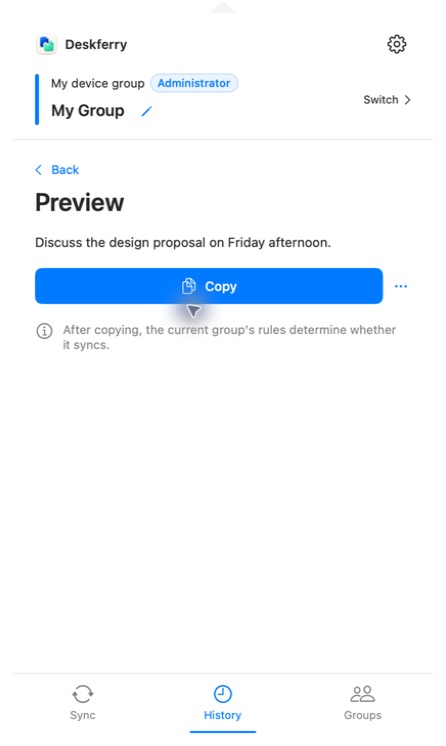
Se uma cópia posterior empurrou seu trecho para fora do clipboard, abra History no Deskferry e pesquise uma palavra bem específica com All selecionado. Ache o resumo, abra o registro, depois escolha Copy onde o acesso completo estiver disponível. A busca cobre os registros que este Mac ainda retém, em qualquer plano; o acesso ao histórico explica quais registros abrem e copiam por completo e quais mostram um resumo fixo em vez disso.
Pause a sincronização quando uma cópia deve ficar no Mac em que você está sentado. A detecção automática de formato pega algum material sensível e não todo, então não é um substituto para você tomar essa decisão por conta própria. Se você quer a recuperação funcionando num único Mac antes de qualquer pareamento, o guia de histórico local começa por aí.
Fontes oficiais
Referências de funções da Apple consultadas em 16 de setembro de 2026. O Deskferry é independente da Apple.
Perguntas frequentes
Respostas às suas dúvidas
Um link da web conta como transferência de arquivo?
Não. Uma URL copiada como texto é texto, e texto e links sincronizam em qualquer plano. Um anexo que você baixou dessa página é um arquivo do Finder e segue as regras de arquivo em vez disso: Pro ou Max no administrador do grupo, e Max para pastas.
O Deskferry consegue manter a formatação idêntica em todo app?
Não. O app que recebe decide como o conteúdo colado é interpretado, e isso está fora do controle de qualquer ferramenta de clipboard. Confira as palavras primeiro, depois use Paste and Match Style onde o destino oferecer.
Por que meu link chegou como um título em vez de uma URL?
O comando que você usou provavelmente copiou o texto visível do link. Copie o endereço da barra de endereço do navegador, ou use o comando de copiar o endereço do link, depois cole num campo de texto simples para ver exatamente o que você tem.
Por que uma segunda cópia depois de reconectar resolve isso?
Porque uma cópia nova é carregada enquanto os dois Macs estão no mesmo grupo atual e conectados, e um clipboard anterior nunca é reenviado automaticamente. Depois de reiniciar, reconectar ou retomar a sincronização, copie o texto de novo e confira no destino.
Guias
Sua próxima leitura útil
Sincronização de clipboard para os dois Macs entre os quais você alterna
O endereço está no notebook. O campo esperando por ele está aberto no desktop. Essa distância é o problema inteiro.
Ler o guiaCopiar entre MacsCopiar e colar entre dois Macs, uma passagem funcionando por vez
Cinco condições precisam se alinhar para isso funcionar. A maioria das pessoas já tem quatro certas.
Ler o guiaHistórico local da área de transferênciaComo recuperar um texto copiado no Mac depois de uma cópia nova substituir
Percorra os lugares que talvez ainda guardem aquilo. Existe um ponto em que é justo parar de procurar.
Ler o guiaDeskferry
O próximo passo pode ser simples.
Continue em outro Mac, passe um arquivo ou encontre uma cópia anterior.
macOS 14+ · Um Mac basta para o histórico · Rede local acessível para sincronizar
